 minutes de lecture
Attributs
Static Operations
Dans le module Static Operations, les attributs sont des étiquettes supplémentaires spécifiques au client. Ils constituent un outil puissant pour des besoins personnalisés. Par exemple :
- Les attributs sont idéaux pour disposer de données démographiques au niveau de l'inventaire à des fins de ciblage.
- Les attributs peuvent être utilisés pour créer des réseaux d'inventaire.
- Les attributs peuvent être configurés en mode portrait ou paysage, ou pour tout autre élément de données personnalisé requis.
Les attributs peuvent faire l'objet d'une recherche dans l'ensemble du logiciel à l'aide d'un filtre de recherche.
Des attributs peuvent être créés dans tout le système et assignés aux entités suivantes :
- Campagnes
- Inventaire
- Entreprises d'affichage
- Vendeurs
Quand les attributs sont-ils créés
Les attributs sont généralement configurés lors de la mise en œuvre et ne changent pas fréquemment. Toutefois, les administrateurs peuvent facilement ajouter de nouveaux attributs.
Suivez ces étapes pour ajouter des attributs.
Pour ajouter un attribut :
Static Operations
- Accédez à Administration dans le menu en haut à gauche, cliquez sur l'onglet Attributes, puis sur l'une des tuiles disponibles.
- Cliquez sur l'icône
 pour créer un nouvel attribut.
 - Saisissez un Name et une Description afin que la fonction de l'attribut soit claire.
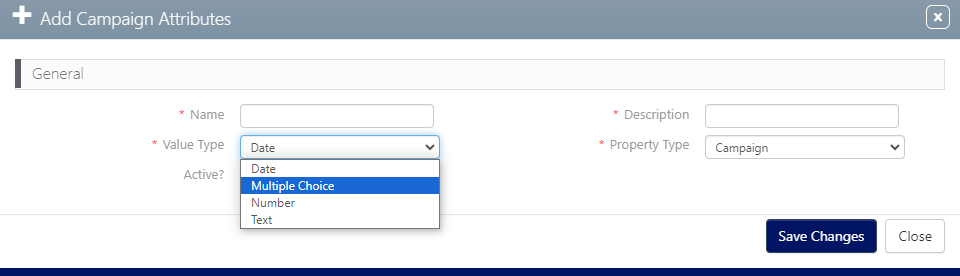
- Sélectionnez un Value Type.
- Choix multiples
- Nombre
- Texte
- Sélectionnez un Property Type – Choisissez où cet attribut sera appliqué. Les options présentées diffèrent pour chaque client, mais les exemples peuvent inclure :
- Campagne
- Inventaire
- Société d'affichage
- Vendeur
- Activez la case à cocher Active pour que l'attribut soit utilisable.
- Cliquez sur Save Changes.
Pour cet exemple, nous allons ajouter un attribut à une campagne; nous cliquons donc sur la tuile Campaign. L'ajout d'attributs pour toutes les autres entités est identique.
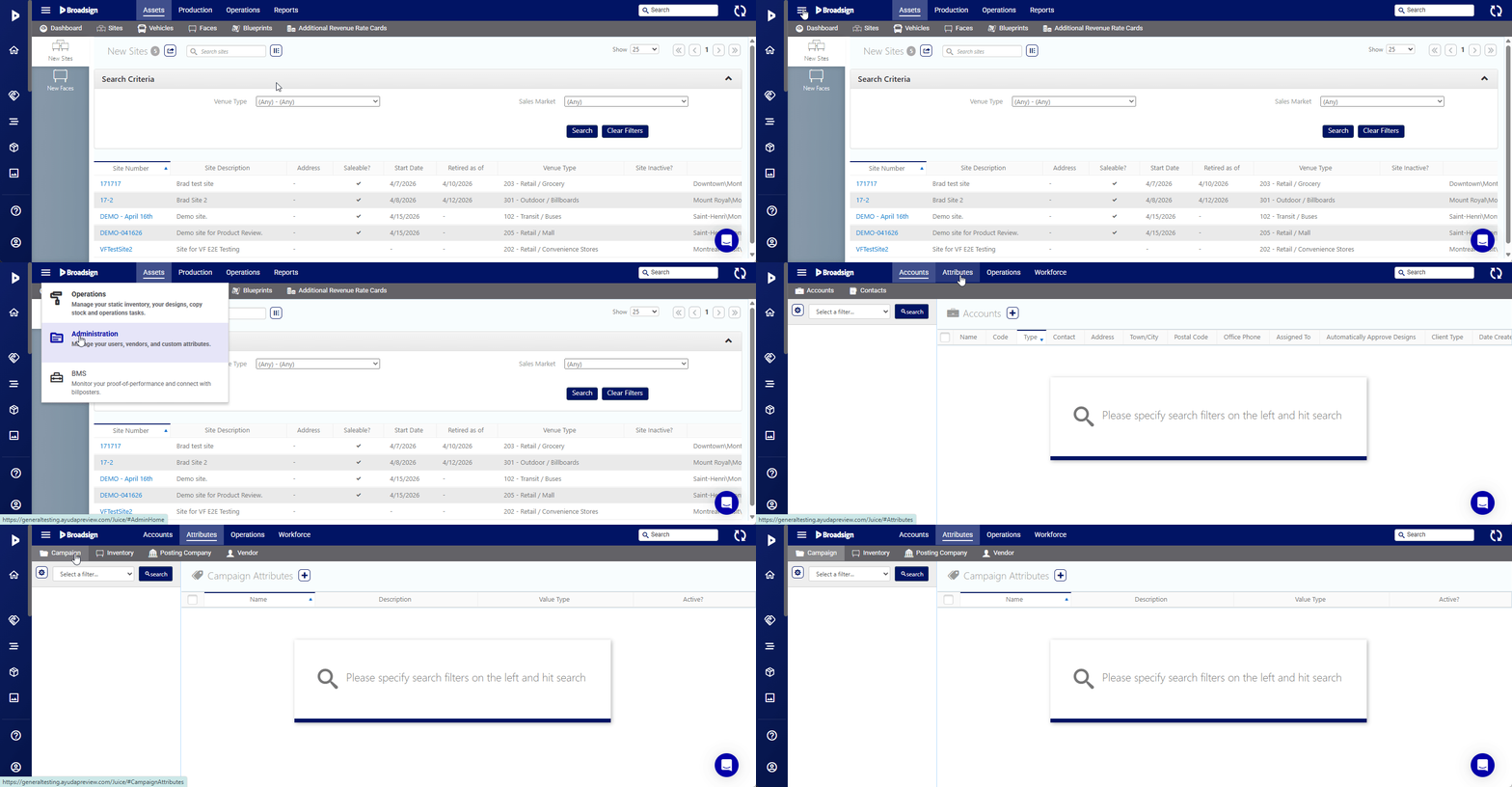
Cela affiche la fenêtre de recherche par filtre.
Cela affiche la boîte de dialogue Add Campaign Attributes.

Voir Ajouter des attributs à choix multiples pour plus d'informations.
Les attributs avec des types de valeur Nombre ou Texte fonctionnent de la même manière. Une fois créés, leur page Basic info s'affiche. Aucune autre action n'est requise.
Conseil : Le Property Type doit correspondre à la zone dans laquelle vous souhaitez créer un attribut. Dans cet exemple, nous créons un attribut de campagne. Le type de propriété doit être Campaign.
Suivez ces étapes pour ajouter un attribut à choix multiples.
Pour ajouter un attribut à choix multiples :
Static Operations
- Sélectionnez l'option Multiple Choice dans la boîte de dialogue Add Inventory Attributes (voir Ajouter des attributs).
- Cliquez sur Save Changes.
- Dans le dossier de Propriétés, cliquez sur l'onglet Property Elements dans la barre de navigation de gauche.
- Cliquez sur l'icône pour créer les options à inclure dans cet attribut à choix multiples.
- Saisissez un Name et choisissez l'attribut auquel il s'applique.
- Si un autre attribut est nécessaire, cliquez sur le bouton Ellipse (...) pour sélectionner un attribut différent.
- Assurez-vous que la case Active est cochée, sinon l'option à choix multiples sera créée mais pas disponible.
- Cliquez sur Save Changes.
- Répétez le processus jusqu'à ce que toutes les options à choix multiples nécessaires soient créées pour cet attribut.
L'écran s'actualise. Le dossier de Propriétés comporte un nouvel onglet pour créer les options à choix multiples de l'attribut.


Cela affiche la boîte de dialogue Add Property Element.
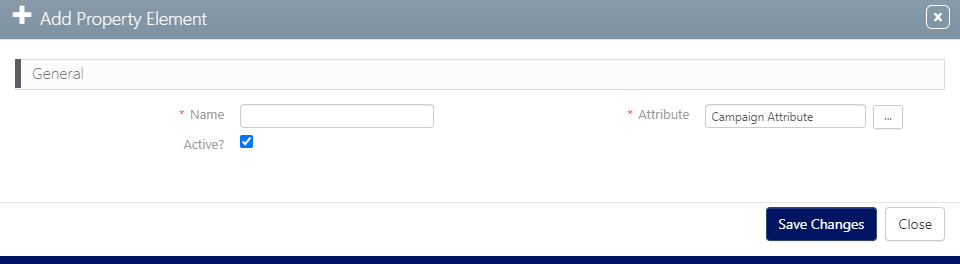
Par défaut, l'attribut actuel est sélectionné.

Maintenant que les options pour les éléments à choix multiples sont créées, l'étape suivante consiste à indiquer où ces attributs s'appliquent. Sans sélection de l'endroit où l'attribut doit être utilisé, il existera mais ne deviendra pas actif. Voir Assigner des attributs.
Une fois les attributs créés et actifs, ils peuvent être utilisés dans le logiciel. Pour poursuivre notre exemple, prenons un attribut de campagne. Puisqu'il s'agit d'un attribut de campagne, vous pourrez l'utiliser au niveau de la campagne.
Conseil : Vous pouvez assigner certaines caractéristiques des Sites ou des Faces en lot. Pour plus d'informations, consulter Modification en lot des ressources.
Pour assigner des attributs :
Static Operations
- Accédez à Operations dans le menu en haut à gauche, cliquez sur l'onglet Production, puis sur la tuile Campaigns.
- Créez un filtre pour localiser la campagne à laquelle l'attribut doit être appliqué et cliquez sur Search.
- Localisez la campagne dans les résultats de recherche, puis double-cliquez dessus.
- Faites défiler les onglets dans la barre de navigation de gauche et sélectionnez Attributes.
- Cliquez sur l'icône pour associer un attribut à cette campagne.
- Sélectionnez l'attribut requis dans le menu déroulant Attribute et fournissez-lui une valeur dans le champ Value.
- Saisissez une Start Date pour que l'attribut prenne effet.
- Cliquez sur Save Changes.
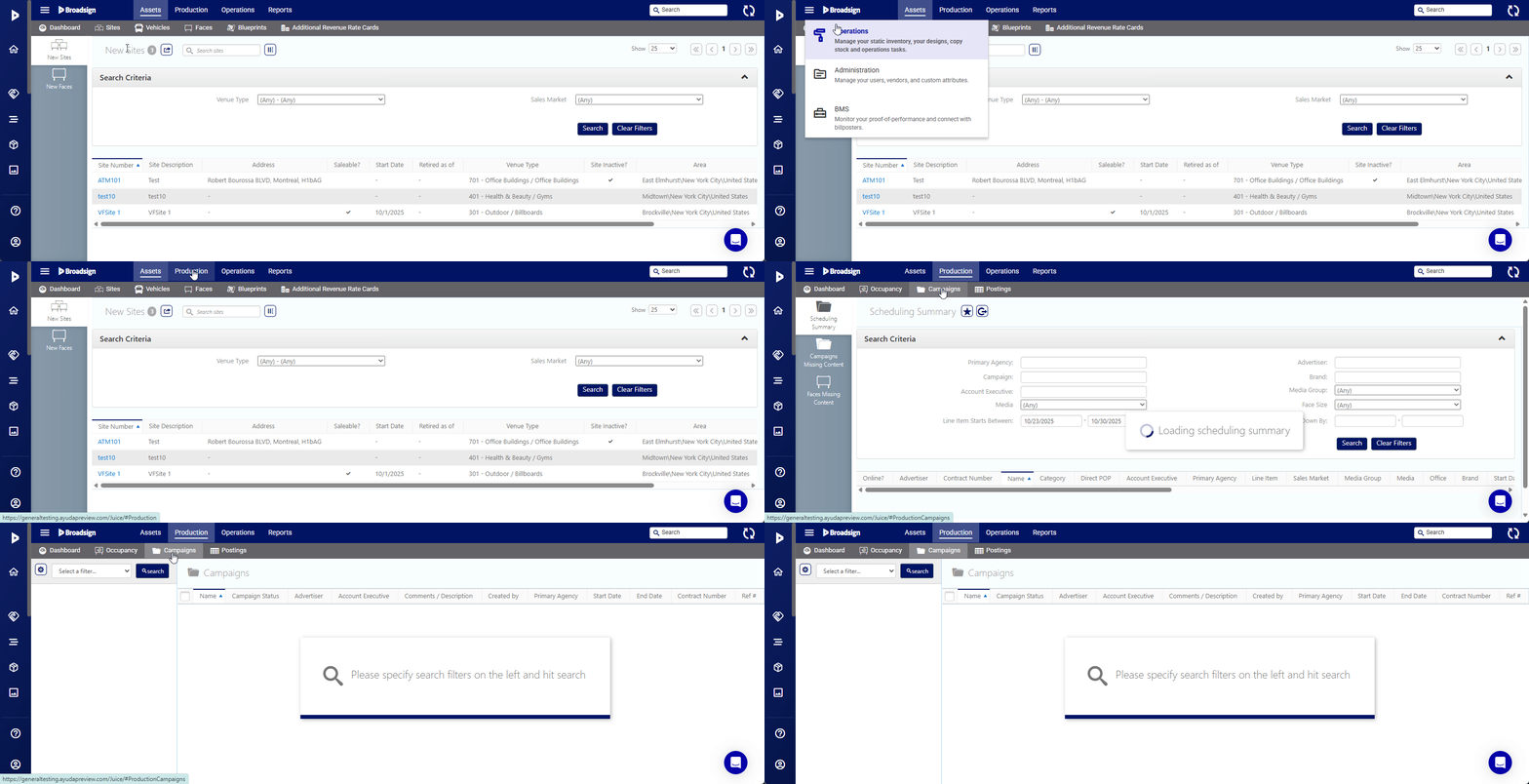
Cela affiche la fenêtre de recherche par filtre.
Cela ouvre l'écran Basic Info du dossier de la campagne.

Cela actualise l'écran pour afficher les attributs sélectionnés. S'il existe déjà un attribut, cliquez dessus pour le modifier et le sélectionner.

Cela ouvre la boîte de dialogue Add Attribute.
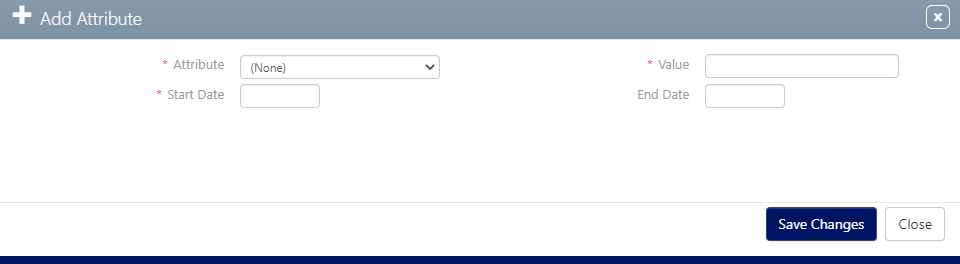
Note : Pour les attributs à choix multiples, la valeur devient un menu déroulant affichant les exemples d'attributs à choix multiples créés plus haut.
Par exemple :

La date de début peut être la date actuelle, une date passée ou une date future. C'est à vous de décider de la validité de l'attribut.
Note : Dans le module Guaranteed Campaigns, les attributs d'inventaire assignés aux faces sont utilisés pour générer les critères de filtrage des faces lors de la création ou de la modification de campagnes. Ces attributs d'inventaire sont traduits en critères spécifiques que les campagnes utilisent pour sélectionner les faces appropriées. Une configuration appropriée de ces attributs d'inventaire est essentielle pour que les campagnes fonctionnent comme prévu. Des attributs d'inventaire mal configurés peuvent amener les campagnes à cibler les mauvaises faces ou à ne pas cibler les bonnes faces. Pour plus d'informations, consulter Utiliser le filtrage contextuel.
Les attributs d'inventaire peuvent être très utiles lorsque les faces sont situées dans des centres commerciaux, par exemple. Ils permettent au gestionnaire de ressources de savoir quels types de boutiques se trouvent à proximité des faces. Le gestionnaire de ressources peut alors programmer le contenu créatif en conséquence.
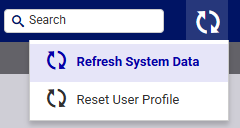
Conseil : Il est recommandé d'effectuer une procédure d'actualisation des données système une fois que vous avez créé vos attributs, comme décrit dans Actualiser les données système.
Pour assigner des attributs d'inventaire aux faces :
Static Operations
- Accédez à Operations dans le menu en haut à gauche, cliquez sur l'onglet Assets, puis sur la tuile Faces.
- Créez un filtre pour localiser la face à laquelle l'attribut doit être appliqué et cliquez sur Search.
- Localisez la face dans les résultats de recherche, puis double-cliquez sur la face.
- Faites défiler les onglets dans la barre de navigation de gauche et sélectionnez Attributes.
- S'il existe un attribut, double-cliquez dessus pour le modifier, sélectionnez-le puis cliquez sur l'icône
 pour le supprimer, ou cliquez sur l'icône pour assigner un attribut à cet élément du système, dans cet exemple, une face.
 - Cela ouvre la boîte de dialogue Add Attribute.
-
Sélectionnez l'attribut nécessaire dans le menu déroulant Attribute et fournissez une valeur dans le champ Value.
- Saisissez une Start Date pour que l'attribut prenne effet.
- Cliquez sur Save Changes.
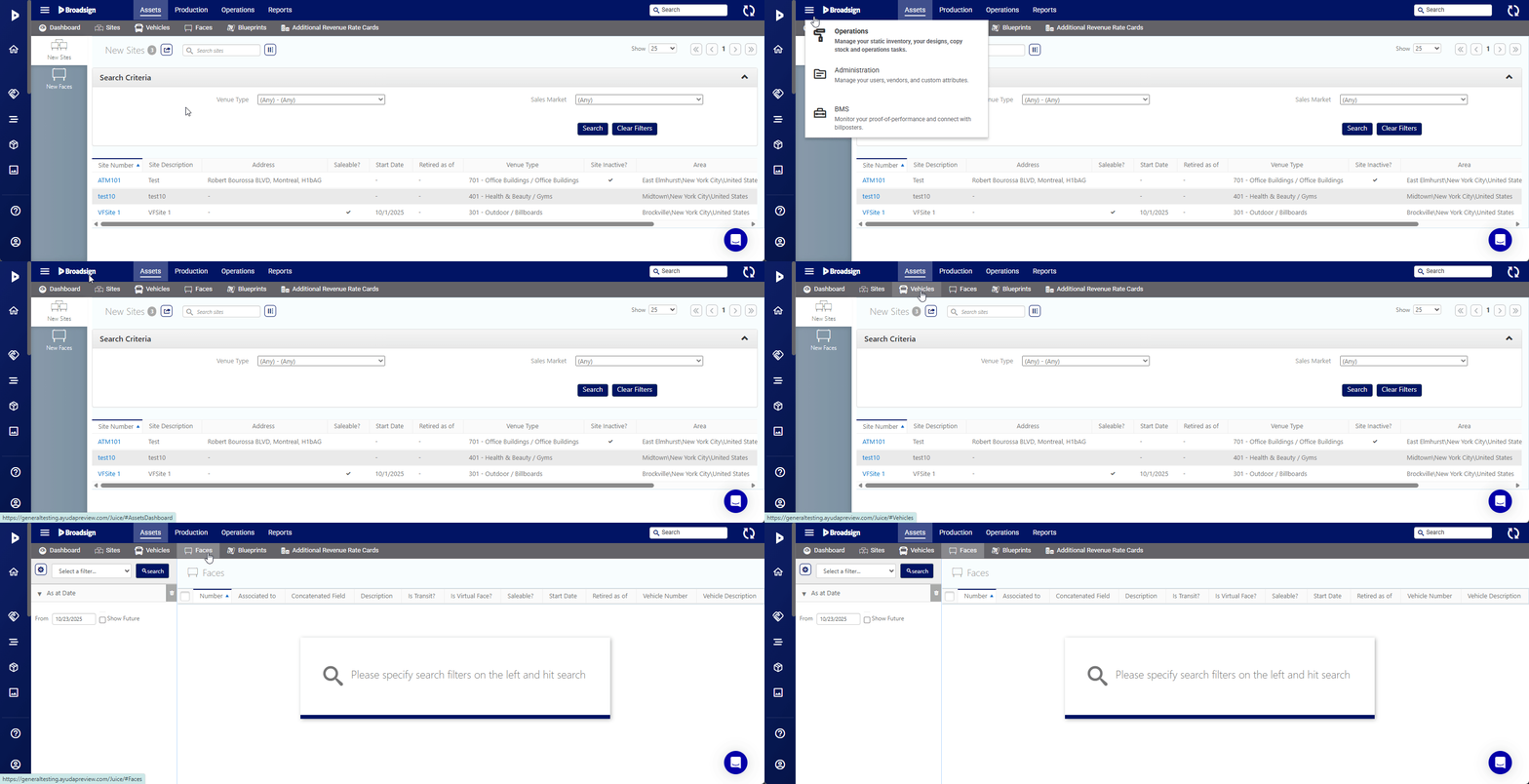
Cela affiche la fenêtre de recherche par filtre.
Cela ouvre l'écran Basic Info du dossier de la face.
Cela actualise l'écran pour afficher les attributs sélectionnés.
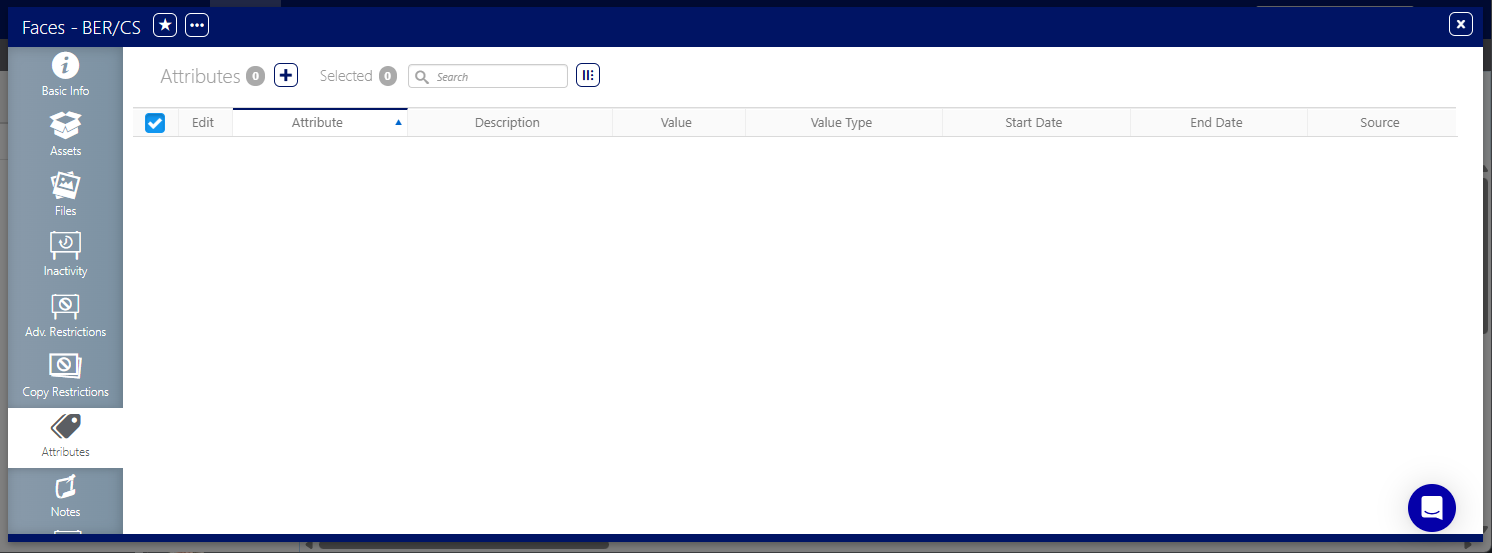
Pour les attributs à choix multiples, la valeur devient un menu déroulant affichant les attributs créés plus haut. Par exemple :
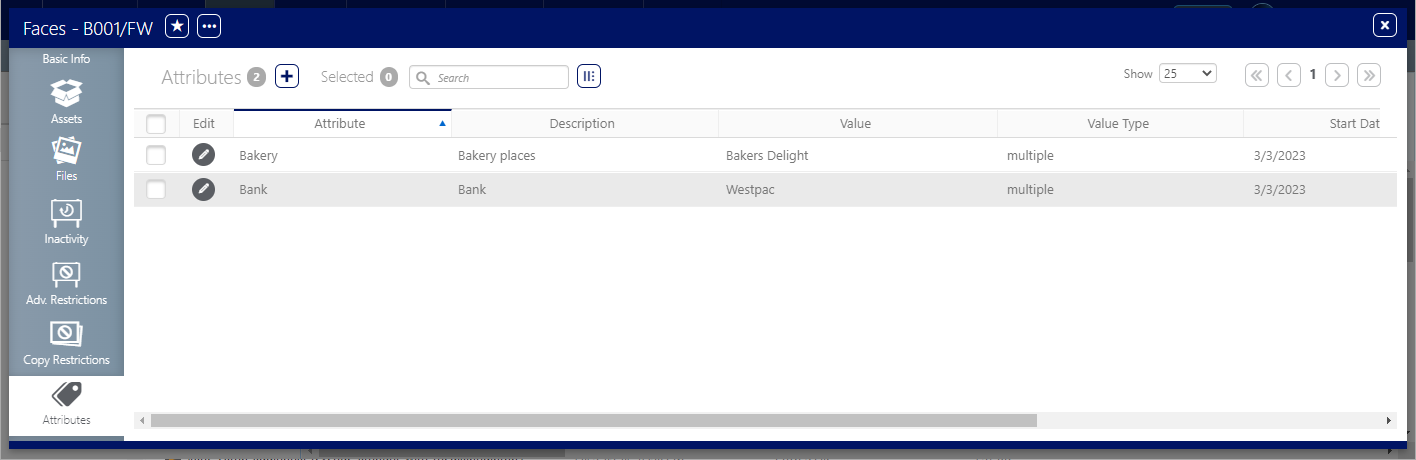
Ici, nous avons assigné deux attributs : Bank et Bakery avec les valeurs respectives Bakers Delight et Westpac.
En d'autres termes, grâce à ces attributs, vous savez que la face est située près d'une boutique Bakers Delight et d'une succursale Westpac.
Lorsque vous recherchez l'occupation, vous pouvez utiliser le filtre de recherche Inventory Attributes pour cibler ou éviter les faces situées près des banques, par exemple.
Par exemple, vous recherchez une face pour faire de la publicité pour un concurrent bancaire. Par conséquent, dans les filtres de recherche, cherchez les attributs d'inventaire.

Ensuite, sélectionnez Avoid pour éviter l'attribut bancaire spécifique :

Votre recherche affiche donc toutes les faces qui n'ont pas les attributs spécifiés et qui ne sont pas situées à proximité de la succursale bancaire spécifiée.
