 minutes de lecture
Vous pouvez mettre à jour certaines caractéristiques de Sites, de Faces ou de Véhicules en masse.
Pour accéder à la fonctionnalité de modification en lot :
Static Operations
- Localiser les sites, Localiser les faces ou Localiser les véhicules.
- Sélectionnez tous les Sites, Faces ou Véhicules que vous souhaitez modifier en masse en cliquant sur la case à cocher située à côté d'eux.
- Cliquez sur l'icône
 pour déclencher la fonctionnalité de modification en lot.
L'icône apparaît.
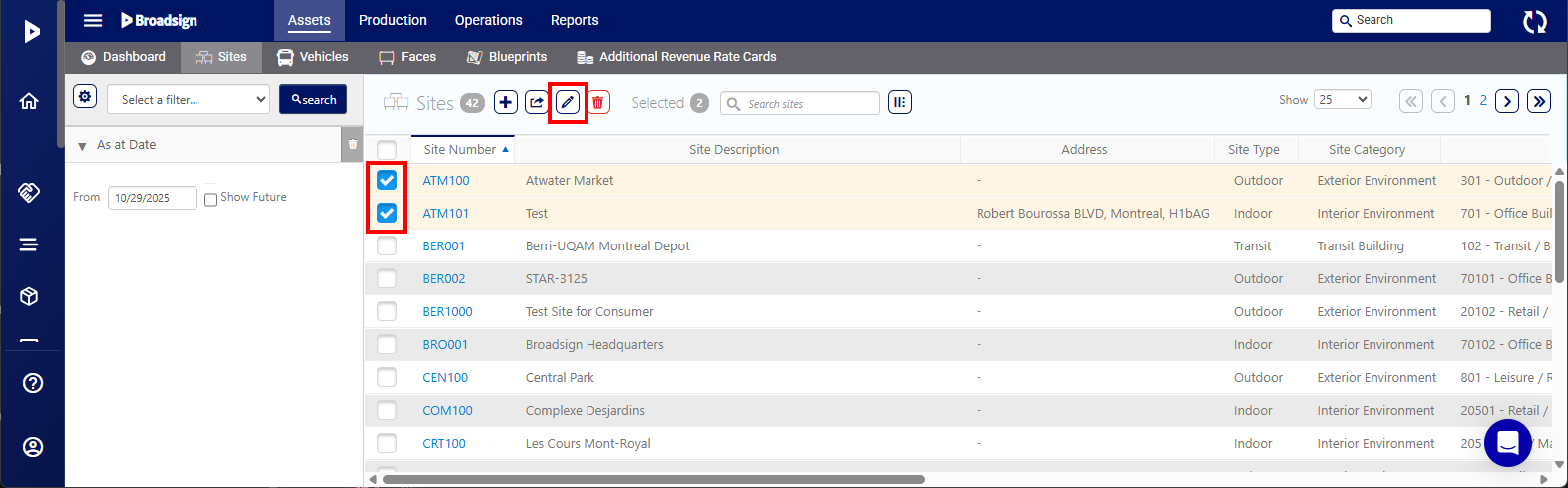
La fenêtre Bulk Edit s'ouvre.
Par exemple, pour les Sites :

Vous pouvez modifier en lot les caractéristiques suivantes des Sites :
Attributs
Vous pouvez effectuer les opérations en lot suivantes sur les Sites :
- Ajouter des attributs pour les Sites sélectionnés. Le nouvel attribut est ajouté à tous les Sites sélectionnés.
- Mettre à jour les attributs existants pour les Sites sélectionnés.
- Supprimer les attributs existants qui sont actuellement assignés aux Sites sélectionnés.
Vous voyez uniquement le nombre de Sites qui possèdent actuellement la valeur pour la caractéristique sélectionnée. Seuls ces Sites spécifiques reçoivent la mise à jour, et non l'ensemble des Sites que vous avez sélectionnés pour la modification en lot.
Pour plus d'informations, consulter Gérer les attributs.
Inactivité

Vous pouvez effectuer les opérations en lot suivantes sur les Sites :
- Ajouter une nouvelle inactivité sur les Sites sélectionnés.
- Mettre à jour l'inactivité actuelle sur les Sites sélectionnés.
- Vous pouvez annuler les modifications tant que la mise à jour n'est pas traitée.
- Vous pouvez voir le nombre de Sites qui seront affectés par ce changement.
- Vous ne pouvez pas voir quel Site possède quelles valeurs existantes. Vous pouvez voir le nombre total de Sites et effectuer la mise à jour.
- Supprimer l'inactivité existante sur les Sites sélectionnés.
Pour plus d'informations, consulter Inactivité : date de fin prévue, estimée et réelle.
Vous pouvez modifier en lot les caractéristiques suivantes des Faces :
Possibilité de vente

Vous pouvez mettre à jour la possibilité de vente existante des Faces sélectionnées.
- Rendre les Faces Saleable ou Not Saleable.
- Ajouter/Modifier la Start Date de la possibilité de vente pour les Faces sélectionnées.
- Ajouter/Modifier la date Retired as of et la Face Retired Reason pour les Faces sélectionnées.
Cette opération écrasera les valeurs de possibilité de vente actuelles pour les Faces sélectionnées et mettra à jour les nouvelles valeurs fournies.
Pour plus d'informations, consulter Possibilité de vente et dates de retrait.
Attributs

Vous pouvez effectuer les opérations en lot suivantes sur les Faces :
- Ajouter des attributs pour les Faces sélectionnées. Le nouvel attribut est ajouté à toutes les Faces sélectionnées.
- Mettre à jour les attributs existants pour les Faces sélectionnées.
- Supprimer les attributs existants qui sont actuellement assignés aux Faces sélectionnées.
Vous voyez uniquement le nombre de Faces qui possèdent actuellement la valeur pour la caractéristique sélectionnée. Seules ces Faces spécifiques reçoivent la mise à jour, et non l'ensemble des Faces que vous avez sélectionnées pour la modification en lot.
Pour plus d'informations, consulter Gérer les attributs.
Inactivité

Vous pouvez effectuer les opérations en lot suivantes sur les Faces :
- Ajouter une nouvelle inactivité sur les Faces sélectionnées.
- Mettre à jour l'inactivité actuelle sur les Faces sélectionnées.
- Vous pouvez annuler les modifications tant que la mise à jour n'est pas traitée.
- Vous pouvez voir le nombre de Faces qui seront affectées par ce changement.
- Vous ne pouvez pas voir quelle Face possède quelles valeurs existantes. Vous pouvez voir le nombre total de Faces et effectuer la mise à jour.
- Supprimer l'inactivité existante sur les Faces sélectionnées.
Pour plus d'informations, consulter Inactivité : date de fin prévue, estimée et réelle.
Opérations

Vous pouvez modifier en lot les informations suivantes :
Cette opération écrasera et supprimera toutes les valeurs existantes sur les Faces et les remplacera par les valeurs sélectionnées.
Conseil : Soyez prudent lors de l'utilisation de cette modification en lot, car elle peut supprimer des données existantes.
- Si vous ne souhaitez pas mettre à jour les quatre valeurs, le système supprimera les valeurs des champs non renseignés sur les Faces sélectionnées.
- Dans cet exemple, le système mettra uniquement à jour Bill Poster et effacera toutes les autres valeurs des Faces sélectionnées.
- Si toutes les valeurs sont vides et que vous cliquez sur Update Operations, le système supprimera toutes les valeurs des Faces sélectionnées.

Conseil : Pour supprimer toutes les valeurs existantes, vous pouvez laisser le formulaire vide et cliquer sur le bouton Update Operations.
Vous pouvez modifier en lot les caractéristiques suivantes des Véhicules :
Attributs
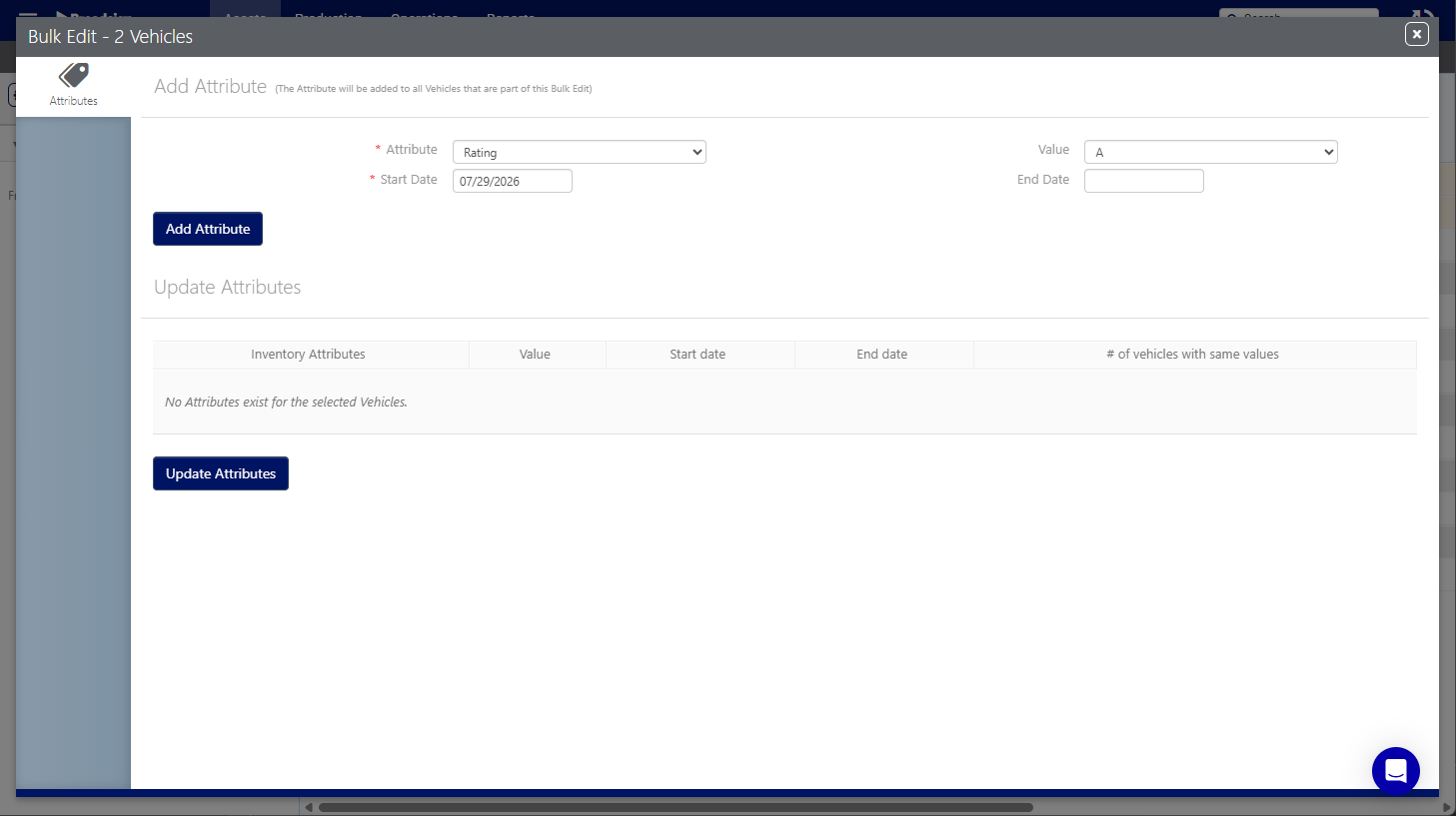
Vous pouvez effectuer les opérations en lot suivantes sur les Véhicules :
- Ajouter des attributs pour les Véhicules sélectionnés. Le nouvel attribut est ajouté à tous les Véhicules sélectionnés.
- Mettre à jour les attributs existants pour les Véhicules sélectionnés.
- Supprimer les attributs existants qui sont actuellement assignés aux Véhicules sélectionnées.
Vous voyez uniquement le nombre de Véhicules qui possèdent actuellement la valeur pour la caractéristique sélectionnée. Seuls ces Véhicules spécifiques reçoivent la mise à jour, et non tous les Véhicules que vous avez sélectionnés pour la modification en masse.
Pour plus d'informations, consulter Gérer les attributs.
