 minutes de lecture
Cette page traite des restrictions d'annonceur et de copie publicitaire.
Restriction d'annonceur
Static Operations
La restriction d'annonceur est utilisée pour empêcher les publicités provenant d'annonceurs spécifiques d'être programmées sur certains actifs. Vous la mettez en œuvre en appliquant une restriction d'annonceur à un actif, tel qu'une Face ou un Site (Ajouter une restriction d'annonceur à une Face). Lorsqu'un actif comporte une restriction d'annonceur, cela indique que le contenu créatif de certaines catégories d'annonceurs ne doit pas y être affiché.
Par exemple, si une Face spécifique dans un centre commercial possède une restriction d'annonceur « Vêtements », le système déconseille alors de programmer les publicités de tout annonceur ayant le type de catégorie « Vêtements » (par exemple, un magasin de vêtements) sur cette face. Le système affiche une icône  .
.
Ceci peut parfois être désigné par le terme « Category Restriction » dans d'autres sections de Static Operations.
Le module Static Operations ne permet pas de créer d'annonceur, mais vous pouvez en créer un dans les emplacements suivants de la Plateforme Broadsign :
- Lors de la création ou de la modification d'une campagne, dans le champ Advertiser Name. Voir Étape 1 – Démarrer le processus de création de campagne.
- Lors de la création ou de la modification d'un bundle de contenus créatifs, dans la liste déroulante Advertiser. Voir Créer un bundle.
Restriction de copie publicitaire
Static Operations
La restriction de copie publicitaire est utilisée pour empêcher les publicités de sociétés concurrentes d'être diffusées l'une à côté de l'autre. Ceci peut parfois être désigné par le terme « Separations Category » dans d'autres sections de Static Operations.
Dans Operations > Production > Occupancy, une icône indique qu'il existe au moins une restriction d'annonceur pour la Face.
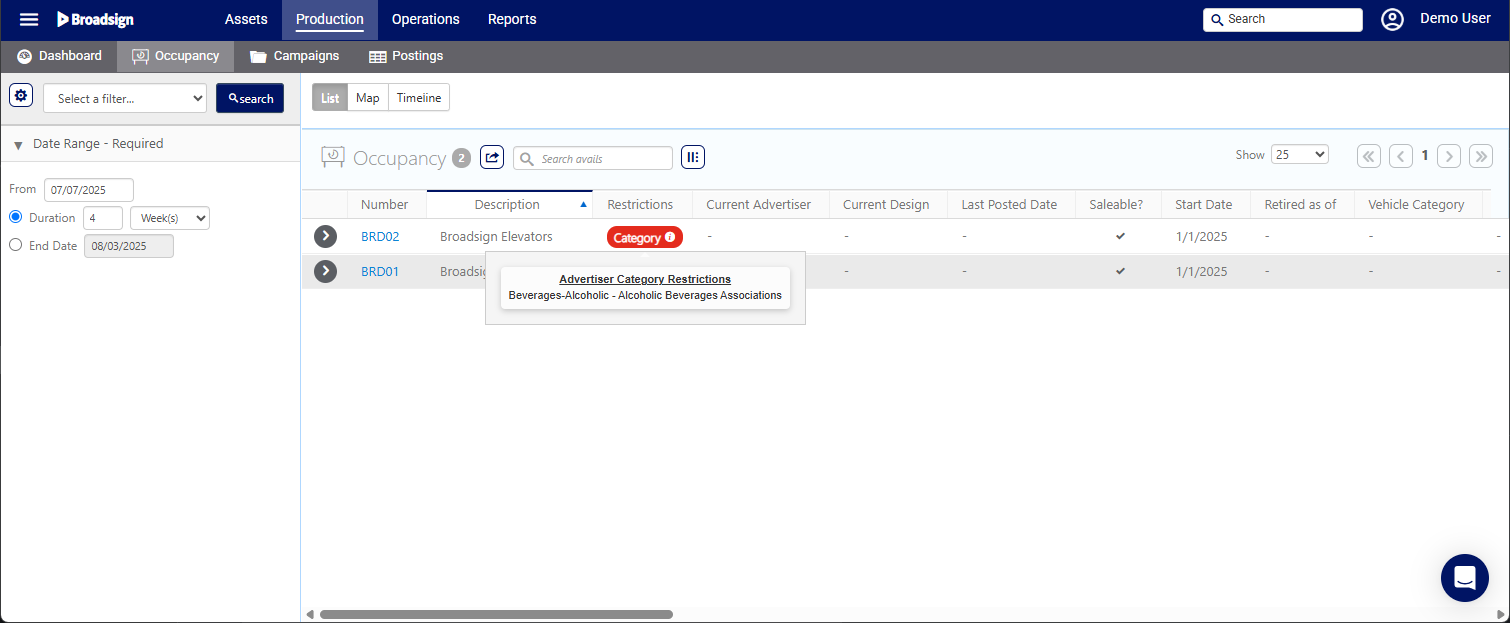
En survolant l'icône , vous pouvez voir les détails des restrictions de catégorie.
Dans Operations > Production > Occupancy, vous pouvez également décider de sélectionner des restrictions d'annonceur spécifiques via le filtre de recherche « Adv. Restriction ».
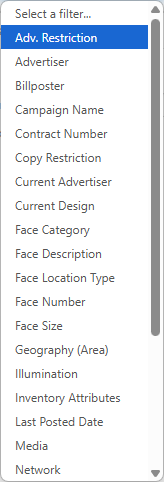
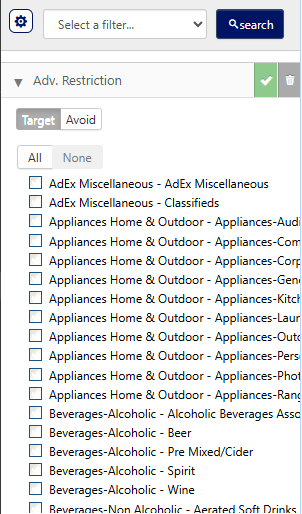
Suivez cette procédure pour ajouter une restriction d'annonceur (catégorie).
Pour ajouter une restriction d'annonceur à une Face :
Static Operations
- Accédez à Operations dans le menu en haut à gauche, puis cliquez sur l'élément de menu Assets.
- Cliquez sur la tuile Sites ou Faces selon les besoins.
- Utilisez la recherche par filtre pour localiser l'actif requis. Sélectionnez l'actif dans le résultat de la recherche.
- Faites défiler jusqu'à l'onglet Advertising Restrictions et sélectionnez-le.
- Cliquez sur l'icône
 pour ajouter une restriction publicitaire.
 - Sélectionnez la restriction de catégorie dans le menu déroulant. Cliquez sur Save Changes.
Cela affiche la fenêtre de recherche par filtre.
Ceci ouvre l'enregistrement du Site ou de la Face, affichant l'écran Basic Info.

L'écran s'actualise pour afficher toutes les restrictions publicitaires de l'actif, le cas échéant.
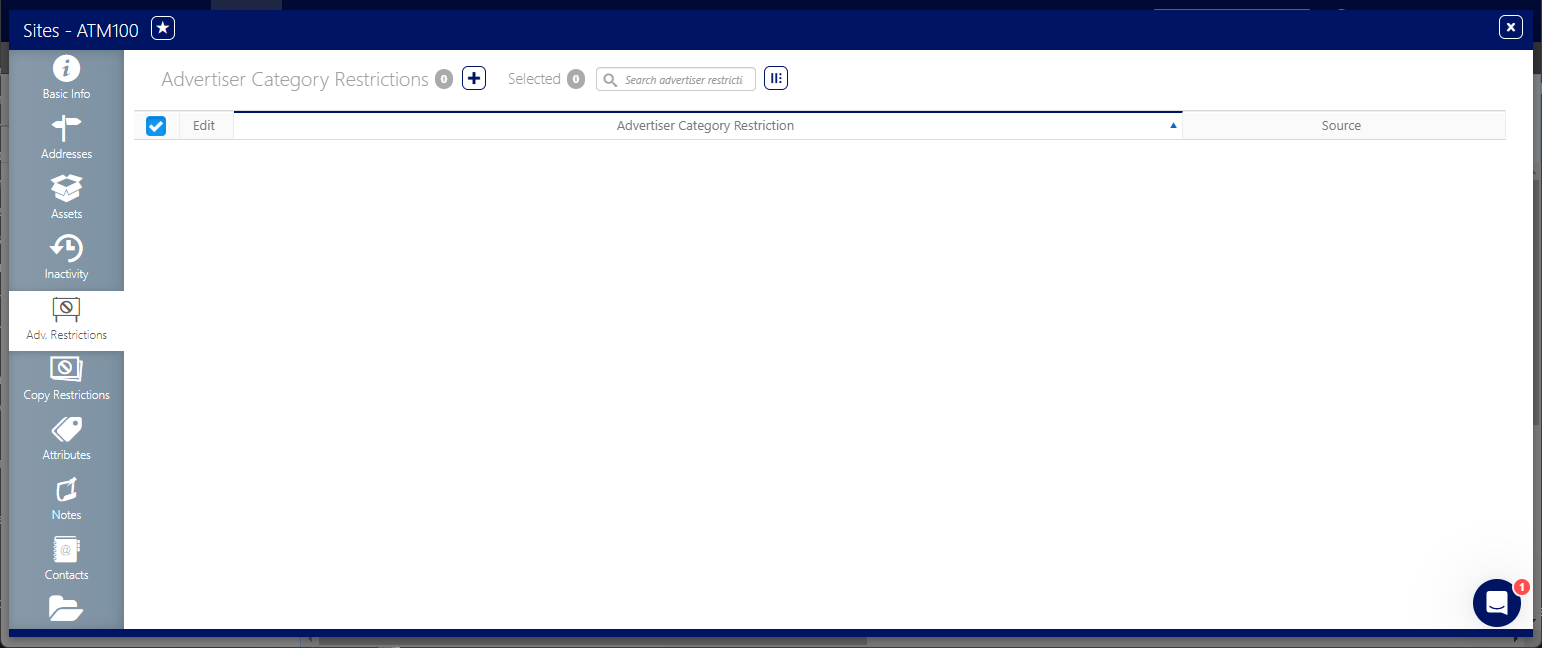
Ceci affiche la boîte de dialogue Add Advertiser Category Restriction.
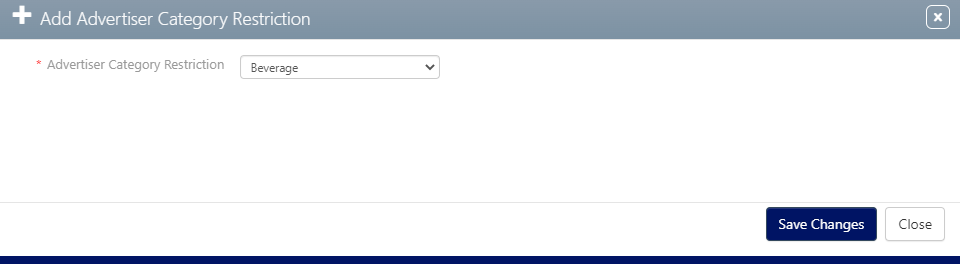
L'écran s'actualise pour afficher la nouvelle restriction.
Pour modifier une restriction existante, cliquez sur l'icône  .
.
Pour la supprimer, cochez la case à côté de l'élément de la ligne. Ceci affiche l'icône  . Cliquez dessus.
Il vous est demandé de confirmer la suppression. Cliquez sur Yes pour supprimer la restriction de catégorie.
Les restrictions de copie publicitaire fonctionnent de manière assez similaire aux restrictions d'annonceur.
Pour ajouter une restriction de copie publicitaire :
Static Operations
- Accédez à Operations dans le menu en haut à gauche, puis cliquez sur l'élément de menu Assets.
- Cliquez sur la tuile Sites ou Faces selon les besoins.
- Utilisez la recherche par filtre pour localiser l'actif requis. Sélectionnez l'actif dans le résultat de la recherche.
- Faites défiler jusqu'à l'onglet Copy Restrictions et sélectionnez-le.
- Cliquez sur l'icône pour ajouter une restriction de copie publicitaire.
- Sélectionnez la restriction de copie publicitaire dans le menu déroulant. Cliquez sur Save Changes.
Cela affiche la fenêtre de recherche par filtre.
Ceci ouvre l'enregistrement du Site ou de la Face, affichant l'écran Basic Info.

L'écran s'actualise pour afficher toutes les restrictions de copie publicitaire de l'actif, le cas échéant.
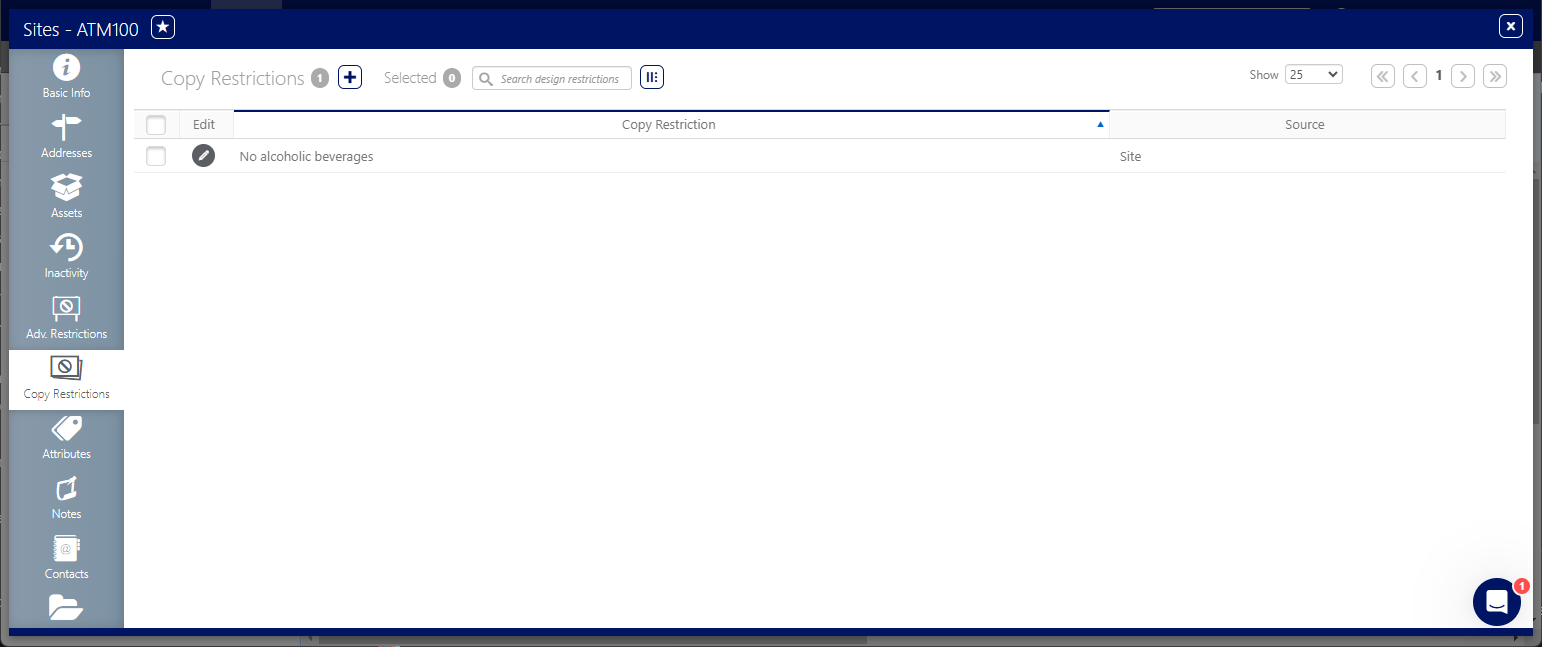
Ceci affiche la boîte de dialogue Add Copy Restriction.
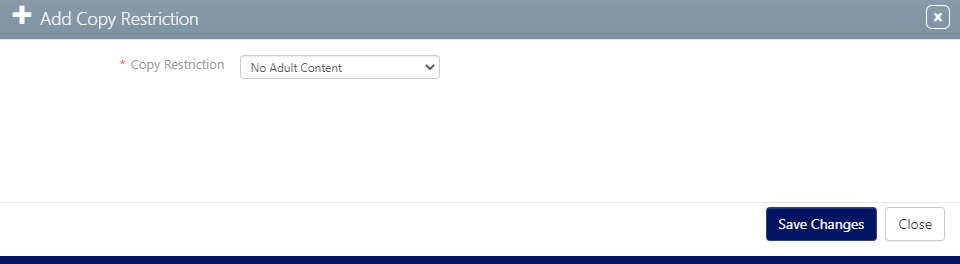
L'écran s'actualise pour afficher la nouvelle restriction.
Pour modifier une restriction existante, cliquez sur l'icône .
Pour la supprimer, cochez la case à côté de l'élément de la ligne. Ceci affiche l'icône . Cliquez dessus.
Il vous est demandé de confirmer la suppression. Cliquez sur Yes pour supprimer la restriction de copie publicitaire.
