 minutes de lecture
The panel on the left of the Line Item page contains two sets of information:
- The Ad Settings information (see The Ad Settings Panel (Obsolete)).
- The Filters that you can apply to narrow down your screen inventory.
You can toggle between the two.
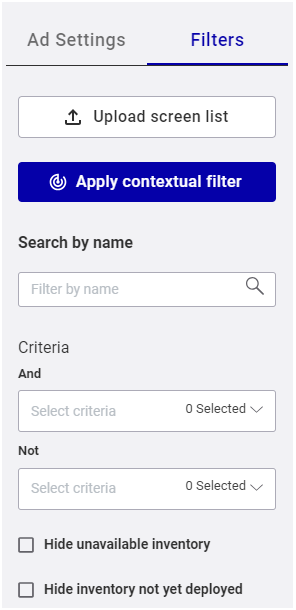
The Filters panel enables you to narrow down your screen inventory. As a result, you can better match your clients' requirements when creating campaigns (see Créer une campagne garantie).

Use the Upload screen list button to use a list of screens as a filter. Pour plus d'informations, consulter Upload a Screen List (Obsolete).

Contextual screen filtering allows you to filter your screens based on geographic and demographic data. Pour plus d'informations, consulter Use Contextual Filtering (Obsolete).

Enter part (or all) of a screen name. Press Enter or click away from the box to apply the filter.
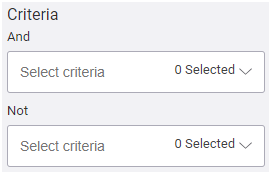
Type or select a criterion.
La page Digital Line Item comporte deux zones Criteria :
- Critères And : Les critères sélectionnés dans cette zone ajouteront à la liste de sélection tous les écrans possédant ces mêmes critères; par exemple, si vous souhaitez cibler des écrans situés dans des aéroports et des cafés.
- Critères Not : Les critères sélectionnés dans cette zone excluront de la liste de sélection les écrans possédant ces mêmes critères; par exemple, si vous ne souhaitez pas inclure d'écrans situés à Rome.
Pour plus d'informations, consulter Search Digital Screens by Criteria (Obsolete).

Select Hide unavailable screens to narrow your screen list to only those that are available.
Note : This feature works within the date range that you set in the Ad Settings. Voir The Ad Settings Panel (Obsolete).

Sélectionnez Hide screens not yet deployed pour limiter votre liste d'écrans uniquement à ceux que vous avez déployés. Par exemple, avec ce filtre, vous pourriez masquer les écrans qui sont en mode bêta ou en mode test.
Pour masquer un écran qui n'est pas encore déployé, modifiez la part de jour de l'unité d'affichage dans la solution Content and Network Management et définissez la date de début à la valeur de la date réelle à laquelle l'écran sera déployé. Pour plus d'informations, voir Parts de jour dans la documentation Content and Network Management.
