 minutes de lecture
Cette page décrit le processus de vérification de la disponibilité du module Guaranteed Campaigns lors de la création d'une campagne. Pour plus d'informations, consulter Créer une campagne garantie.
Vérification de la disponibilité
Guaranteed Campaigns
Le module Guaranteed Campaigns effectue une vérification de la disponibilité avec les écrans, les groupes d'écrans, les faces ou les packages que vous avez sélectionnés. Il utilise la période ciblée et les paramètres correspondant au type d'achat (voir Créer une ligne de diffusion numérique et Créer une ligne de diffusion statique).
Si un écran possède une valeur de durée de créneau fixe, celle-ci est prise en compte lors de la vérification de la disponibilité pour la réservation, la mise en attente et la modification. Par exemple, si la durée du créneau spécifiée est de 20 s, mais que l'écran a une durée de créneau fixe de 10 s, alors la vérification de la disponibilité est calculée sur la base de la durée de créneau fixe de 10 s. Pour plus d'informations, consulter Écrans et durée de créneau fixe.
Note : Les informations de disponibilité sont accessibles pour 1 mois dans le passé à partir du jour de la vérification et pour 18 mois dans le futur, et sont mises à jour quotidiennement.
Note : Les lignes de diffusion préemptibles n'exercent aucune pression de disponibilité sur l'inventaire, elles ne sont donc pas prises en compte lors des vérifications de disponibilité. Voir À propos des lignes de diffusion préemptibles pour plus de détails.
Le module Guaranteed Campaigns effectue la vérification pour les actions suivantes :
- Lors de la mise en attente d'une campagne.
- Lors de la soumission d'une campagne pour réservation.
- Lors du téléchargement d'un PDF de la campagne.
Note : Vous pourrez télécharger le PDF même si la campagne n'est pas disponible ou est partiellement disponible.
La vérification de la disponibilité est effectuée dans l'ordre suivant :
- La priorité qui a été définie sur les lignes de diffusion.
- Si les lignes de diffusion sont payantes ou non (le prix est supérieur à 0 $).
- Les lignes de diffusion qui s'exécutent sur le moins grand nombre d'écrans.
- La date de création des lignes de diffusion.
Le résultat de cette vérification de la disponibilité est présenté dans la fenêtre de vérification de la disponibilité.
La fenêtre de vérification de la disponibilité affiche toutes les informations de disponibilité pour les écrans et groupes d'écrans de votre campagne actuelle pour la période ciblée et les paramètres correspondant au type d'achat.

La fenêtre de vérification de la disponibilité est un outil permettant de prendre des décisions plus éclairées en moins de temps. Lors de la consultation des lignes de diffusion, des informations détaillées sont affichées dans une fenêtre séparée, permettant d'obtenir des informations supplémentaires par élément (voir Fenêtre des lignes de diffusion bloquantes). L'équipe commerciale peut ainsi prendre des décisions rapides d'un coup d'œil pour faciliter les mises en attente, les réservations et les modifications quotidiennes de campagnes.
Les écrans peuvent avoir trois statuts :
- Available : L'écran est disponible pour accueillir 100 % de votre campagne pour la période ciblée et les paramètres correspondant au type d'achat.
- Partially available : L'écran ne peut accueillir qu'une partie de votre campagne pour la période ciblée et les paramètres correspondant au type d'achat. Votre campagne chevauche des campagnes déjà réservées. Vous pouvez cliquer sur un lien pour voir quelles sont les campagnes qui chevauchent la vôtre. Ces campagnes sont appelées campagnes bloquantes.
- Unavailable : L'écran ne peut pas être utilisé pour votre campagne pour la période ciblée et les paramètres correspondant au type d'achat. Cela peut être dû au fait que d'autres campagnes utilisent déjà cet écran ou que l'écran n'est pas encore déployé. Vous pouvez cliquer sur un lien pour voir quelles sont les campagnes qui bloquent la vôtre.
La fenêtre de vérification de la disponibilité fournit les informations suivantes :
- Nombre total d'écrans dans votre campagne :
- Nombre d'écrans indisponibles pour une sélection :
- Nombre d'écrans disponibles pour une sélection :
- Nombre d'écrans partiellement disponibles pour une sélection :
- Nombre total d'écrans disponibles si vous poursuivez avec votre campagne actuelle :
- Dans un scénario de recherche d'objectif d'impressions ou de budget, le pourcentage de l'objectif pouvant être atteint avec la campagne actuelle :
- La possibilité de télécharger un fichier .csv répertoriant des informations supplémentaires sur les écrans. Pour plus d'informations, consulter Télécharger les informations sur les écrans au format CSV.
- Pour les écrans indisponibles et partiellement disponibles, un lien cliquable pour voir les campagnes bloquantes.




Vous pouvez utiliser les informations de vérification de la disponibilité pour modifier votre campagne. Vous pouvez également décider de continuer et de soumettre votre campagne pour réservation ou mise en attente.
Conseil : Si les boutons Book, Hold ou Request Hold ne sont pas accessibles, cela peut être dû au fait que votre administrateur a empêché les utilisateurs de réserver l'inventaire en cas de disponibilité partielle. Vous pouvez cliquer sur le lien See blocking campaigns pour voir quelles campagnes ont une disponibilité partielle. Voir Fenêtre des lignes de diffusion bloquantes pour plus de détails.

La fenêtre des lignes de diffusion bloquantes s'affiche lorsque :
- Vous cliquez sur le lien des écrans indisponibles ou partiellement disponibles pour voir les campagnes bloquantes.
- Vous cliquez sur le lien des écrans disponibles pour voir les campagnes qui seront repoussées dans un scénario de prise de contrôle (takeover).
La fenêtre des lignes de diffusion bloquantes fournit les informations suivantes pour la période ciblée :
- Lignes de diffusion définies et affichées.
- Le nombre d'écrans concernés par rapport au nombre total d'écrans que vous partagez entre votre ligne de diffusion (que vous souhaitez réserver) et la campagne qui vous bloque. Le nombre total d'écrans représente le nombre d'écrans sur cette ligne de diffusion.
- Lien vers chaque ligne de diffusion sur lequel vous pouvez cliquer. Si vous n'êtes pas le propriétaire d'une ligne de diffusion, vous pouvez l'examiner et contacter son propriétaire. Si, par exemple, vous avez une meilleure offre à proposer, vous pouvez négocier avec le propriétaire actuel.
Vous pouvez revenir à la fenêtre de vérification de la disponibilité pour modifier votre campagne en fonction des informations de disponibilité. Vous pouvez également décider de continuer et de mettre votre campagne en attente ou de la soumettre pour réservation.
Si votre administrateur a restreint les utilisateurs ayant le rôle Direct Sales à ne voir que les campagnes qu'ils possèdent, vous ne verrez que les lignes de diffusion qui vous appartiennent. Le message suivant s'affiche :
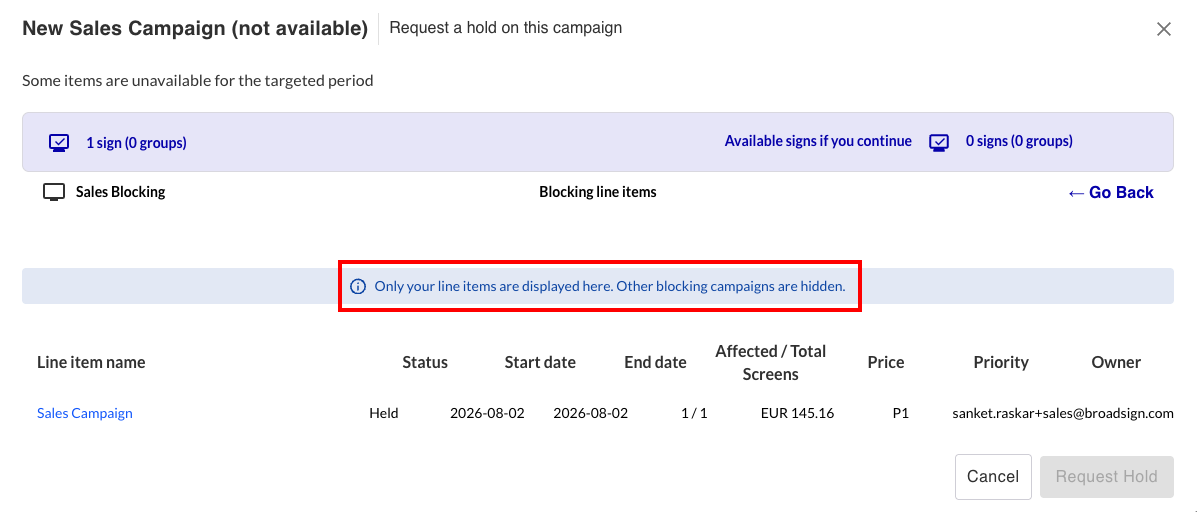
Les autres campagnes blocantes sont masquées. Pour plus d'informations, consulter Restrict Sales users to see only the campaigns they own.
Conseil : Si les boutons Book, Hold ou Request Hold ne sont pas accessibles, cela peut être dû au fait que votre administrateur a empêché les utilisateurs de réserver l'inventaire en cas de disponibilité partielle. Vous pouvez cliquer sur le lien See blocking campaigns pour voir quelles campagnes ont une disponibilité partielle. Voir Fenêtre des lignes de diffusion bloquantes pour plus de détails.
Vous pouvez télécharger un fichier .csv répertoriant des informations supplémentaires sur les écrans indisponibles, partiellement disponibles ou disponibles.
Voici un exemple de fichier d'informations sur les écrans, exporté dans un logiciel de tableur :

Le fichier contient les en-têtes de colonnes suivants, de gauche à droite :
| Lettre de la colonne | Nom de la colonne | Contenu |
|---|---|---|
| A |
sign_id |
Le numéro d'identification (ID) de l'écran. |
| B |
name |
Le nom de l'écran (par exemple, « Aéroport CDG - Arrivées »). |
| C |
address |
L'adresse physique de l'écran. |
| D |
lat |
Les données de latitude de l'écran. |
| E | long | Les données de longitude de l'écran. |
| F | provider_id | Le numéro d'identification (ID) du fournisseur. |
Plusieurs scénarios différents peuvent se produire lors d'une vérification de la disponibilité, selon les éléments suivants :
- Écrans ou packages sélectionnés
- Type d'achat
- Durée de la publicité
- Durée de diffusion
- Saturation
- Date et heure
Les sections suivantes décrivent les scénarios de vérification de la disponibilité :
Cette section décrit les scénarios de vérification de la disponibilité dans lesquels les écrans sont disponibles.
Écrans disponibles
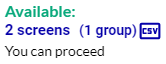
Ce scénario indique le nombre d'écrans sélectionnés qui sont disponibles pour la période ciblée.
Vous pouvez :
- Télécharger un fichier .csv répertoriant des informations supplémentaires sur les écrans.
Écrans disponibles dans une prise de contrôle (takeover)
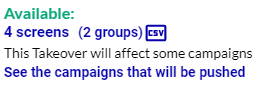
Ce scénario indique le nombre d'écrans sélectionnés pour une prise de contrôle qui sont disponibles pour la période ciblée. La prise de contrôle repoussera d'autres lignes de diffusion.
Vous pouvez :
- Télécharger un fichier .csv répertoriant des informations supplémentaires sur les écrans.
- Cliquer sur le lien pour ouvrir la fenêtre des lignes de diffusion bloquantes et voir les campagnes qui seront repoussées si vous soumettez votre campagne pour réservation.
Écrans disponibles avec des écrans non encore déployés
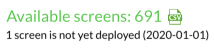
Ce scénario indique le nombre d'écrans sélectionnés qui sont disponibles pour la période ciblée, mais qui n'ont pas encore été déployés.
Les écrans seront déployés à la date indiquée dans le message (2020-01-01 dans ce cas), ce qui est avant la date de début de votre campagne.
Vous pouvez :
- Télécharger un fichier .csv répertoriant des informations supplémentaires sur les écrans.
Écrans disponibles avec une partie de jour bloquante
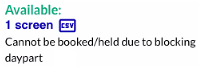
Ce scénario indique le nombre d'écrans sélectionnés qui sont disponibles pour la période ciblée mais qui ne peuvent être réservés ou mis en attente car ils comportent des Parties de jour de blocage (écrans temporairement hors service).
Vous pouvez :
- Télécharger un fichier .csv répertoriant des informations supplémentaires sur les écrans.
Cette section décrit les scénarios de vérification de la disponibilité dans lesquels les écrans sont partiellement disponibles.
Écrans partiellement disponibles

Ce scénario indique le nombre d'écrans sélectionnés qui sont partiellement disponibles pour la période ciblée. Si vous poursuivez avec votre campagne actuelle, seule la période restante sera réservée.
Vous pouvez :
- Télécharger un fichier .csv répertoriant des informations supplémentaires sur les écrans.
Écrans partiellement disponibles avec des campagnes bloquantes
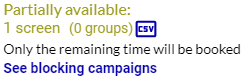
Ce scénario indique le nombre d'écrans sélectionnés qui sont partiellement disponibles pour la période ciblée car d'autres campagnes bloquent la vôtre. Si vous continuez avec votre campagne, seule la période restante sera réservée.
Vous pouvez :
- Télécharger un fichier .csv répertoriant des informations supplémentaires sur les écrans.
- Cliquez sur le lien pour ouvrir la fenêtre Blocking Line Items et consulter les campagnes qui bloquent votre propre campagne.
Écrans partiellement disponibles avec des écrans non encore déployés

Ce scénario indique le nombre d'écrans sélectionnés qui sont disponibles pour la période ciblée, mais qui n'ont pas encore été déployés.
Les écrans seront déployés à la date indiquée dans le message (2020-01-01 dans ce cas), ce qui se situe entre la date de début et la date de fin de votre campagne.
Vous pouvez :
- Télécharger un fichier .csv répertoriant des informations supplémentaires sur les écrans.
Écrans partiellement disponibles avec des campagnes bloquantes et des écrans non encore déployés

Ce scénario indique le nombre d'écrans sélectionnés qui sont disponibles pour la période ciblée, mais qui n'ont pas encore été déployés.
Cela peut être causé par l'un des scénarios suivants :
- Les écrans seront déployés à la date indiquée dans le message (2020-01-01 dans ce cas), ce qui se situe entre la date de début et la date de fin de votre campagne.
- La date de déploiement des écrans est avant la date de début de votre campagne. Les écrans sont partiellement disponibles pour la période ciblée car d'autres campagnes bloquent partiellement la vôtre.
Vous pouvez :
- Télécharger un fichier .csv répertoriant des informations supplémentaires sur les écrans.
- Cliquez sur le lien pour ouvrir la fenêtre Blocking Line Items et consulter les campagnes qui bloquent votre propre campagne.
Écrans partiellement disponibles avec des campagnes de blocage et écrans contenant des périodes bloquées
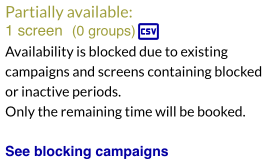
Ce scénario indique le nombre d'écrans sélectionnés qui sont partiellement disponibles pour la période ciblée car d'autres campagnes bloquent la vôtre et certains écrans contiennent des périodes bloquées ou inactives. Si vous continuez avec votre campagne, seule la période restante sera réservée.
Vous pouvez :
- Télécharger un fichier .csv répertoriant des informations supplémentaires sur les écrans.
- Cliquez sur le lien pour ouvrir la fenêtre Blocking Line Items et consulter les campagnes qui bloquent votre propre campagne.
Cette section décrit les scénarios de vérification de la disponibilité dans lesquels les écrans ne sont pas disponibles.
Écrans indisponibles
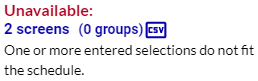
Ce scénario indique le nombre d'écrans sélectionnés qui ne sont pas disponibles pour la période ciblée. Si vous souhaitez corriger le problème, utilisez une sélection ou une période de réservation différente.
Vous pouvez :
- Télécharger un fichier .csv répertoriant des informations supplémentaires sur les écrans.
Écrans indisponibles avec des campagnes bloquantes
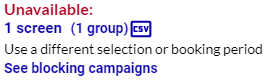
Ce scénario indique le nombre d'écrans sélectionnés qui ne sont pas disponibles pour la période ciblée car d'autres campagnes bloquent la vôtre. Si vous souhaitez corriger le problème, utilisez une sélection ou une période de réservation différente.
Vous pouvez :
- Télécharger un fichier .csv répertoriant des informations supplémentaires sur les écrans.
- Cliquez sur le lien pour ouvrir la fenêtre Blocking Line Items et consulter les campagnes qui bloquent votre propre campagne.
Écrans indisponibles avec des écrans non encore déployés

Ce scénario indique le nombre d'écrans sélectionnés qui sont disponibles pour la période ciblée, mais qui n'ont pas encore été déployés.
Les écrans seront déployés à la date indiquée dans le message (2020-01-01 dans ce cas), ce qui est après la date de fin de votre campagne.
Vous pouvez :
- Télécharger un fichier .csv répertoriant des informations supplémentaires sur les écrans.
Écrans indisponibles avec des campagnes bloquantes et des écrans non encore déployés
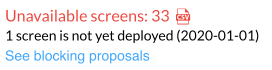
Ce scénario indique le nombre d'écrans sélectionnés qui sont disponibles pour la période ciblée, mais qui n'ont pas encore été déployés.
Cela peut être causé par l'un des scénarios suivants :
- Les écrans seront déployés à la date indiquée dans le message (2020-01-01 dans ce cas), ce qui est après la date de fin de votre campagne.
- Les écrans ne sont pas disponibles pour la période ciblée car d'autres campagnes bloquent la vôtre.
Vous pouvez :
- Télécharger un fichier .csv répertoriant des informations supplémentaires sur les écrans.
- Cliquez sur le lien pour ouvrir la fenêtre Blocking Line Items et consulter les campagnes qui bloquent votre propre campagne.
Écrans indisponibles avec des périodes bloquées
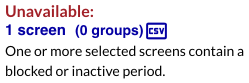
Ce scénario indique le nombre d'écrans sélectionnés qui ne sont pas disponibles pour la période ciblée car certains écrans contiennent des périodes bloquées ou inactives.
Vous pouvez :
- Télécharger un fichier .csv répertoriant des informations supplémentaires sur les écrans.
Faces indisponibles - Délai de mise en œuvre (Lead Time)

Ce scénario indique le nombre de faces statiques sélectionnées qui ne peuvent pas être réservées après une date limite spécifique (2024-02-08 dans ce cas). Cette valeur est définie dans le paramètre Lead Time de la section Static Inventory de la page Domain Settings (voir Section Static Inventory ).
Vous pouvez :
- Télécharger un fichier .csv répertoriant des informations supplémentaires sur les écrans.
Écrans indisponibles - Prise de contrôle bloquée

Ce scénario indique le nombre d'écrans pour lesquels vous tentez une prise de contrôle et qui sont bloqués par une prise de contrôle existante. Vous pouvez :
- Télécharger un fichier .csv répertoriant des informations supplémentaires sur les écrans.
- Cliquez sur le lien pour ouvrir la fenêtre Blocking Line Items et consulter les campagnes qui bloquent votre propre campagne.
