 minutes de lecture
Note : Cette page décrit le nouveau flux des lignes de diffusion numériques. Pour le flux précédent, voir Use Contextual Filtering (Obsolete).
Inclure ou exclure des écrans
Vous pouvez saisir jusqu'à 250 lieux dans le champ de recherche. Ces lieux sont répertoriés sous le champ de recherche. Vous pouvez ensuite définir le rayon autour duquel rechercher des écrans

Téléchargement en lot
Télécharger des emplacements en lot
Guaranteed Campaigns
- Ajouter un filtre contextuel ou Mettre à jour un filtre d'écran contextuel.
-
Pour ajouter efficacement plusieurs lieux afin de cibler des écrans
 dans le champ de recherche.
 - Saisir des emplacements en utilisant l'un des identifiants suivants :
- Adresses
- États
- Provinces
- Villes
- Codes Zip
- Codes postaux
- Lat/Long
- Importer une liste d'emplacements en utilisant le bouton Import from CSV.
- Le fichier doit être au format CSV.
- Le fichier doit contenir des en-têtes de colonnes.
- Pour réussir l'importation des données, assurez-vous que les noms des en-têtes de colonnes de votre fichier CSV correspondent à l'une des valeurs requises.
- Sinon, le contenu de la première colonne est collé.
- Une fois la liste terminée, cliquez sur Match Locations pour faire correspondre vos emplacements avec les données du système.
- Le cas échéant, spécifiez un rayon de recherche autour de chaque emplacement à l'aide du menu déroulant Radius.
- Effectuez l'une des actions suivantes :
- Pour inclure les emplacements correspondants dans votre campagne, cliquez sur Include Locations.
- Pour exclure les emplacements, activez le commutateur Exclude locations, puis cliquez sur Exclude Locations.

La fenêtre Geolocation List s'affiche.

Cette fenêtre vous permet d'effectuer les opérations suivantes :
Chaque emplacement doit figurer sur une ligne distincte, délimitée par un saut de ligne.
Vous pouvez saisir jusqu'à 10 000 emplacements.
Par exemple, pour importer une liste d'emplacements par adresses, l'une des colonnes du fichier CSV doit être nommée « Address ».
La fenêtre Geolocation List affiche les résultats de la correspondance.

Ceci élargit la zone de recherche pour les écrans ou les faces pertinents.

Les correspondances valides sont ajoutées. Elles s'affichent sous le champ de recherche et le filtre est appliqué à votre liste d'inventaire.

Vous pouvez exclure certains emplacements en cliquant sur le bouton  ; il deviendra rouge, indiquant l'exclusion de cet emplacement.
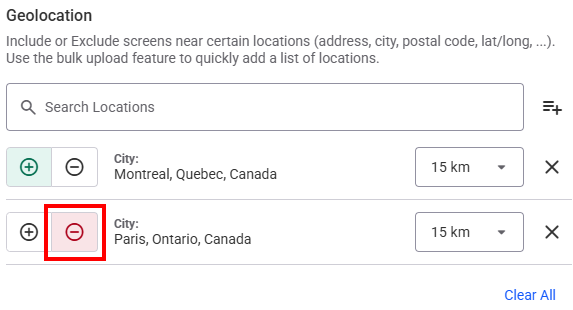

Les correspondances valides sont ajoutées. Elles s'affichent sous le champ de recherche et le filtre est appliqué à votre liste d'inventaire.
De cette façon, toutes les cibles seront ajoutées en tant qu'exclusions.

Vous pouvez inclure certains emplacements en cliquant sur le bouton  ; il deviendra vert, indiquant l'inclusion de cet emplacement.


