minutes de lecture
Vous pouvez inclure ou exclure des écrans ou des faces spécifiques en fournissant une liste d'identifiants ou de noms.
Pour télécharger une liste d'écrans ou de faces :
Guaranteed Campaigns
- Ajouter un filtre contextuel ou Mettre à jour un filtre d'écran contextuel.
- Effectuez l'une des actions suivantes :
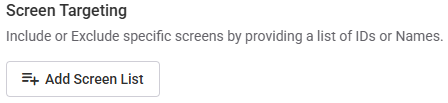
- Numérique – Cliquez sur le bouton Add Screen List sous la section Screen Targeting.
- Statique – Cliquez sur le bouton Add Face List sous la section Face Targeting.
- Sélectionnez le type de liste :
- Vous pouvez utiliser une liste d'écrans par Screen IDs ou Screen Names.
- Vous pouvez utiliser une liste de faces par Face IDs ou Face Names.
- Sélectionner une méthode de recherche dans le menu déroulant Match Type pour localiser des noms d'écrans ou de faces spécifiques. Vous pouvez choisir une correspondance exacte pour des résultats précis ou utiliser une correspondance partielle de nom pour trouver des noms contenant des chaînes de caractères spécifiques. Le système identifie et affiche toutes les entrées qui incluent les caractères que vous fournissez.
- Copiez et collez une liste de Screen IDs, Screen Names, Face IDs ou Face Names dans le champ de saisie.
- Utilisez un seul Screen ID, Screen Name, Face ID ou Face Name par ligne, par exemple :
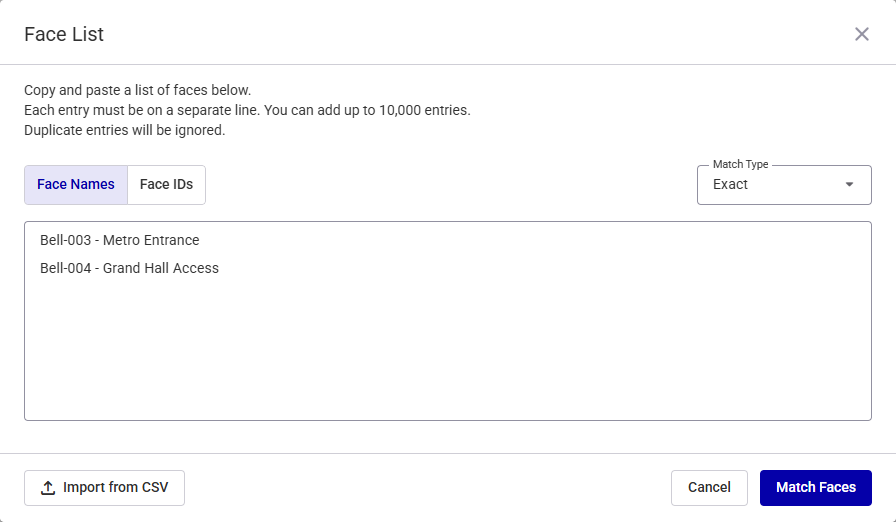
- Importez une liste d'écrans ou de faces en utilisant le bouton Import from CSV.
- Le fichier doit être un CSV.
- Le fichier doit contenir des en-têtes de colonnes.
- Pour réussir l'importation des données, assurez-vous que les noms des en-têtes de colonnes de votre fichier CSV correspondent à l'une des valeurs requises.
- Sinon, le contenu de la première colonne est collé.
- Vous pouvez ajouter jusqu'à 10 000 entrées.
- Cliquez sur Match Screens ou Match Faces pour faire correspondre vos écrans ou faces avec les données du système.
- Effectuez l'une des actions suivantes :
- Pour inclure les écrans ou les faces correspondants dans votre campagne, cliquez sur Include Screens ou Include Faces.
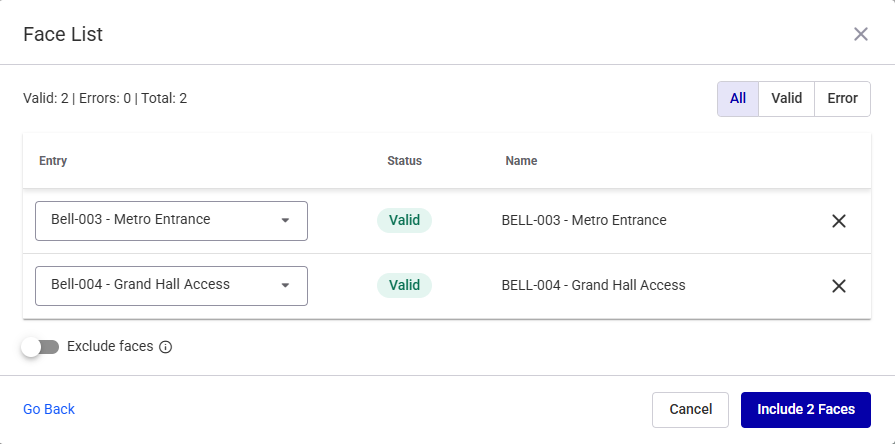
- Pour exclure la liste d'écrans ou de faces, activez le commutateur Exclude screens ou Exclude faces, puis cliquez sur Exclude Screens ou Exclude Faces.

La fenêtre Screen List ou Face List s'affiche.
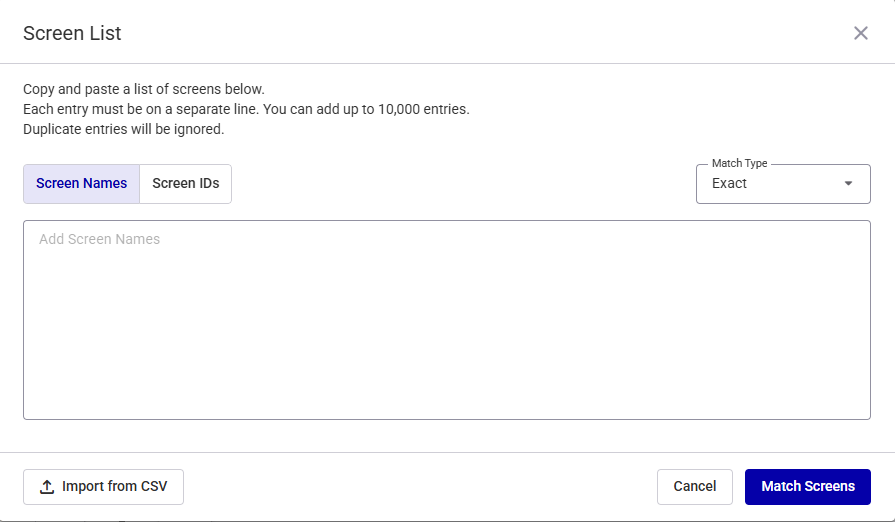

Cette fenêtre vous permet d'effectuer les opérations suivantes :
Par exemple, pour importer une liste de noms de faces, l'une des colonnes du fichier CSV doit être nommée « Internal Name », « internal_name », « name », « Buyer Facing Name » ou « buyer_facing_name ».
La fenêtre Screen List ou Face List affiche les résultats de la correspondance.
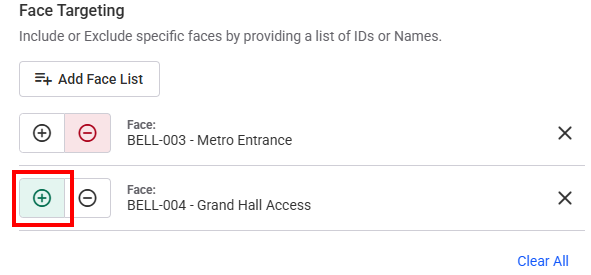
Les correspondances valides sont ajoutées. Elles apparaissent sous le bouton Add Screen List ou Add Face List et le filtre est appliqué à votre liste d'inventaire.
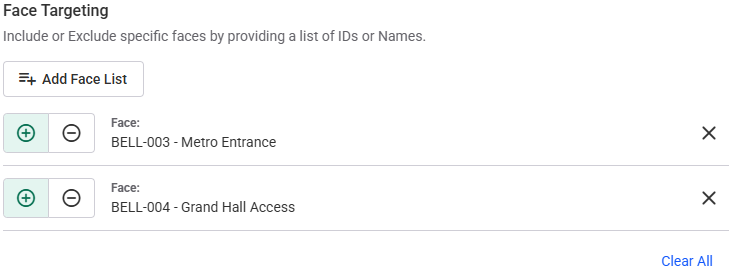
Vous pouvez exclure certains écrans ou certaines faces en cliquant sur le bouton  ; il deviendra rouge, indiquant l'exclusion de cet écran ou de cette face.

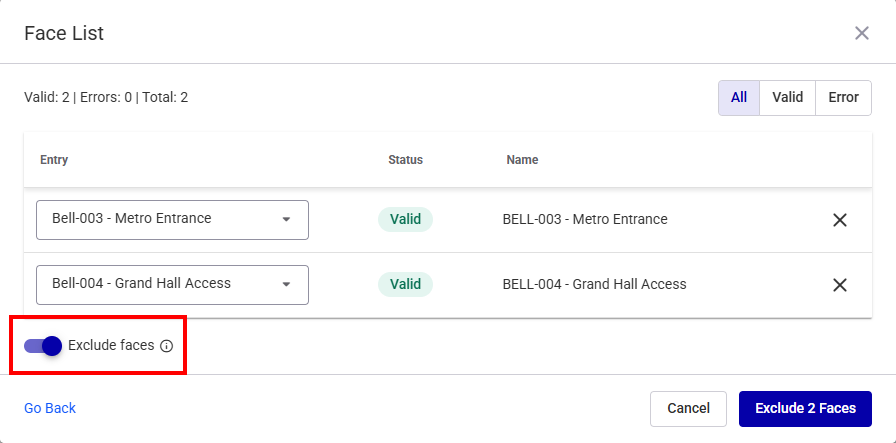
Les correspondances valides sont ajoutées. Elles apparaissent sous le bouton Add Screen List ou Add Face List et le filtre est appliqué à votre liste d'inventaire.
De cette façon, toutes les cibles seront ajoutées en tant qu'exclusions.
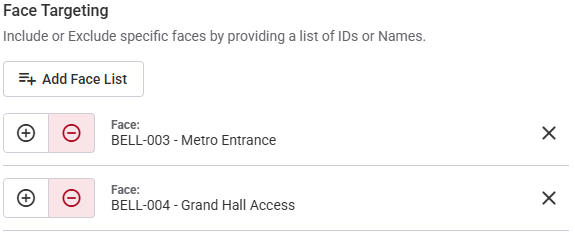
Vous pouvez inclure certains écrans ou certaines faces en cliquant sur le bouton  ; il deviendra vert, indiquant l'inclusion de cet écran ou de cette face.