 minutes de lecture
Paramètres des clés d'API
Paramètres des clés d'API
Paramètres de la Plateforme
Les clés d'API sont utilisées pour identifier et authentifier un utilisateur. Elles font office d'identifiant unique et fournissent un jeton secret à des fins d'authentification.
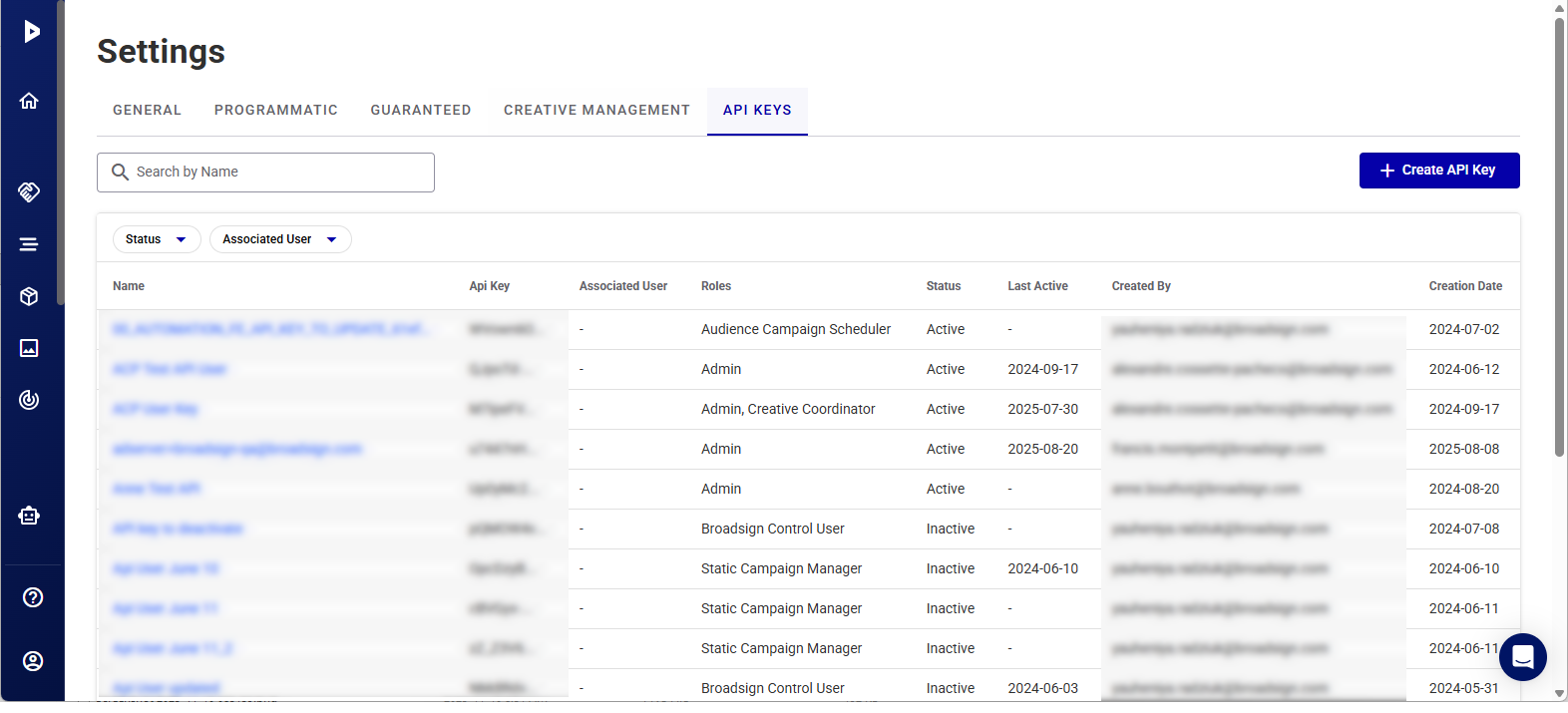
Utilisez l'onglet API Keys pour gérer les clés d'API disponibles sur votre domaine. Voir Paramètres des clés d'API.
Note : Les paramètres des clés d'API sont disponibles uniquement pour les utilisateurs ayant le rôle Admin.
Voici toutes les colonnes disponibles dans la liste des clés d'API.
| Colonne | Description |
|---|---|
| Api Key | Indice de la clé d'API actuelle. L'indice vous aide à trouver les clés dans la liste. |
| Associated User |
Adresse courriel de l'utilisateur auquel la clé d'API est associée. Si la clé d'API n'a pas d'utilisateur associé, un tiret est affiché. |
| Roles | Rôles pouvant utiliser la clé d'API. |
| Status | Indique si la clé d'API est active (Active) ou inactive (Inactive). |
| Last Active | Date de la dernière utilisation de la clé d'API. |
| Created By | Adresse courriel de l'utilisateur ayant créé la clé d'API. |
| Creation Date | Date de création de la clé d'API. |
| Name | Le nom donné à la clé d'API lors de sa création. |
Filtrer les clés d'API
Paramètres de la Plateforme
Vous pouvez filtrer vos clés d'API à l'aide du menu Status. Vous pouvez décider d'afficher uniquement les clés d'API Active, uniquement les clés d'API Inactive, ou les deux.

Cette procédure décrit comment créer une clé d'API.
Pour créer une clé d'API :
Paramètres de la Plateforme
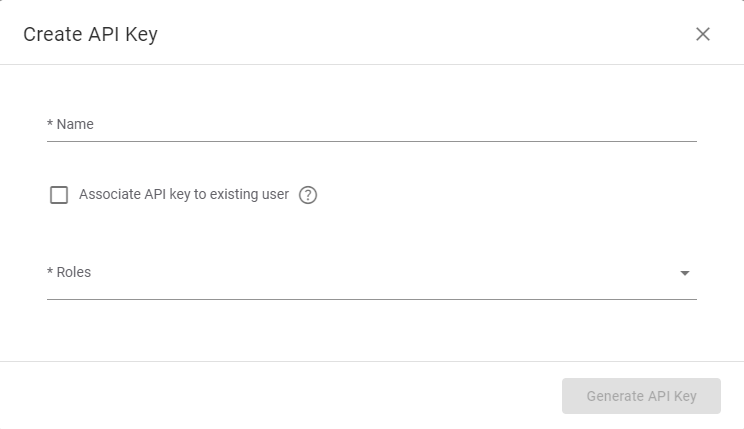
- Dans l'onglet API Keys des paramètres, cliquez sur le bouton Create API Key.
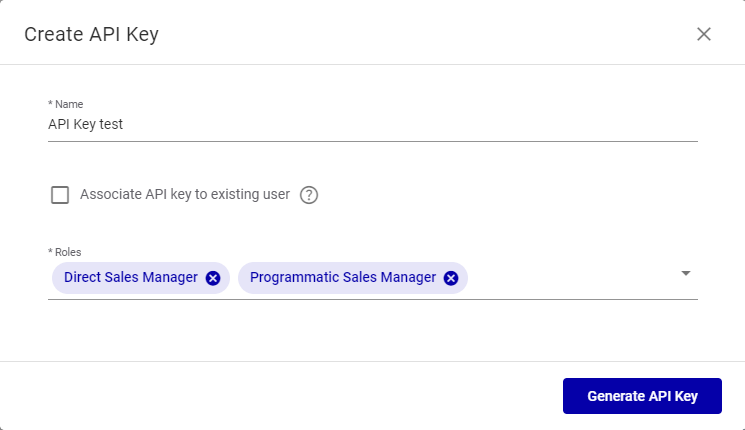
- Saisissez un Name pour la clé d'API.
- Nous suggérons que le nom reflète la tâche pour laquelle la clé sera utilisée.
- Le nom ne peut pas dépasser 250 caractères.
- Le cas échéant, connectez un utilisateur à la clé d'API en sélectionnant l'option Associate API key to existing user. Dans le champ affiché, saisissez l'adresse courriel de l'utilisateur.
- Associer un utilisateur à une clé API peut être utile si vous devez lui envoyer des messages, par exemple pour l'informer de l'expiration prochaine d'un rôle.
- Lors de la sélection d'un utilisateur, les Roles correspondent à ceux qui lui sont attribués. Vous ne pouvez pas modifier ces rôles. Pour plus d'informations, consulter Permissions utilisateur.
- Si un utilisateur est désactivé, toutes les clés API liées à cet utilisateur sont également désactivées. Vous devrez réactiver l'utilisateur pour réactiver la clé API associée, ou créer une nouvelle clé API. Voir Modifier un utilisateur existant.
Note : Une fois la clé API créée, l'association avec un utilisateur ne peut plus être modifiée ni supprimée.
- Si aucun utilisateur n'est associé à la clé d'API, sélectionnez un ou plusieurs Roles pouvant utiliser la clé d'API. Pour plus d'informations, consulter Permissions utilisateur.
- Cliquez sur Generate API Key.
- Une fois la clé copiée, cliquez sur Close.

La fenêtre Create API Key s'ouvre.
La fenêtre API Key s'ouvre.

Avertissement : Une fois générée, la clé API n'est visible qu'une seule fois; veillez donc à la copier ou à la noter avant de fermer cette fenêtre.
Cette procédure décrit comment mettre à jour une clé d'API.
Note : Vous ne pouvez pas modifier les informations de l'utilisateur associé.
Pour mettre à jour une clé d'API :
Paramètres de la Plateforme
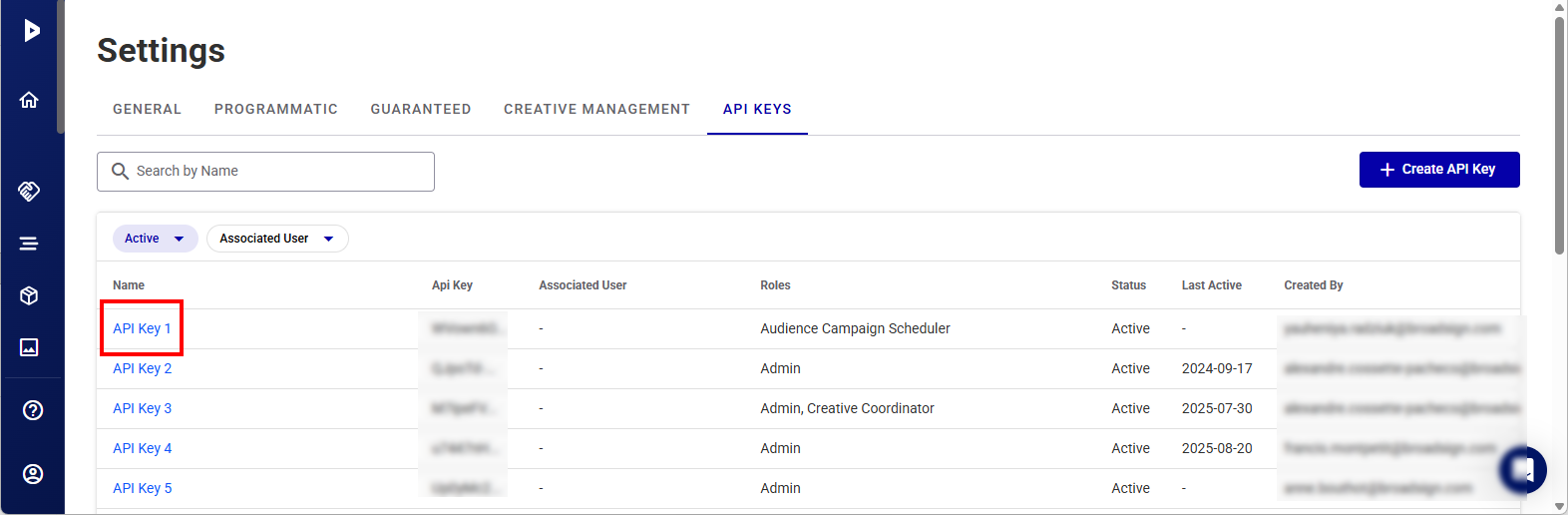
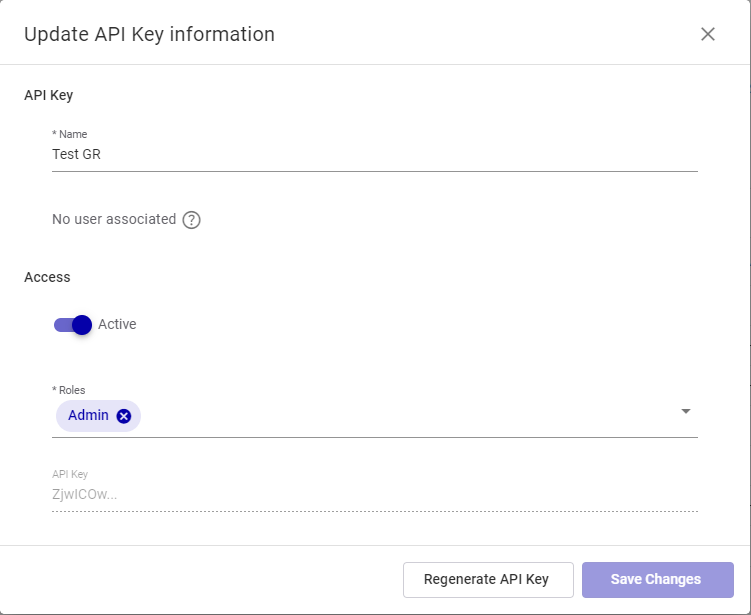
- Dans l'onglet API Keys des paramètres, cliquez sur le nom de la clé d'API que vous souhaitez mettre à jour.
- Le cas échéant, modifiez le Name de la clé d'API.
- Nous suggérons que le nom reflète la tâche pour laquelle la clé sera utilisée.
- Le nom ne peut pas dépasser 250 caractères.
- Basculez le statut de la clé d'API entre Active et Inactive.
- Le cas échéant, sélectionnez un ou plusieurs Roles pouvant utiliser la clé d'API. Pour plus d'informations, consulter Permissions utilisateur.
- Cliquez sur Save Changes.
La fenêtre Update API Key information s'ouvre.
Conseil : Une clé d'API ne peut pas être supprimée. Si vous n'en avez plus besoin, désactivez-la.
Note : Si un utilisateur est associé à la clé d'API, vous ne pouvez pas modifier les rôles.

Lors de la mise à jour d'une clé d'API, vous pouvez la régénérer si vous n'y avez apporté aucune modification.
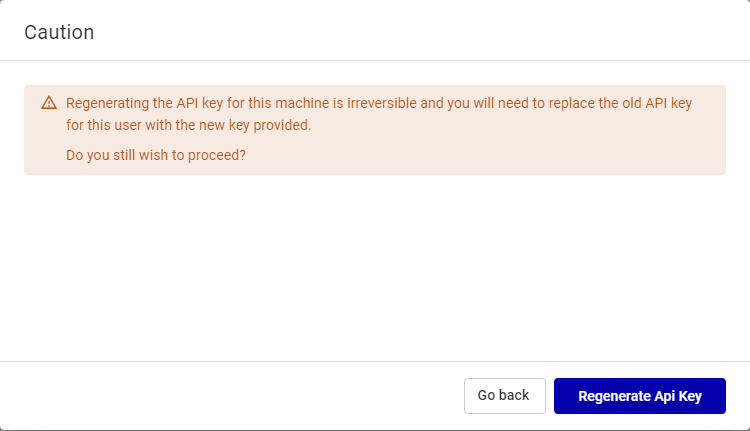
Avertissement : La régénération de la clé API est irréversible. Vous devrez remplacer l'ancienne clé API de cet utilisateur par la nouvelle clé fournie.
Pour régénérer la clé d'API :
Paramètres de la Plateforme
- Dans l'onglet API Keys des paramètres, cliquez sur le nom de la clé d'API que vous souhaitez régénérer.
- Cliquez sur Regenerate API Key.
- Cliquez sur Regenerate API Key pour continuer.
- Une fois la clé copiée, cliquez sur Close.
La fenêtre Update API Key information s'ouvre.

Une fenêtre d'avertissement s'ouvre.
Avertissement : La régénération de la clé API est irréversible. Vous devrez remplacer l'ancienne clé API de cet utilisateur par la nouvelle clé fournie.
La fenêtre API Key s'ouvre.
Avertissement : Une fois générée, la clé API n'est visible qu'une seule fois; veillez donc à la copier ou à la noter avant de fermer cette fenêtre.
Une fois que vous avez généré votre clé d'API, utilisez-la pour authentifier vos requêtes et accéder à l'API de la Plateforme Broadsign. Incluez la clé suivante dans l'en-tête de la requête de votre appel :
Authorization: Broadsign [YOUR_API_KEY]
Exemple de requête
La commande curl suivante illustre comment structurer l'en-tête d'authentication :
curl --request GET \
     --url https://direct.broadsign.com/api/v1/user/current_user \
     --header "Authorization: Broadsign 12345abcde_12345abcde_12345abcde"
Le verbe utilisé ([POST/GET/PUT]) dépend de l'API appelée.
L'appel API dépend de la méthode que vous utilisez.