 minutes de lecture
Vous pouvez modifier un seul utilisateur existant ou plusieurs utilisateurs en même temps.
Note : Seuls les utilisateurs ayant le rôle Admin dans l'organisation correspondante peuvent mettre à jour les utilisateurs.
Note : Vous ne pouvez pas mettre à jour votre propre compte.
Vous pouvez modifier un seul utilisateur existant.
Pour modifier un seul utilisateur :
Gestion des utilisateurs
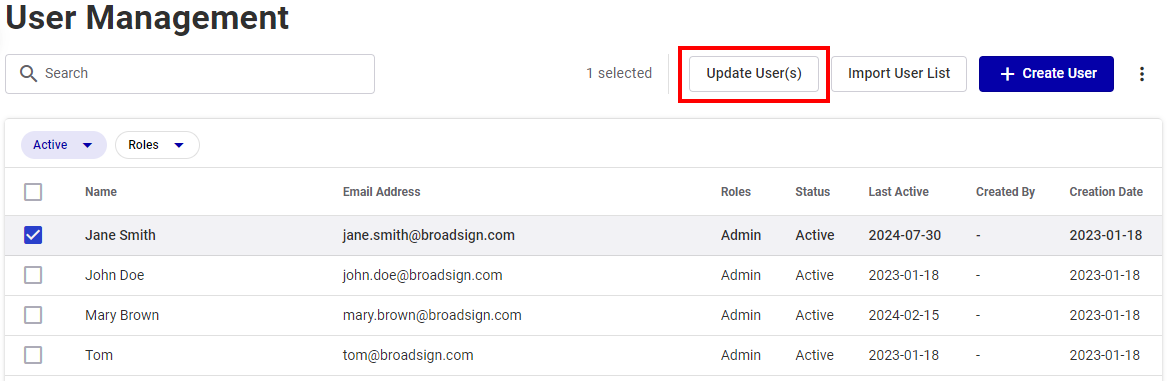
- Dans la liste User Management, sélectionnez l'utilisateur à modifier.
- Cliquez sur Update User(s).
- Le cas échéant, définissez si l'utilisateur est Active ou Inactive dans le paramètre Access.
- Le cas échéant, modifiez les rôles de cet utilisateur dans le menu déroulant Role.
- Cliquez sur Update User.
La fenêtre Update User Information s'affiche.
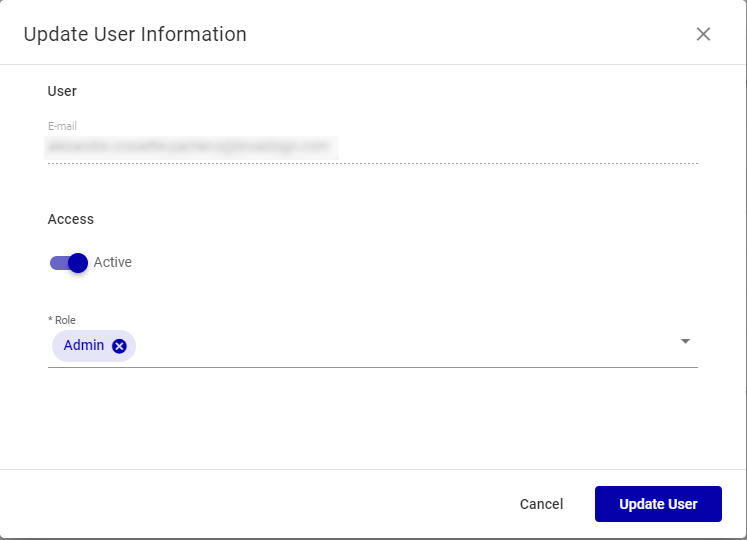
La liste des rôles dépend des produits que vous possédez. Les rôles assignés à l'utilisateur définiront ce qu'il verra sur la Plateforme Broadsign.
Consultez Permissions utilisateur pour obtenir une liste des rôles et de leurs privilèges attribués.
Les informations de l'utilisateur sont mises à jour dans la liste User Management.
Note : Pour un utilisateur du module Static Operations, vous devez lui assigner des rôles statiques dans ce module.
Vous pouvez modifier plusieurs utilisateurs existants en même temps.
Pour modifier plusieurs utilisateurs :
Gestion des utilisateurs
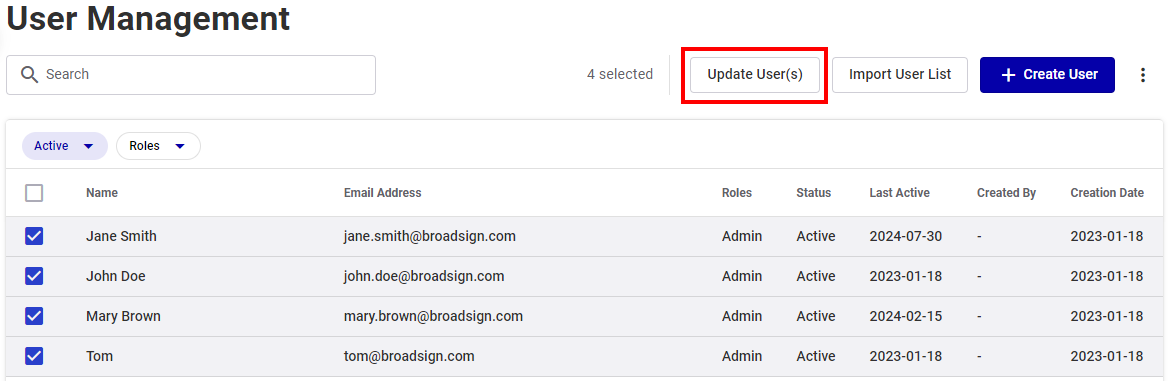
- Dans la liste User Management, sélectionnez les utilisateurs à modifier.
- Cliquez sur Update User(s).
- Le cas échéant, définissez si l'utilisateur est Active ou Inactive dans le paramètre Access.
- Le cas échéant, modifiez les rôles de ces utilisateurs dans la colonne Roles.
- Vous pouvez effectuer les opérations suivantes :
- Choisissez d'afficher uniquement les lignes présentant des problèmes en activant l'option Only show rows with problems.
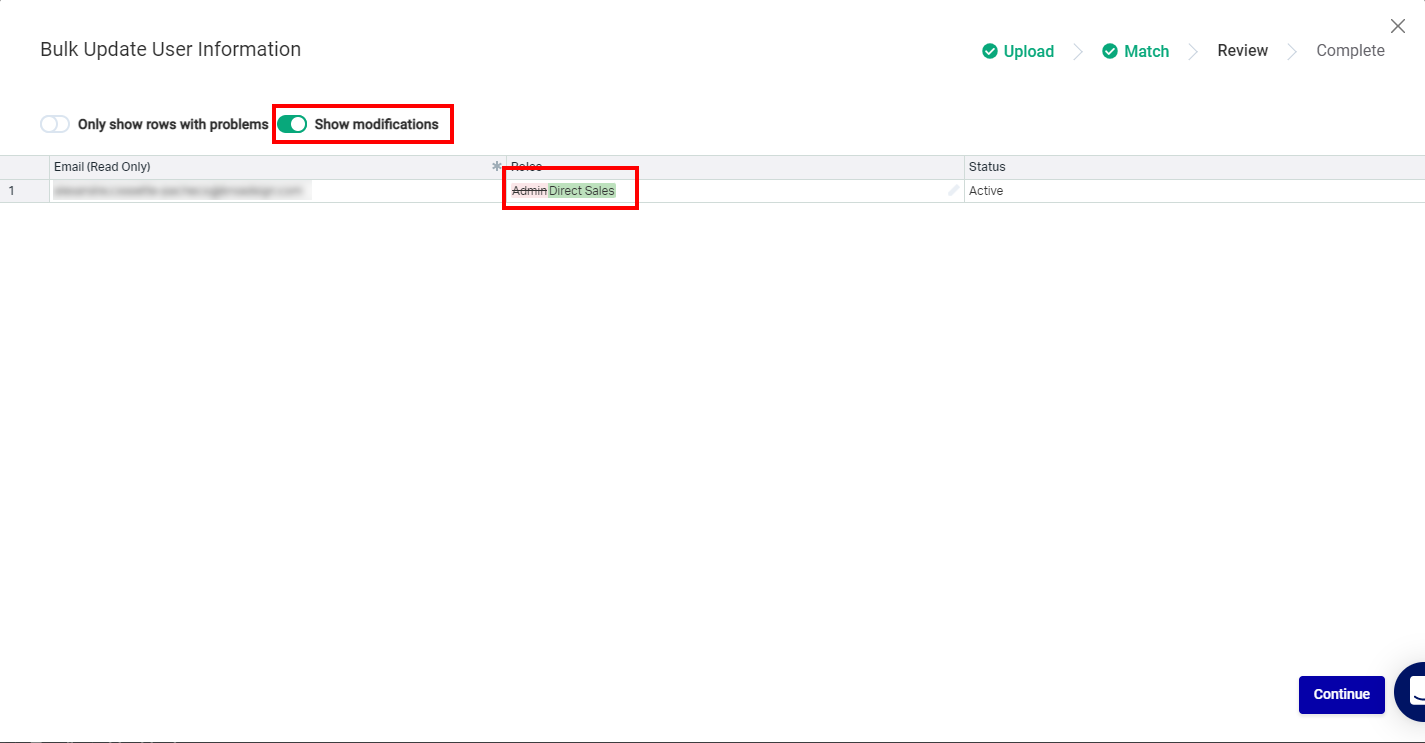
- Choisissez d'afficher uniquement les modifications que vous avez effectuées en activant l'option Show modifications.
- S'il manque des informations, vous pouvez saisir la valeur appropriée dans la cellule correspondante. Si vous saisissez un élément dont le format est incorrect, la cellule s'affiche en rouge. Vous pouvez la survoler pour obtenir un indice sur ce qui ne va pas, puis la corriger.
- Une fois que tout est correct, cliquez sur le bouton Continue.
- Cliquez sur Go back pour revenir à la page Review et corriger le problème.
- Cliquez sur Continue pour poursuivre le processus de modification. La ligne contenant les données problématiques sera ignorée et ne sera pas modifiée. Les lignes valides seront modifiées.
La fenêtre Bulk Update User Information s'affiche.
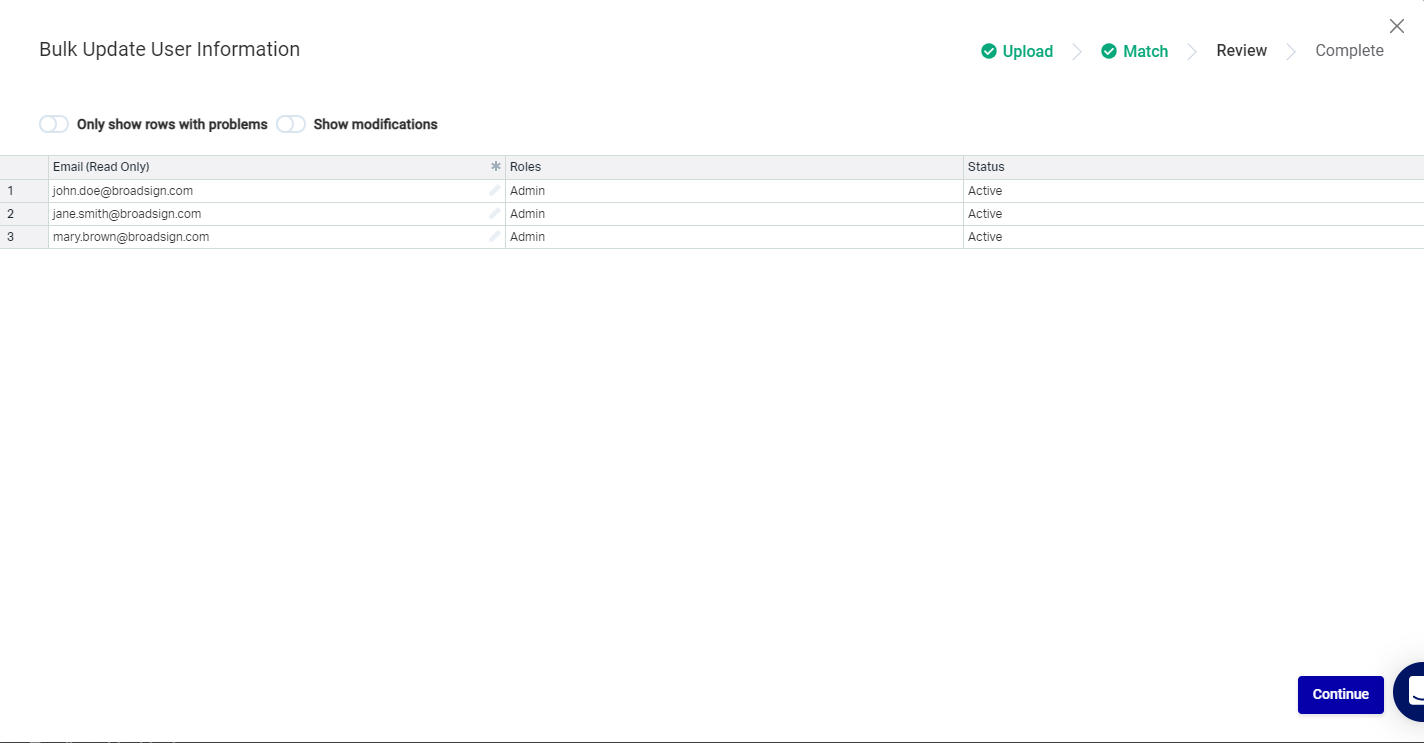
La liste des rôles dépend des produits que vous possédez. Les rôles assignés à l'utilisateur définiront ce qu'il verra sur la Plateforme Broadsign.
Consultez Permissions utilisateur pour obtenir une liste des rôles et de leurs privilèges attribués.
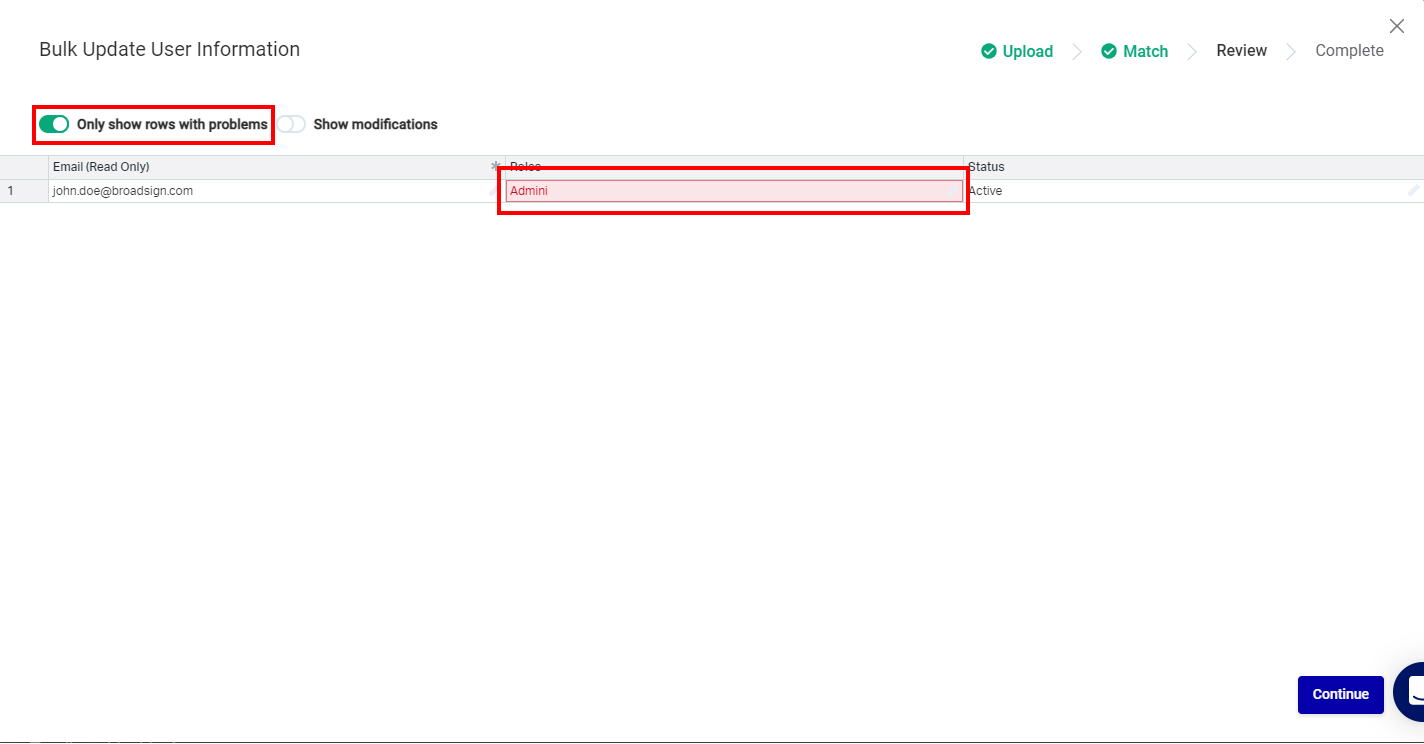
Les problèmes sont affichés en rouge. Vous pouvez survoler le problème pour obtenir un indice sur ce qui ne va pas, puis le corriger.
Si vos données présentent encore des problèmes, la fenêtre suivante s'affiche :

Les informations de l'utilisateur sont mises à jour dans la liste User Management.
Note : Pour un utilisateur du module Static Operations, vous devez lui assigner des rôles statiques dans ce module.


