 minutes de lecture
Les utilisateurs disposant des droits de modification d'actifs peuvent ajouter et modifier des blueprints.
Pour rechercher des blueprints :
- Accédez à Operations dans le menu en haut à gauche, cliquez sur l'onglet Assets, puis sur la tuile Blueprints.
- Saisissez les termes de recherche nécessaires pour localiser le site auquel ajouter un blueprint.
- Cliquez sur Search ou appuyez sur Entrée.
- Une fois le site pour lequel le blueprint doit être téléversé identifié, cliquez sur la ligne du site.
- Seuls les 25 premiers résultats sont affichés. Pour voir d'autres résultats, faites défiler la liste vers le bas puis cliquez sur Load more…

Cela affiche la fenêtre de recherche par filtre.
Cliquer sur rechercher ou appuyer sur Entrée sans saisir de terme affiche tous les sites configurés dans votre déploiement.
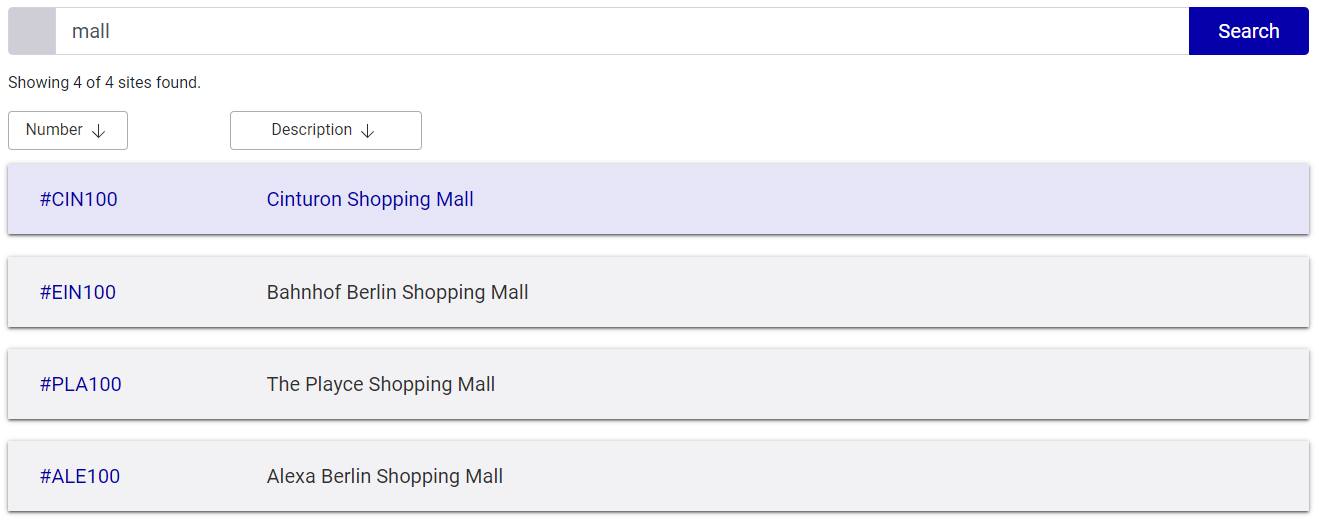
Les résultats s'affichent avec le numéro du site et sa description. Des boutons d'en-tête permettent de trier par numéro et par site, par ordre croissant ou décroissant.
Cela développe la liste pour montrer combien de blueprints, le cas échéant, ont été téléversés sur ce site ainsi que leurs noms. Cliquer sur les noms ouvre l'enregistrement du blueprint avec le blueprint sélectionné.
Pour ajouter des blueprints :
Static Operations
- Sélectionnez un enregistrement.
- Cliquez sur Add Blueprint.
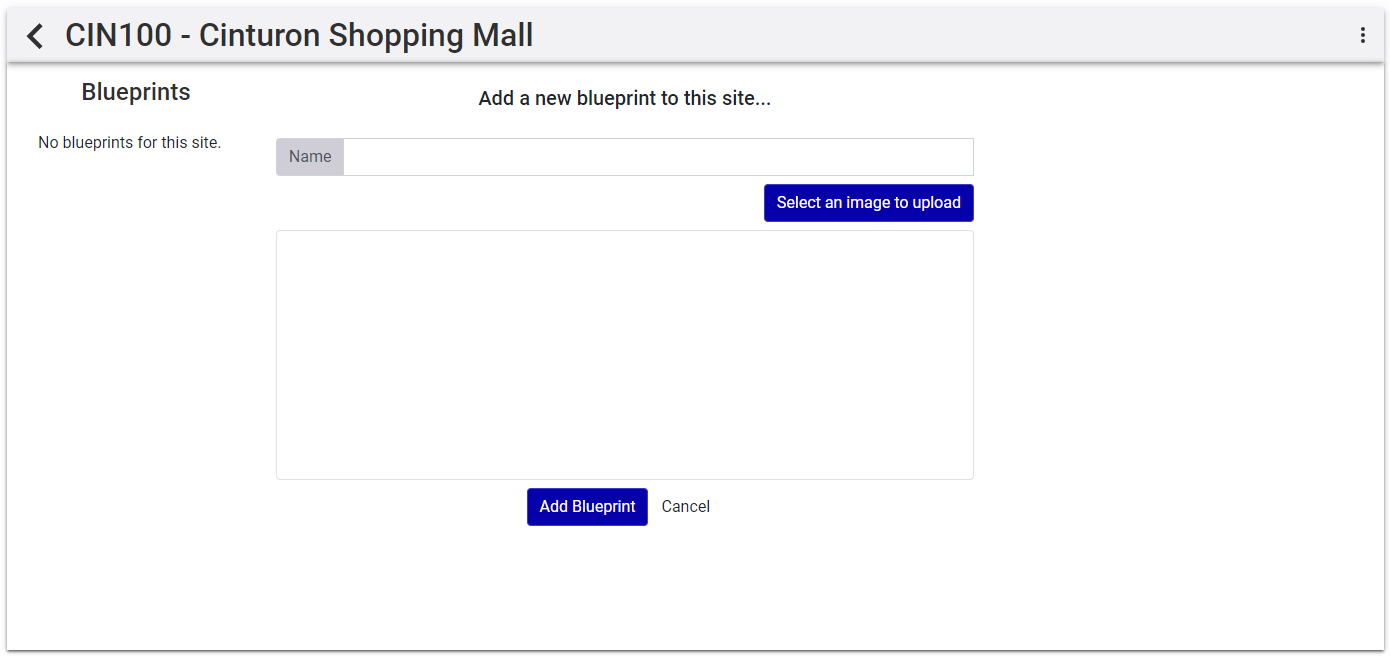
- Saisissez un Name pour le blueprint.
- Cliquez sur Select an image to upload.
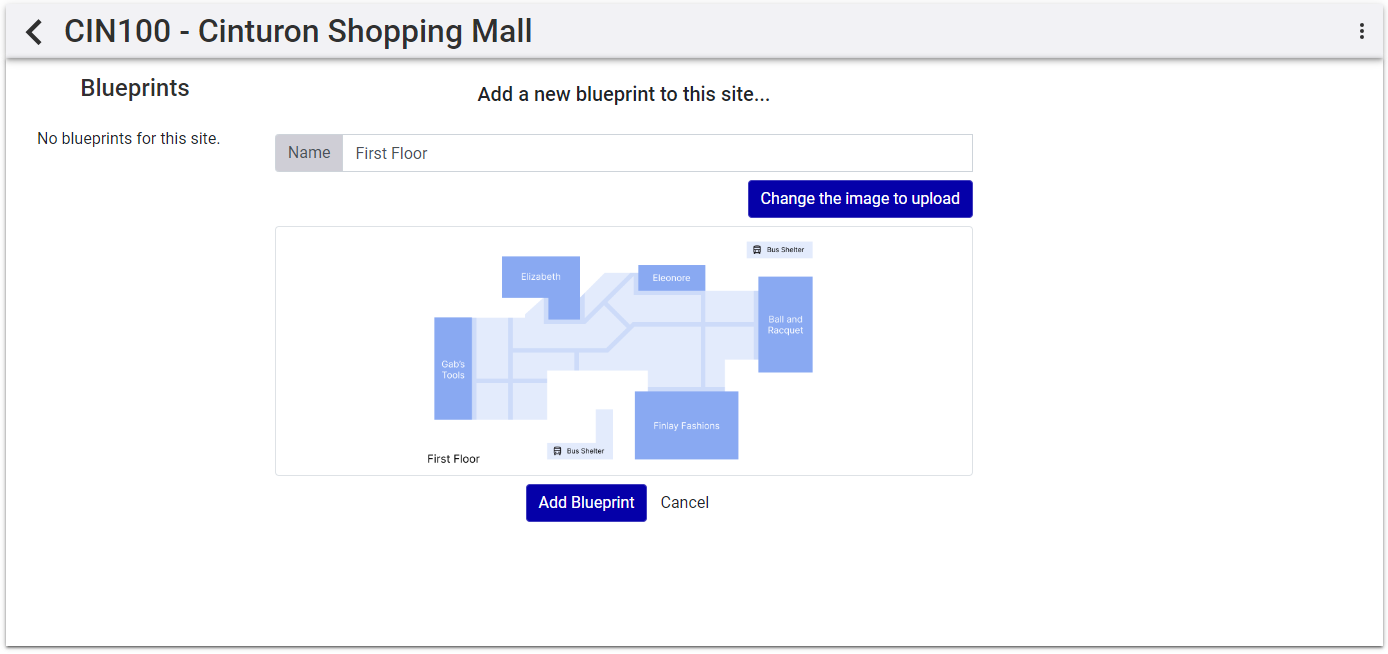
- Naviguez jusqu'à l'emplacement du fichier sur votre ordinateur. Sélectionnez l'image.
- Les fichiers d'image pris en charge incluent JPEG et PNG
- Essayez de téléverser l'image ayant la plus haute résolution disponible
- Cliquez sur Open. L'image est téléversée.
- Cliquez sur Add Blueprint pour confirmer le téléversement. L'écran s'actualise pour afficher l'éditeur de blueprint.
- L'écran s'actualise pour afficher l'enregistrement du blueprint. Pour ajouter d'autres blueprints au site, cliquez sur le bouton Add Blueprint depuis le dossier du blueprint.

L'écran s'actualise pour afficher un formulaire permettant d'ajouter des blueprints.
Une fenêtre de sélection s'affiche.

Pour renommer, remplacer ou supprimer des blueprints :
Static Operations
- Lorsqu'un blueprint est actif, cliquez sur le bouton à trois points dans le coin supérieur droit du cadre.
- Renommer des blueprints – Sélectionnez Rename dans le menu déroulant.
- Saisissez le nouveau nom dans le champ prévu à cet effet et cliquez sur Rename.
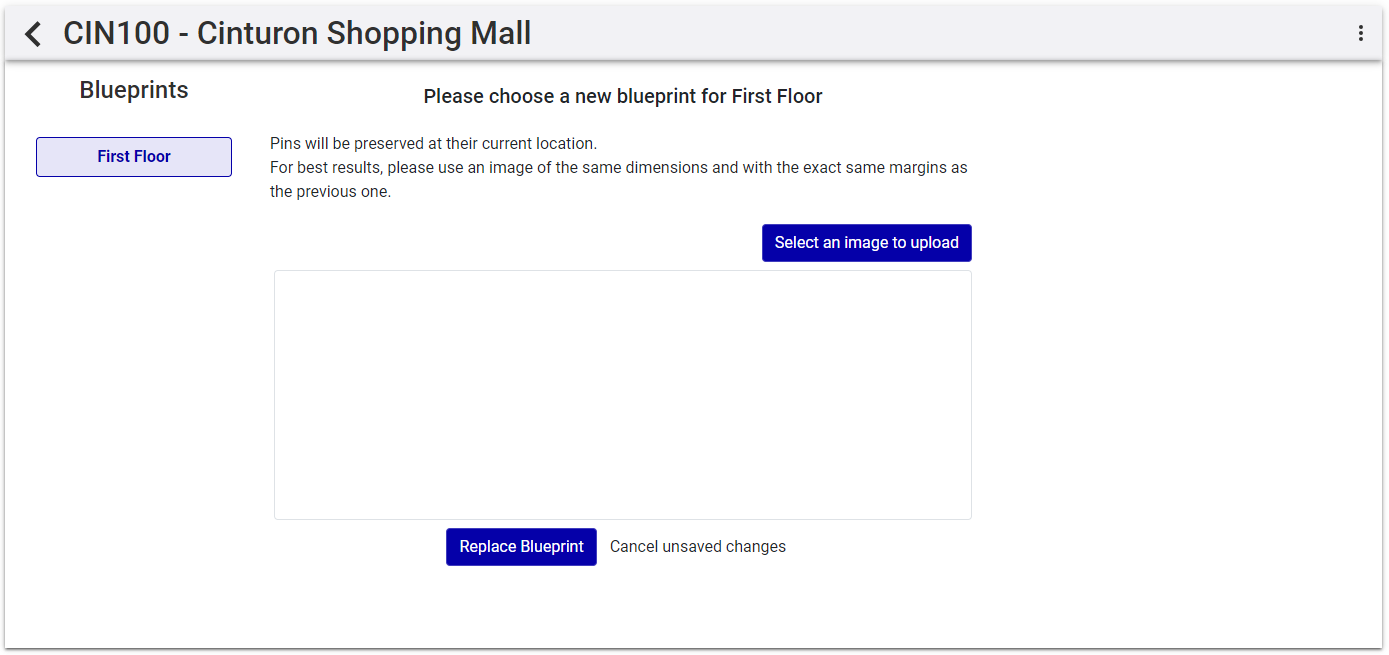
- Remplacer des blueprints – Sélectionnez Replace Blueprint dans le menu déroulant.
- Cliquez sur le bouton Select an image to upload. Utilisez la fenêtre du navigateur pour naviguer et sélectionner une image de remplacement. Téléversez-la. Cliquez sur le bouton Replace Blueprint.
- Supprimer des blueprints – Lorsqu'un blueprint est actif, sélectionnez Delete dans le menu déroulant.
- Cliquez sur Delete pour confirmer la demande de suppression.
Cela présente des options pour renommer, remplacer et supprimer des blueprints.

La boîte de dialogue Rename Blueprint s'affiche.
Cela affiche une fenêtre pour téléverser un blueprint de remplacement. Les marqueurs (pins) sont conservés à leurs emplacements actuels. Pour de meilleurs résultats, utilisez une image de mêmes dimensions et avec exactement les mêmes marges que la précédente.
La boîte de dialogue Delete Blueprint s'affiche.

