 minutes de lecture
Pour accéder à l'interface de l'éditeur de Blueprints dynamiques, accédez à Operations dans le menu en haut à gauche, cliquez sur l'onglet Assets, puis sur la tuile Blueprints.

L'écran de l'éditeur de blueprints est l'endroit où l'inventaire est épinglé aux blueprints. Il comporte trois sections :
- À gauche se trouve la liste des blueprints – Si le site nécessite plus d'un blueprint, il peut être ajouté ici. Pour passer d'un blueprint téléversé à l'autre, cliquez sur les étiquettes.
- Au centre se trouve le blueprint téléversé – Il contient des boutons plus et moins pour zoomer et dézoomer. (Le zoom avec la molette de la souris est également pris en charge.) Il y a aussi un bouton pour supprimer ou remplacer le blueprint actuel.
- À droite se trouve la liste d'inventaire – Cette section contrôle la façon dont les marqueurs représentant l'inventaire sont affichés. Dans les dossiers avec des blueprints nouvellement téléversés, il n'y aura aucun marqueur visible. La liste d'inventaire est simplement la liste des faces configurées pour le site. Il y a aussi un champ de recherche.
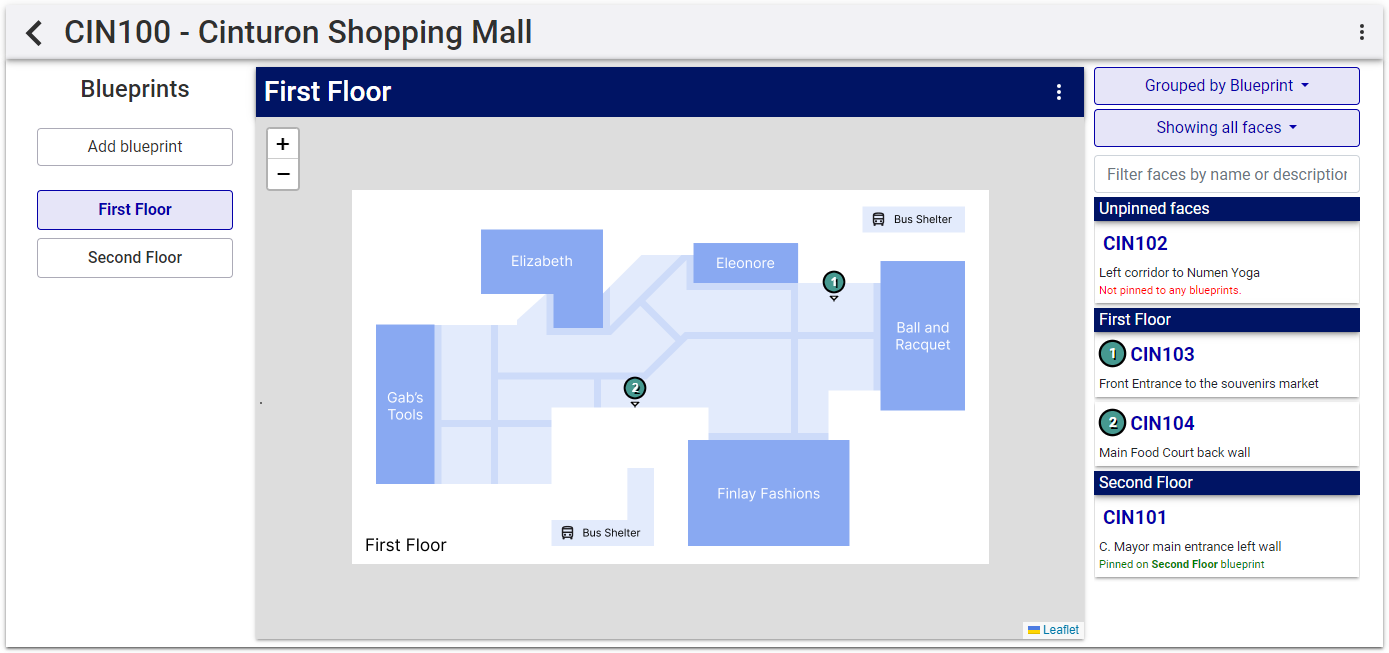
Par défaut, l'inventaire dans la colonne de droite est groupé en fonction du blueprint auquel il est épinglé.
- Pour afficher l'inventaire trié par type de média, cliquez sur le bouton Grouped by Blueprint et sélectionnez Group by Media Type.
- Pour afficher uniquement l'inventaire qui n'a pas été placé, cliquez sur Show pinned faces et sélectionnez Show unpinned faces.
- Pour afficher uniquement l'inventaire placé, sélectionnez Show pinned faces.


Note : L'ordre des marqueurs reste inchangé lors du filtrage de votre inventaire. Ceci est intentionnel et n'affectera pas l'ordre des marqueurs dans le dossier des disponibilités.
Parfois, les épingles de blueprint doivent être placées proches les unes des autres, ce qui peut entraîner un encombrement. Faites un clic droit sur une épingle pour la déplacer tout en maintenant une connexion magnétique avec sa position d'origine. Faites à nouveau un clic droit pour relâcher l'épingle.
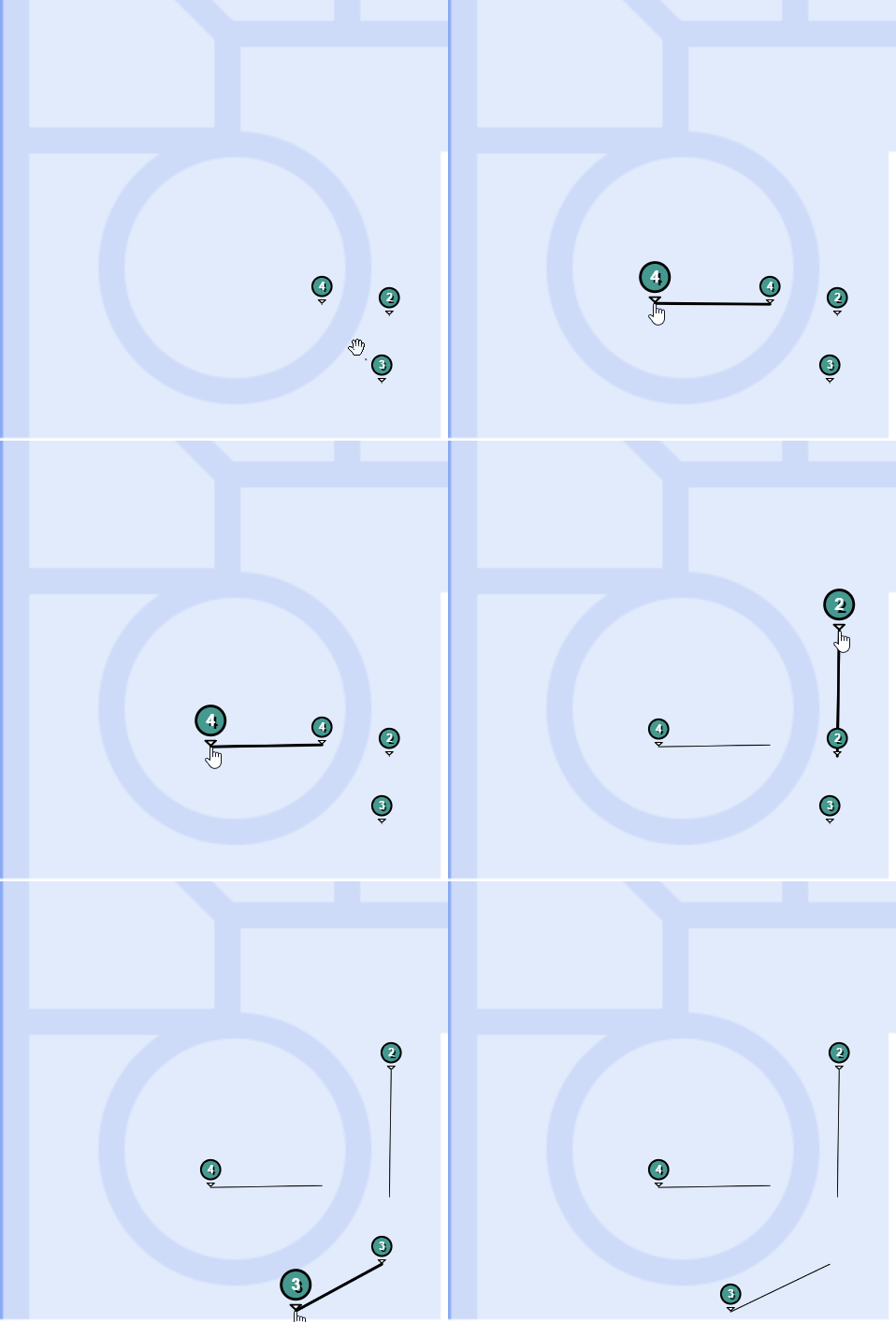
Vous pouvez modifier davantage la ligne en faisant un clic droit dessus, ou repositionner entièrement l'épingle en faisant un clic gauche et en traçant une nouvelle ligne. La ligne et les épingles s'adaptent au zoom pour une meilleure lisibilité.
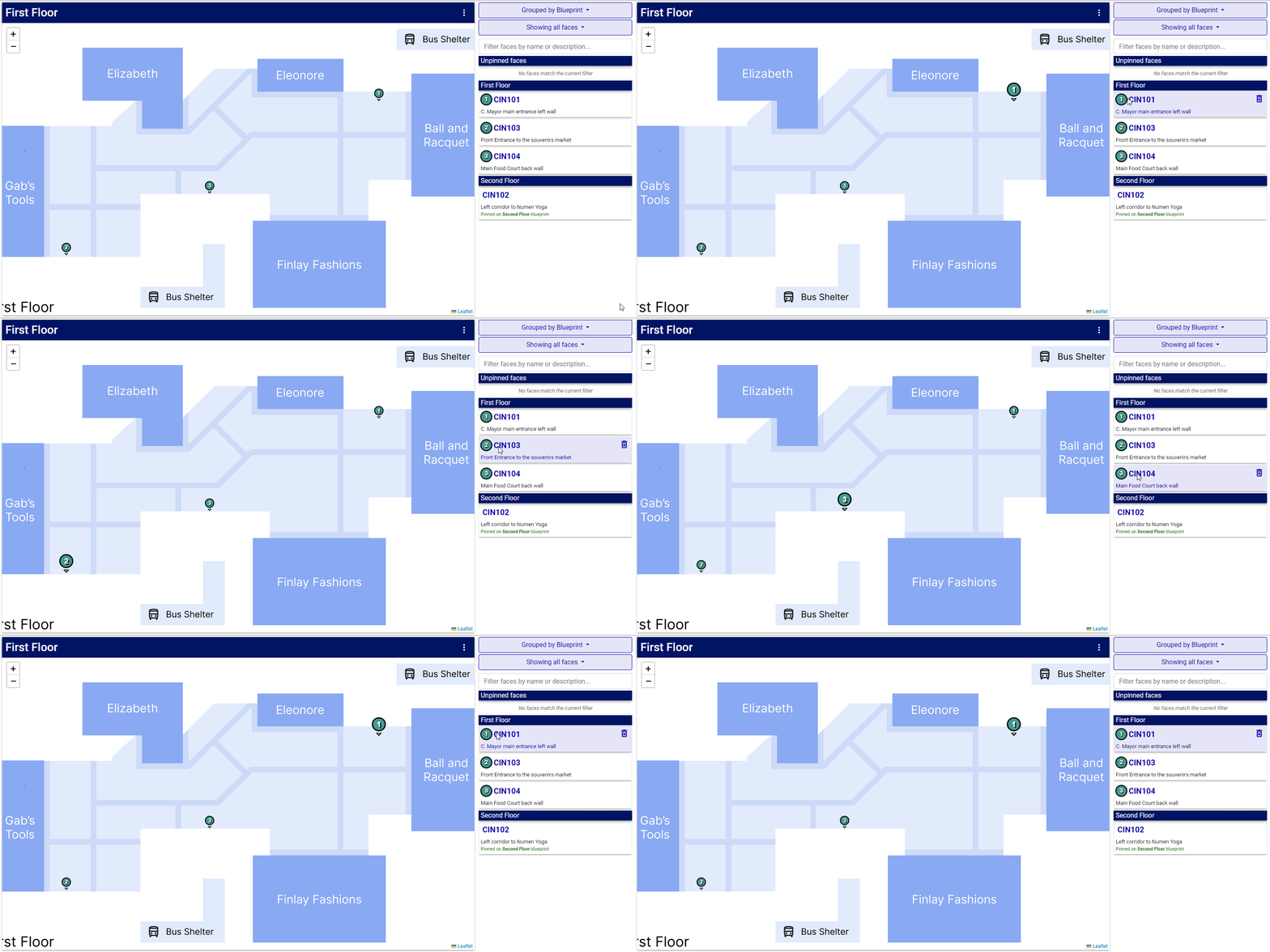
En cliquant sur des éléments épinglés dans la liste d'inventaire, les épingles s'agrandissent pour montrer l'emplacement de l'élément sélectionné.
Une fois le dossier de blueprint du site ouvert, cliquez sur le menu à trois lignes en haut à droite du cadre du site.
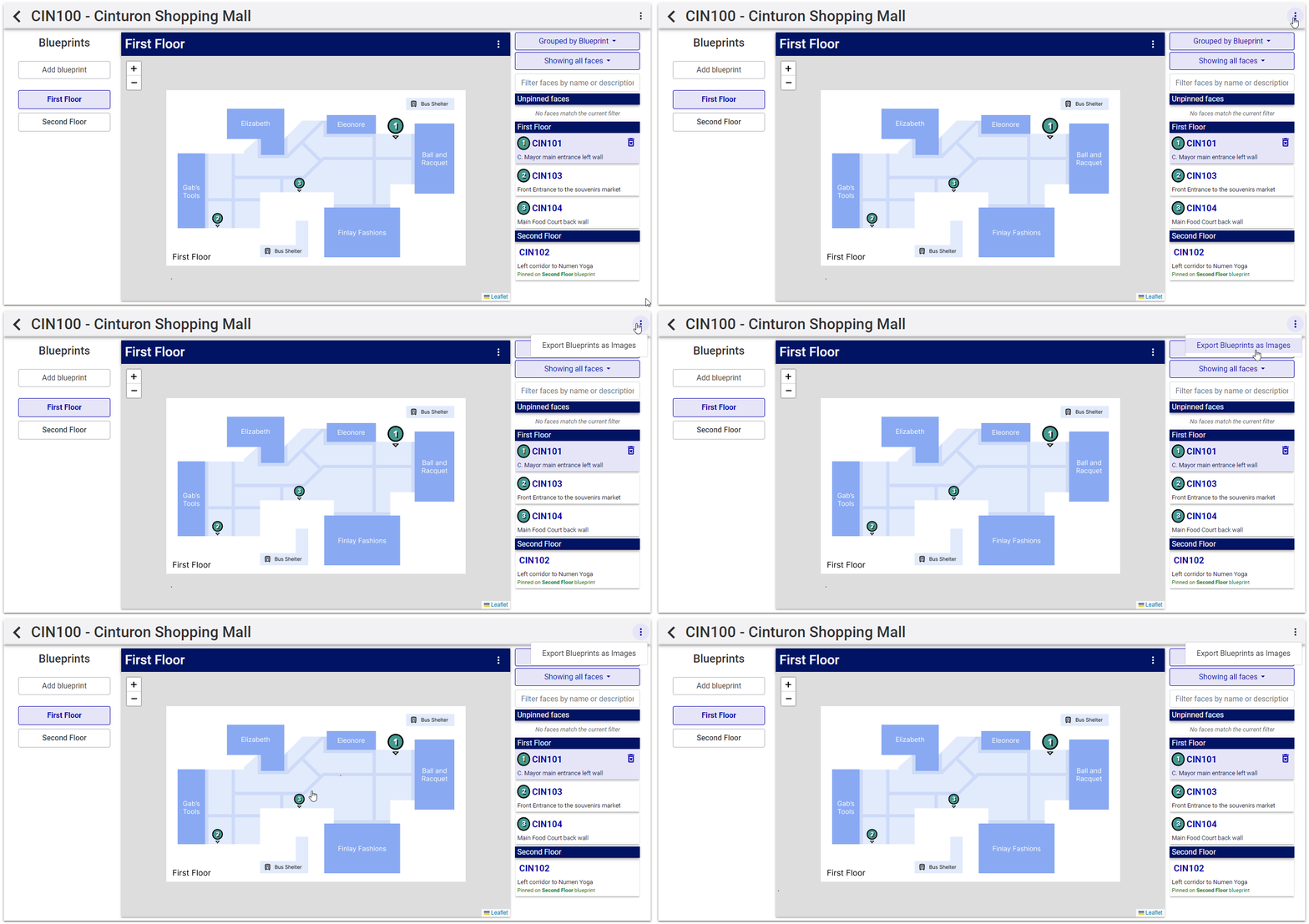
Cliquez sur l'élément de menu Export Blueprints as Images. Un nouvel onglet du navigateur s'ouvre affichant les blueprints téléversés, avec leurs épingles et une liste de tout l'inventaire épinglé. Les fonctionnalités du navigateur peuvent être utilisées pour enregistrer l'onglet en tant que PDF ou pour imprimer son contenu.
