 minutes de lecture
Les changements de copie permettent de remplacer un contenu créatif statique par un autre pour la même réservation. Les utilisations courantes comprennent :
- Remplacement d'une publicité accroche (teaser) « à venir » par la publicité principale de la campagne.
- Un changement de copie d'urgence pour remplacer un contenu créatif comportant une erreur de graphisme ou d'orthographe.
Note : Une utilisation beaucoup plus rare du changement de copie survient lorsque l'installation est inaccessible ou que les équipes ne sont pas disponibles à la date de début de la campagne. Un contenu créatif temporaire est d'abord affiché avec l'intention de le remplacer plus tard par le contenu créatif correct.
D'autres fonctionnalités aux noms similaires incluent les affiches de remplissage (filler) et de couverture (cover). Une copie de remplissage peut être affichée pour couvrir la face si la copie de remplacement n'est pas immédiatement disponible. Des affiches de couverture peuvent être nécessaires en cas de dommage, de vandalisme ou de vol.
Il existe deux façons d'effectuer des changements de copie :
- Changement de copie individuel en ajoutant un nouvel affichage à une face, tel que décrit dans Ajouter un affichage aux réservations statiques
- Changements de copie en bloc
Les bons de travail d'affichage sont créés automatiquement à la date de l'affichage. Ainsi, il y aura deux bons de travail : un pour l'ffichage initial et un autre pour le changement de copie.

Les « rides » sont la prolongation d'un affichage statique sur la même face. Un exemple peut être la prolongation d'une campagne. Le fait de lier la nouvelle période à la période initiale indique au système de conserver la copie affichée. Cela évite la création de bons de travail inutiles.
Les « rides » qui ont été créées sont annulées automatiquement si un changement de copie est effectué. Comme ces changements retirent un contenu créatif pour en assigner un autre, il n'y a pas de prolongation possible.
Les exigences suivantes doivent être satisfaites pour réussir une opération de changement de copie :
- La campagne statique est programmée.
- Des faces statiques sont réservées dans la campagne.
- Au moins deux contenus créatifs sont liés à la campagne.
- Au moins un contenu créatif est alloué à la réservation nécessitant un changement de copie.
Note : Soyez prudent avec les changements de copie effectués sur des faces déroulantes (scroller). Tout changement sur des contenus créatifs déroulants nécessite le remplacement de l'ensemble du rouleau.
La fonctionnalité Bulk Copy Change permet de programmer des changements de copie pour les faces statiques au sein d'une Campagne. Les annonceurs utilisent cette fonction pour modifier leurs affiches en dehors de la période d'affichage standard de deux semaines. Cela offre une plus grande flexibilité dans les calendriers publicitaires.
Par exemple, un annonceur peut souhaiter installer un contenu créatif « à venir » (accroche) le lundi (son jour d'affichage régulier). Il peut ensuite utiliser la fonction Bulk Copy Change pour remplacer ce contenu créatif par un contenu « maintenant disponible » le vendredi suivant (en dehors du calendrier d'affichage standard). Cette fonction crée de nouveaux affichages pour toutes les faces assignées à la ou aux lignes de diffusion pertinentes.
Note : Le changement de copie en bloc pour des affichages spécifiques nécessite soit de passer d'un contenu créatif à un autre, soit de changer plusieurs contenus créatif pour le même nouveau contenu avec la même nouvelle date de changement de copie.
Pour effectuer des changements de copie en bloc :
Static Operations
- Accédez à Operations dans le menu en haut à gauche, cliquez sur l'onglet Production, puis sur la tuile Campaigns.
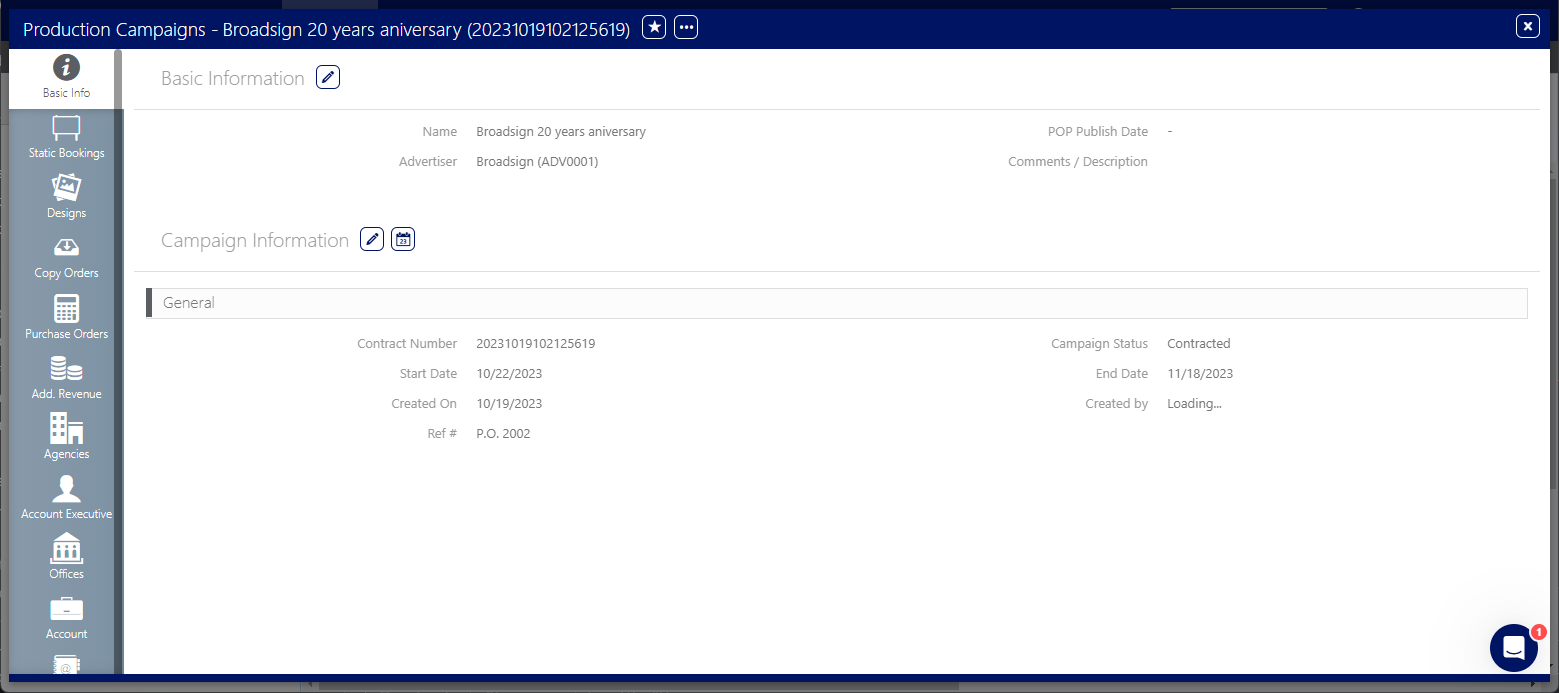
- Utilisez les filtres pour localiser la campagne nécessitant la programmation d'un changement de copie. Localisez et ouvrez le dossier de campagne requis.
- Cliquez sur l'icône Designs dans la barre de navigation de gauche.
- Cochez la case à côté du ou des contenus créatifs affichés qui nécessitent un changement de copie. Vous pouvez effectuer le changement de copie en bloc pour plus d'un contenu créatif à la fois.
- Cliquez sur le bouton
 en haut du cadre et sélectionnez Bulk Copy Change dans le menu déroulant.
 - Saisissez la date du changement de copie. Choisissez une date qui survient après le début de l'affichage existant et avant ou le dernier jour de l'affichage.
- Sélectionnez le contenu créatif qui remplacera la copie actuelle.
- Utilisez l'une des options suivantes :
- Cliquez sur Save Changes; toutes les faces et tous les affichages qui étaient assignés au contenu créatif original verront leur copie remplacée par le contenu créatif alternatif sélectionné.
-
Cliquez sur Select Postings pour pouvoir sélectionner les faces ou les affichages individuels pour lesquels vous souhaitez changer la copie.

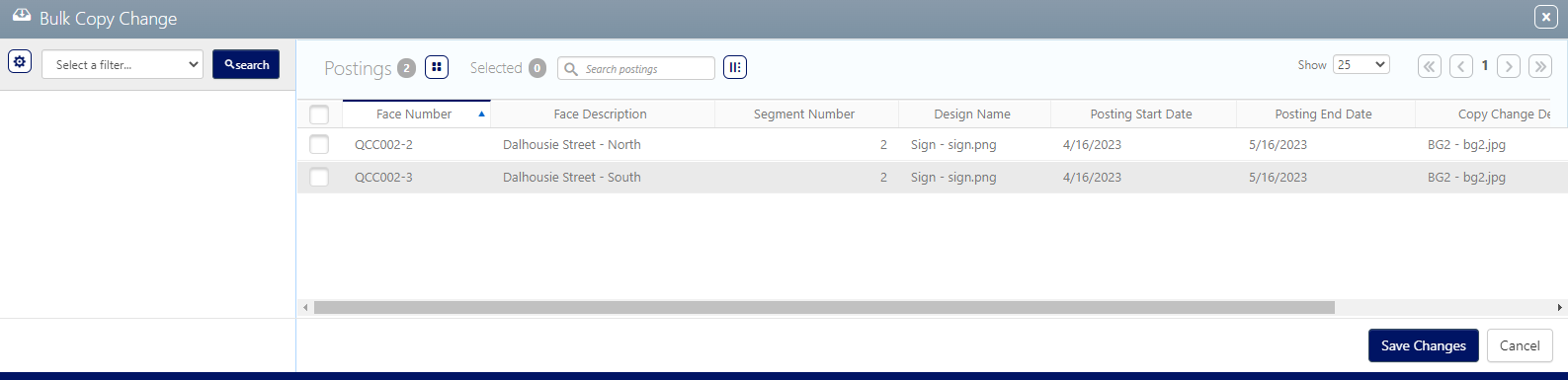
Vous pouvez sélectionner plusieurs contenus créatifs originaux qui seront remplacés par un seul nouveau contenu créatif. Ils doivent avoir la même Date of Copy Change et le même Copy Change Design.
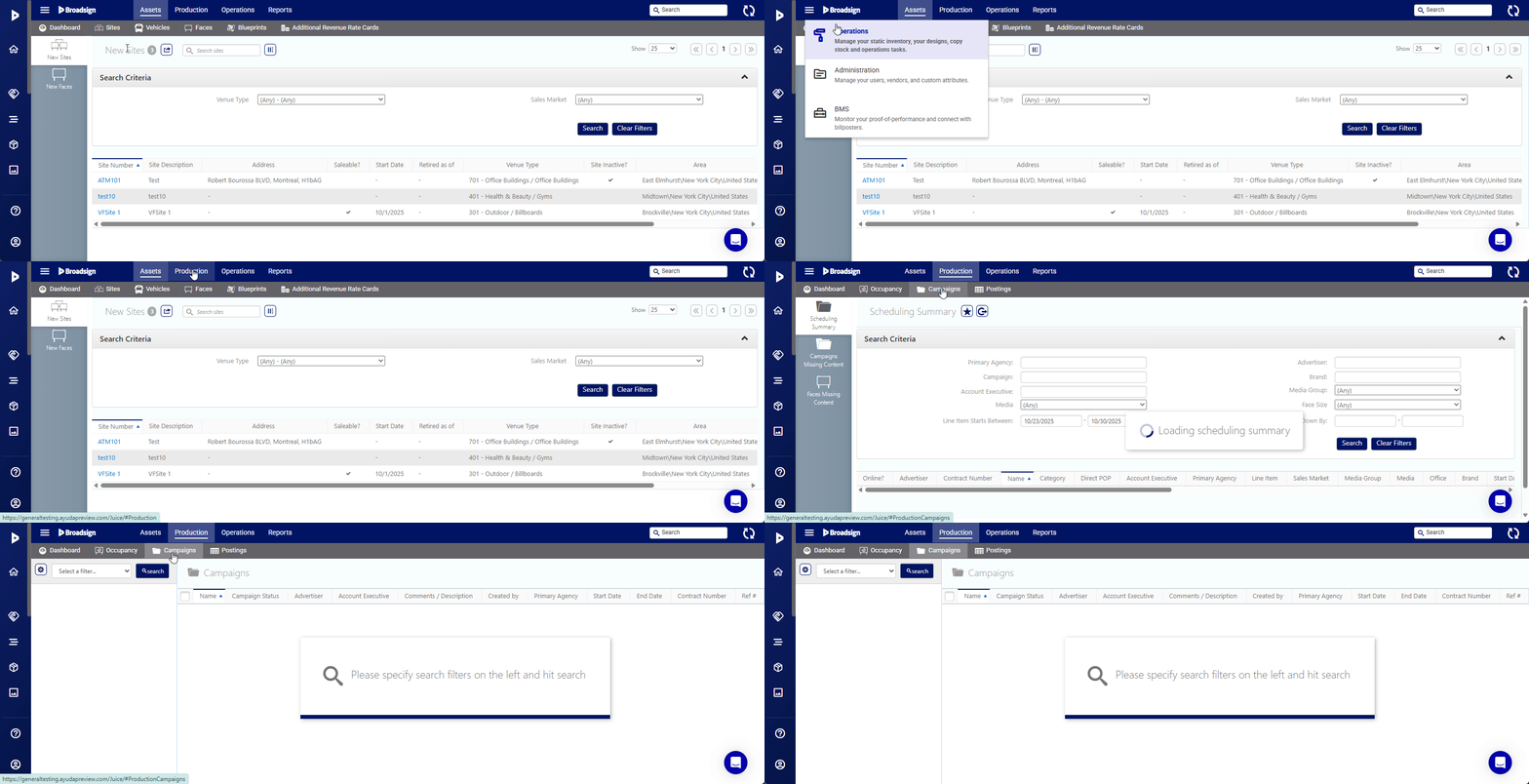
Cela affiche la fenêtre de recherche par filtre.
This presents the campaign record's Basic Info screen.

L'écran s'actualise pour afficher les contenus créatifs qui ont été liés à la campagne.

Cela affiche la boîte de dialogue Bulk Copy Change.

S'il n'y a qu'un seul autre contenu créatif dans la campagne, il est alors déjà sélectionné.
