 minutes de lecture
Dans le module Static Operations, un compte fait référence au profil représentant un annonceur ou une agence d'affichage extérieur (OOH).
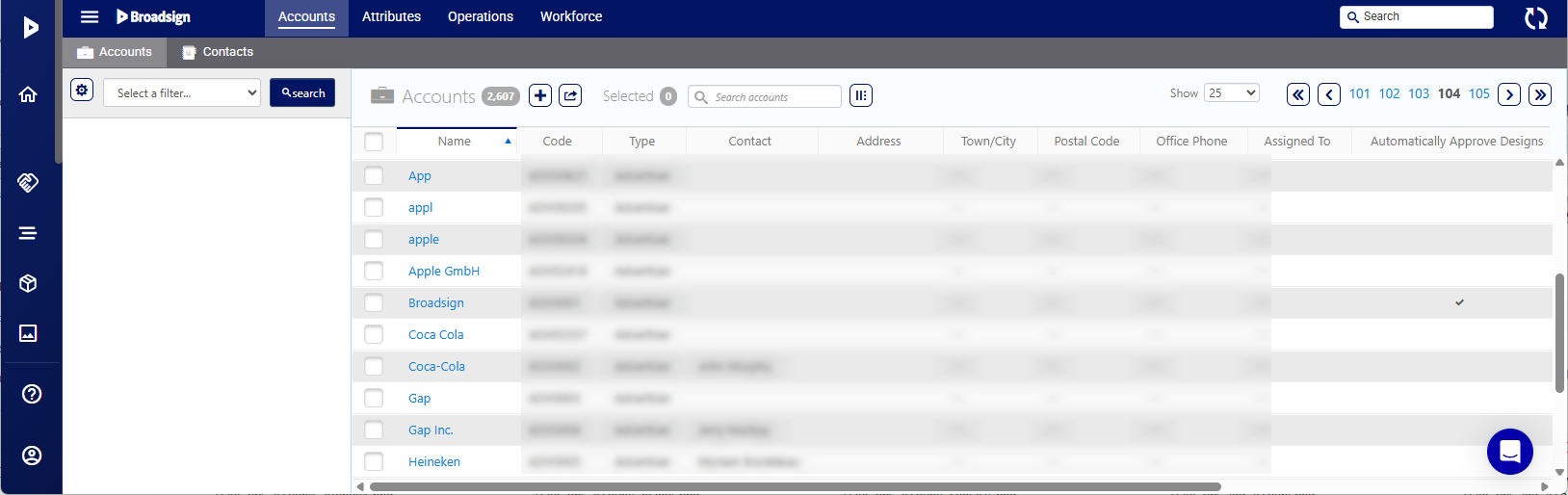
Pour localiser des comptes :
Static Operations
- Accédez à Administration dans le menu en haut à gauche, cliquez sur l'onglet Accounts, puis sur la tuile Accounts.
- Cliquez sur Search.

Cela affiche la fenêtre de recherche par filtre.
L'écran s'actualisera pour afficher la liste des comptes disponibles.
Pour ajouter un compte :
Static Operations
- Accédez à Administration dans le menu en haut à gauche, cliquez sur l'onglet Accounts, puis sur la tuile Accounts.
- Cliquez sur l'icône
 pour ajouter un compte.
 - Saisissez un Name et un Code pour identifier le compte.
- Cliquez sur Save Changes.
Cela affiche la fenêtre de recherche par filtre.
La boîte de dialogue Add Account s'affiche.
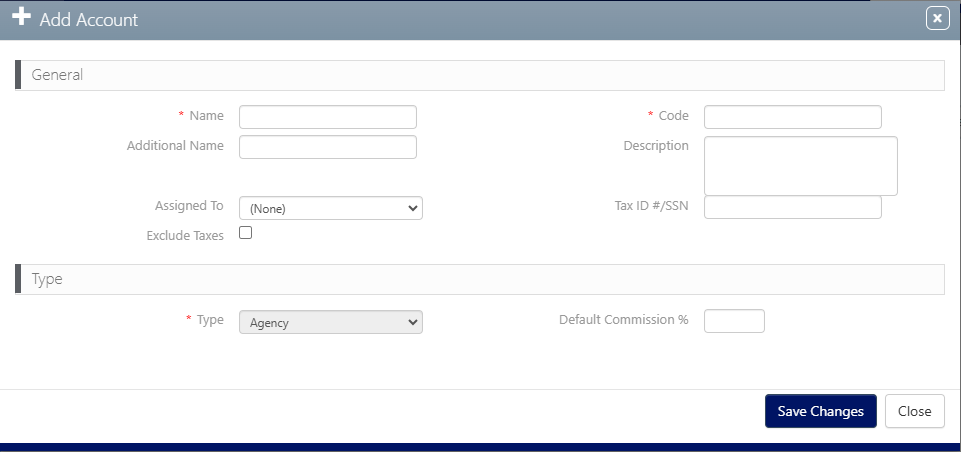
Le Code de chaque compte doit être unique.
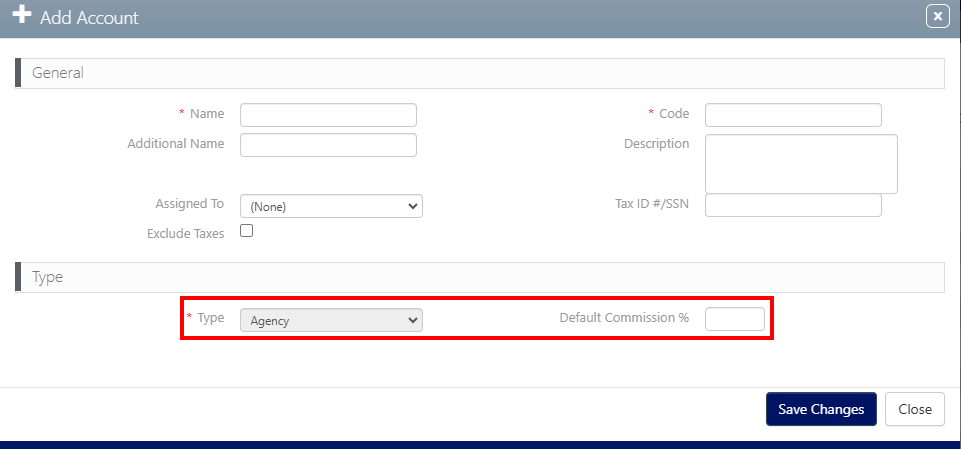
Le Type de compte est défini par défaut sur Agency, et vous pouvez définir le Default Commission %.
Une fois le compte créé, il sera important de s'assurer que des contacts et des adresses y sont ajoutés.
Les utilisateurs auxquels le rôle Production User est attribué peuvent ajouter ou modifier le pourcentage de commission par défaut pour les comptes d'agence. Consultez la section Aperçu des rôles pour plus d'informations sur les rôles utilisateur.
- Campaign – Une agence peut être affectée à une campagne à des fins internes, par exemple, pour demander les affiches.
- Additional Revenue – Si un utilisateur génère des revenus supplémentaires associés à une agence principale et à un pourcentage de commission par défaut, cette commission par défaut s'applique au montant total des revenus supplémentaires. L'utilisateur peut également modifier ce pourcentage de commission par défaut si nécessaire. Pour plus de détails, voir Saisir des revenus supplémentaires au niveau de la campagne.
Pour modifier la commission d'agence par défaut d'un compte :
Static Operations
- Accédez à Administration dans le menu en haut à gauche, cliquez sur l'onglet Accounts, puis sur la tuile Accounts.
- Localisez le compte à l'aide de la recherche par filtre.
- Une fois trouvé, cliquez sur le nom du compte.
- Cliquez sur l'icône
 pour modifier les informations du compte.
 - Dans la section Type, saisissez une valeur dans le champ Default Commission %.
- Cliquez sur Save changes.
Cela affiche la fenêtre de recherche par filtre.
L'écran Basic Info du dossier du compte s'affiche.


Conseil : Ce champ est disponible uniquement si le menu déroulant Type est défini sur Agency.
Pour ajouter une adresse à un compte :
Static Operations
- Accédez à Administration dans le menu en haut à gauche, cliquez sur l'onglet Accounts, puis sur la tuile Accounts.
- Localisez le compte à l'aide de la recherche par filtre.
- Une fois trouvé, cliquez sur le nom du compte.
- Dans le dossier du compte, cliquez sur l'onglet Addresses dans la barre de navigation de gauche.
- Si aucune adresse n'est saisie, cliquez sur l'icône .
- Saisissez les informations Obligatoires suivantes :
- Type – Siège social, Courrier.
- Address 1 – Saisissez l'adresse civique.
- Town / City – Saisissez la région municipale.
- Postal Code – Saisissez le code postal.
- Country – Sélectionnez un pays.
- State – Sélectionnez un État, une province ou une autre région.
- Cliquez sur Save changes.
Cela affiche la fenêtre de recherche par filtre.
L'écran Basic Info du dossier du compte s'affiche.

La boîte de dialogue Add Address s'affiche.

Le contact est la personne au sein de l'entreprise avec laquelle vous communiquez.
Des contacts peuvent être créés dans tout le système et liés aux entités suivantes :
- Comptes
- Campagnes
- Installations
- Entreprises d'affichage
- Sites
- Vendeurs
Pour lier un contact à un compte :
Static Operations
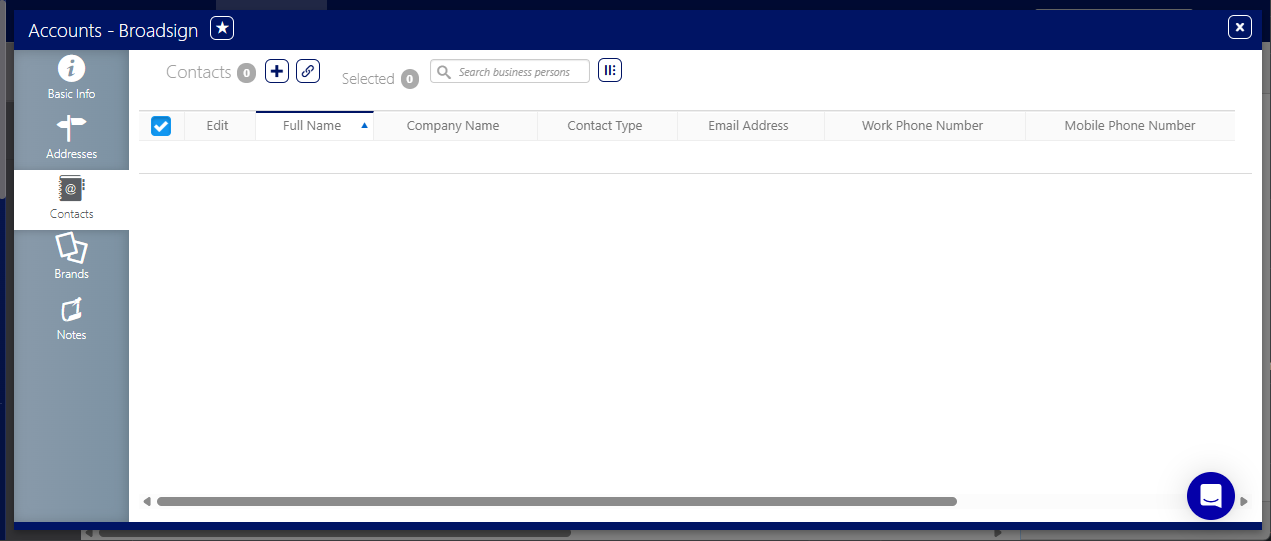
- Dans le dossier du compte, cliquez sur l'onglet Contacts dans la barre de navigation de gauche.
- Cliquez sur le bouton
 pour lier un contact à ce compte.
 - Choisissez le contact à lier en cochant la case à côté de son nom, puis cliquez sur le bouton Link.
- Cliquez sur le bouton
 pour changer le Contact Type, puis sélectionnez le type de contact requis. Par exemple, il peut s'agir d'un contact Primary ou Creative.
 - Cliquez sur Save changes.

L'écran Contacts s'affiche.
Un écran de recherche par filtre pour les contacts disponibles s'affiche.
Note : Assurez-vous que le contact possède une adresse courriel valide.

Marque
Static Operations
Une marque est la manière dont une entreprise se différencie de ses pairs. Une marque peut être considérée comme la personnalité de l'entreprise, communiquée par une marque distinctive, un logo, un nom, un slogan, une voix et un ton.
Les marques sont liées aux annonceurs nationaux qui détiennent plusieurs marques sous une même ombrelle publicitaire.
- Les campagnes peuvent contenir plusieurs marques définies au niveau du compte.
- Les marques sont utilisées au niveau du Design :
- Pour identifier les affiches.
- Pour les entreprises d'impression.
Conseil : L'onglet Brands n'est disponible que si le type de compte est Advertiser.
Pour ajouter une marque à un compte :
Static Operations
- Dans le dossier du compte, cliquez sur l'onglet Brands dans la barre de navigation de gauche.
- Cliquez sur le bouton pour ajouter une marque à ce compte.
- Saisissez un Name pour identifier la marque.
- Sélectionnez une Advertiser Category dans le menu déroulant.
- Cochez la case IsLive pour que la marque soit utilisable.
- Cliquez sur Save changes.

L'écran Brands s'affiche.

La boîte de dialogue Add Brand s'affiche.

