 minutes de lecture
Les contacts sont assignés aux comptes. Ils peuvent également être liés à des entités telles que les Vendeurs et les Campagnes.
Les contacts ajoutés dans la section Administration peuvent être liés à diverses entités du système, y compris les comptes et les Vendeurs.
Pour ajouter un contact dans Administration :
Static Operations
- Accédez à Administration dans le menu en haut à gauche, cliquez sur l'onglet Accounts, puis sur la tuile Contacts.
- Cliquez sur l'icône
 pour ajouter un contact.
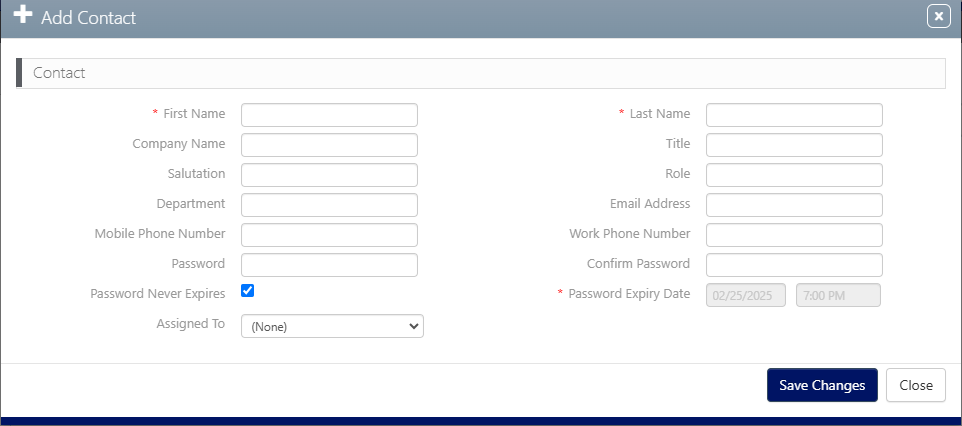
 - Saisissez les informations obligatoires suivantes :
- First Name et Last Name.
- Email address – Bien qu'elle ne soit pas marquée comme obligatoire, pour la création d'un contact de compte, une adresse courriel peut être utilisée pour diverses fonctionnalités du système.
- Cliquez sur Save Changes.

Cela affiche la fenêtre de recherche par filtre.
Ceci affiche la boîte de dialogue Add Contact.
Un annonceur Un annonceur est une personne ou une entreprise qui paie pour qu'un produit, un événement ou un emploi soit annoncé en ligne, dans un journal, à la télévision ou sur une affiche. doit avoir des utilisateurs assignés à son compte avec des permissions spécifiques.
Le module Static Operations ne permet pas de créer d'annonceur, mais vous pouvez en créer un dans les emplacements suivants de la Plateforme Broadsign :
- Lors de la création ou de la modification d'une campagne, dans le champ Advertiser Name. Voir Étape 1 – Démarrer le processus de création de campagne.
- Lors de la création ou de la modification d'un bundle de contenus créatifs, dans la liste déroulante Advertiser. Voir Créer un bundle.
Pour ajouter un contact de compte :
Static Operations
- Accédez à Administration dans le menu en haut à gauche, cliquez sur l'onglet Accounts, puis sur la tuile Accounts.
- Choisissez un filtre sur le côté gauche pour affiner votre demande de recherche. Sinon, cliquez sur Search pour afficher tous les comptes de votre système.
- Cliquez sur le compte d'annonceur requis.
- Cliquez sur l'onglet Contacts dans la barre de navigation de gauche.
- Cliquez sur l'icône .
- Saisissez les informations obligatoires suivantes :
- Contact Type – Les types de contact disponibles peuvent différer pour chaque client. Les exemples de types de contact typiques incluent Content Approval, Creative, Mail, POP Contact et Primary.
- POP Access Type – Si vous avez le type POP Contact, choisissez parmi les options suivantes :
- My Businesses' Campaigns – Les utilisateurs ne peuvent voir et rechercher que les campagnes pour lesquelles ils ont été ajoutés en tant que contacts. Il s'agit généralement de campagnes pour lesquelles les utilisateurs partagent une responsabilité de supervision. Par exemple, un gestionnaire de territoire serait lié aux campagnes de ses représentants.
- My Linked Campaigns – Les utilisateurs ne peuvent voir et rechercher que leurs propres campagnes et celles des utilisateurs auxquels ils sont liés.
- Power User – Les utilisateurs ont accès à l'ensemble des campagnes et des données. Cela n'est pas nécessaire pour la plupart des utilisateurs.
- First Name et Last Name.
- Email Address.
- Password.
- Password Never Expires / Password Expiry Date – Activez la case à cocher Password Never Expires pour permettre à ce contact de se connecter jusqu'à ce que cette organisation ne soit plus active. Sinon, désactivez la case à cocher et fournissez une date et une heure d'expiration du mot de passe.
- Cliquez sur Save Changes.

Cela affiche la fenêtre de recherche par filtre.
L'écran s'actualise pour afficher les résultats de la recherche.
Ceci ouvre le dossier de ce compte dans une nouvelle fenêtre.

Ceci affiche la boîte de dialogue Add Contact.

Note : L'utilisateur lié ne pourra pas voir les campagnes de l'autre si ce dernier ne lui est pas également lié.
