minutes de lecture
Les bons de copie simplifient le processus de traitement du matériel publicitaire fourni par le client. Cette fonctionnalité permet à l'équipe de production média de gérer efficacement ce matériel, de générer les bons de copie correspondants et de fournir aux clients des instructions de livraison claires.
Chaque ligne d'un bon de copie correspond à un ensemble unique de dates pour une réservation de face au sein d'une ligne de diffusion. Cette ligne précise également le nombre de faces réservées pour ces dates particulières. Bien que les réservations de faces héritent généralement de leurs dates de la ligne de diffusion, elles peuvent être ajustées individuellement. Dans les cas où les dates de réservation des faces s'écartent des dates de la ligne de diffusion, plusieurs lignes peuvent apparaître pour la même ligne de diffusion dans le bon de copie.
Le document d'instructions de livraison, généré sous forme de rapport, est décrit dans Générer le rapport d'instructions de livraison.
Les prérequis suivants doivent être remplis pour travailler avec les bons de copie :
- Les utilisateurs doivent avoir le rôle Production User attribué. Voir Aperçu des rôles.
- Une campagne a été créée et possède le statut Submitted, Booked ou Live.
- Des faces statiques sont réservées dans la campagne.
- Des contenus créatifs ont été créés dans la campagne.
- Les contenus créatifs ont été alloués aux réservations de faces (les affichages ont été assignés).
- Les faces réservées doivent être liées à une installation de commande (Order Plant).
Note : Pour accéder aux bons de copie, les utilisateurs doivent avoir le rôle Production User attribué. Voir Aperçu des rôles.
Pour accéder aux bons de copie :
- Accédez à Operations dans le menu en haut à gauche, cliquez sur l'onglet Production, puis sur la tuile Campaigns.
- Utilisez les filtres pour localiser la campagne pour laquelle vous devez gérer un bon de copie. Localisez et ouvrez le dossier de campagne requis.
- Cliquez sur l'icône Copy Orders dans la barre de navigation de gauche.
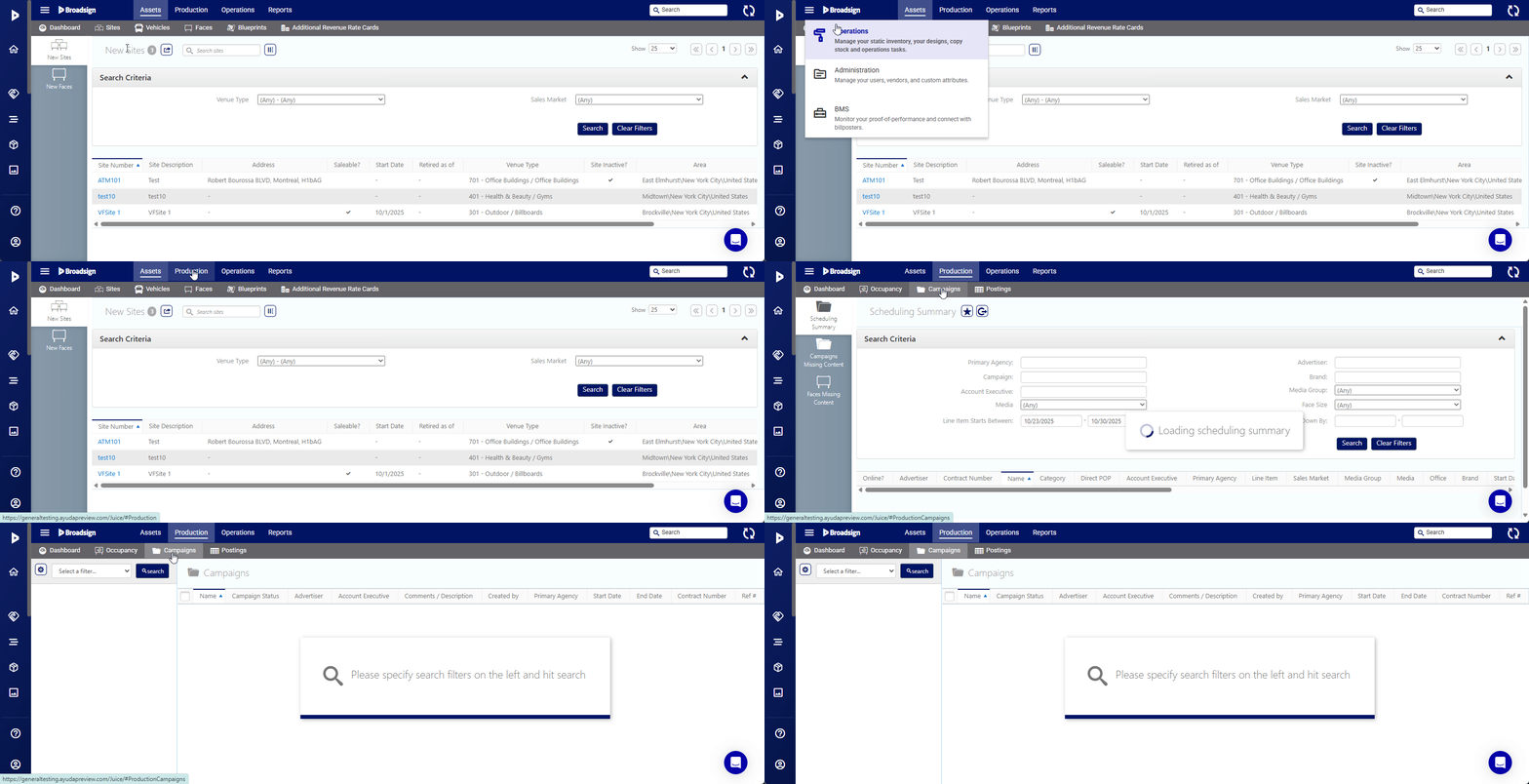
Cela affiche la fenêtre de recherche par filtre.
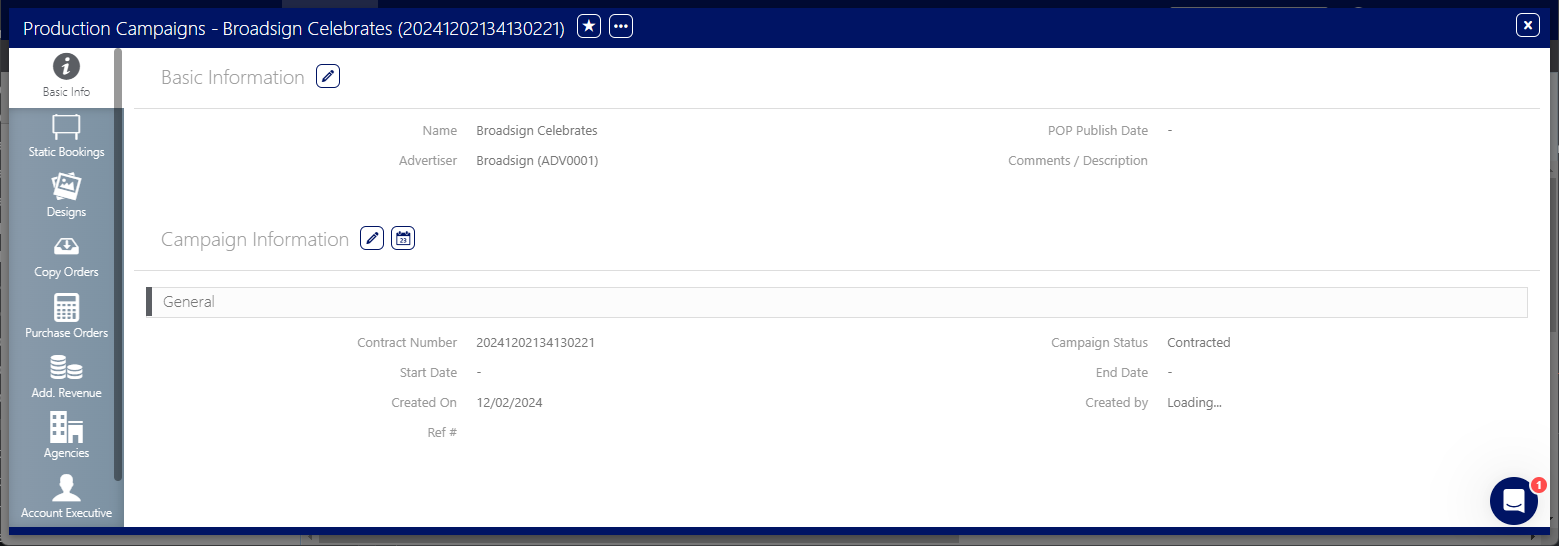
This presents the campaign record's Basic Info screen.

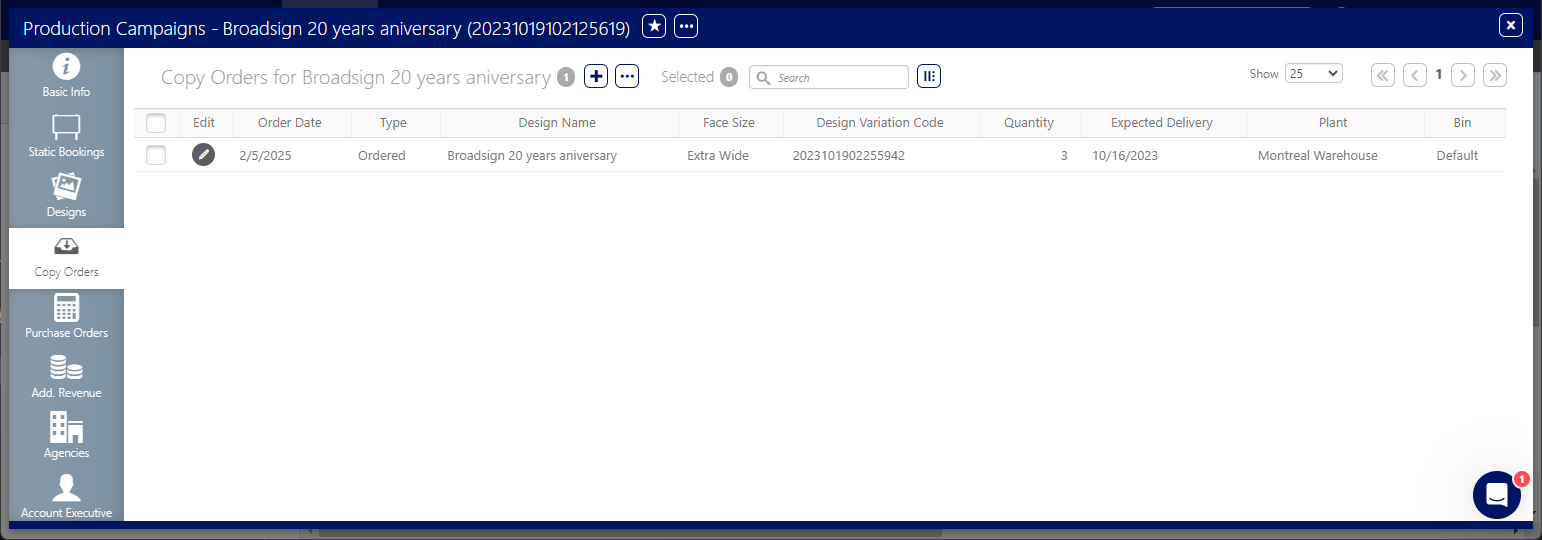
L'écran s'actualise pour afficher la page Copy Orders.
Vous pouvez créer des bons de copie à deux endroits :
- Onglet Copy Order du dossier de campagne
- Onglet Designs du dossier de campagne (basé sur les allocations de contenus créatifs (Posting) d'une campagne)
Note : Vous ne pouvez créer un bon de copie que si le contenu créatif est alloué à des faces possédant une installation de commande (Order Plant).
Le processus de création d'un bon de copie à partir de ces deux emplacements est très similaire; l'exemple suivant montre donc la création d'un bon de copie à partir des allocations.
Pour créer un bon de copie à partir des allocations :
- Accédez à Operations dans le menu en haut à gauche, cliquez sur l'onglet Production, puis sur la tuile Campaigns.
- Utilisez les filtres pour localiser la campagne pour laquelle vous devez gérer un bon de copie. Localisez et ouvrez le dossier de campagne requis.
- Cliquez sur l'icône Designs dans la barre de navigation de gauche.
- Sélectionnez les contenus créatifs que vous souhaitez inclure dans le bon de copie en cochant leurs cases.
- Cliquez sur le bouton
 en haut du cadre et sélectionnez Create Copy Orders based on Allocations dans le menu déroulant.
 - Assurez-vous qu'un contenu créatif est sélectionné dans la partie supérieure de la fenêtre.
- Dans le menu déroulant Select Plant, sélectionnez l'établissement pour lequel vous souhaitez générer un bon de copie.
- Dans le menu déroulant Select Line Item, sélectionnez la ligne de diffusion pour laquelle vous souhaitez générer un bon de copie.
- Cliquez sur Generate Proposed Copy Orders.
- Ajoutez les informations suivantes :
- Delivery Date – Cette date est calculée sur la base de la date de début de la campagne moins une semaine (7 jours), mais vous pouvez saisir votre propre date.
- Spare – Copies supplémentaires, généralement 10 %.
- Order Quantity – Quantité de copies à commander. La valeur est calculée en fonction de l'allocation plus les exemplaires supplémentaires, mais vous pouvez saisir votre propre quantité.
- Le cas échéant, supprimez des bons de copie en cliquant sur le x rouge correspondant à droite.
- Cliquez sur Save Changes pour confirmer les bons de copie.
Cela affiche la fenêtre de recherche par filtre.
This presents the campaign record's Basic Info screen.

L'écran s'actualise pour afficher les contenus créatifs qui ont été liés à la campagne.

Conseil : Sinon, vous pouvez accéder à l'onglet Copy Orders et cliquer sur le bouton  .
.
Cela affiche la boîte de dialogue Copy Orders.

La partie supérieure de la fenêtre affiche un résumé de toutes les allocations pour un contenu créatif, ventilé par Order Plants, lignes de diffusion et lignes de réservation.
La partie inférieure de la fenêtre est l'endroit où vous créez les bons de copie basés sur les allocations.
Le contenu créatif sélectionné doit être ajouté à une réservation.
L'établissement sélectionné doit correspondre au paramètre Order Plant de la face.
Le bon de copie est généré et s'affiche dans la partie inférieure de la fenêtre.

Le système génère les bons de copie pour chaque établissement de commande conformément aux informations fournies.
Les bons de copie seront disponibles dans l'onglet Copy Orders. Ils sont également disponibles dans l'onglet Design Activities du dossier de contenu créatif.
Un bon de copie peut être modifié à partir de deux emplacements :
- Onglet Copy Order du dossier de campagne
- Onglet Design Activities du dossier de contenu créatif.
La procédure est identique.
Pour modifier un bon de copie :
- Accédez à Operations dans le menu en haut à gauche, cliquez sur l'onglet Production, puis sur la tuile Campaigns.
- Utilisez les filtres pour localiser la campagne pour laquelle vous devez gérer un bon de copie. Localisez et ouvrez le dossier de campagne requis.
- Cliquez sur l'icône Copy Orders dans la barre de navigation de gauche.
- Cliquez sur l'icône
 à côté du bon de copie que vous souhaitez modifier.
 - Modifiez l'une des informations suivantes :
- Date – Date de commande.
- Quantity – Quantité de copies commandées.
- Expected Delivery – Date de livraison. Non disponible dans l'onglet Design Activities du dossier de contenu créatif.
- Plant – Indique laquelle de vos installations ou des installations de vos fournisseurs d'installation recevra la copie.
- Bin – Sélectionnez une unité de stockage pour la copie physique dans l'établissement.
- Vendor – Sélectionnez un fournisseur dans la liste.
- Cliquez sur Save Changes.
Cela affiche la fenêtre de recherche par filtre.
This presents the campaign record's Basic Info screen.
L'écran s'actualise pour afficher les bons de copie qui ont été ajoutés à la campagne.
Cela affiche la boîte de dialogue Edit.

Un bon de copie peut être supprimé à partir de deux emplacements :
- Onglet Copy Order du dossier de campagne
- Onglet Design Activities du dossier de contenu créatif.
La procédure est identique.
Pour supprimer un bon de copie :
- Accédez à Operations dans le menu en haut à gauche, cliquez sur l'onglet Production, puis sur la tuile Campaigns.
- Utilisez les filtres pour localiser la campagne pour laquelle vous devez gérer un bon de copie. Localisez et ouvrez le dossier de campagne requis.
- Cliquez sur l'icône Copy Orders dans la barre de navigation de gauche.
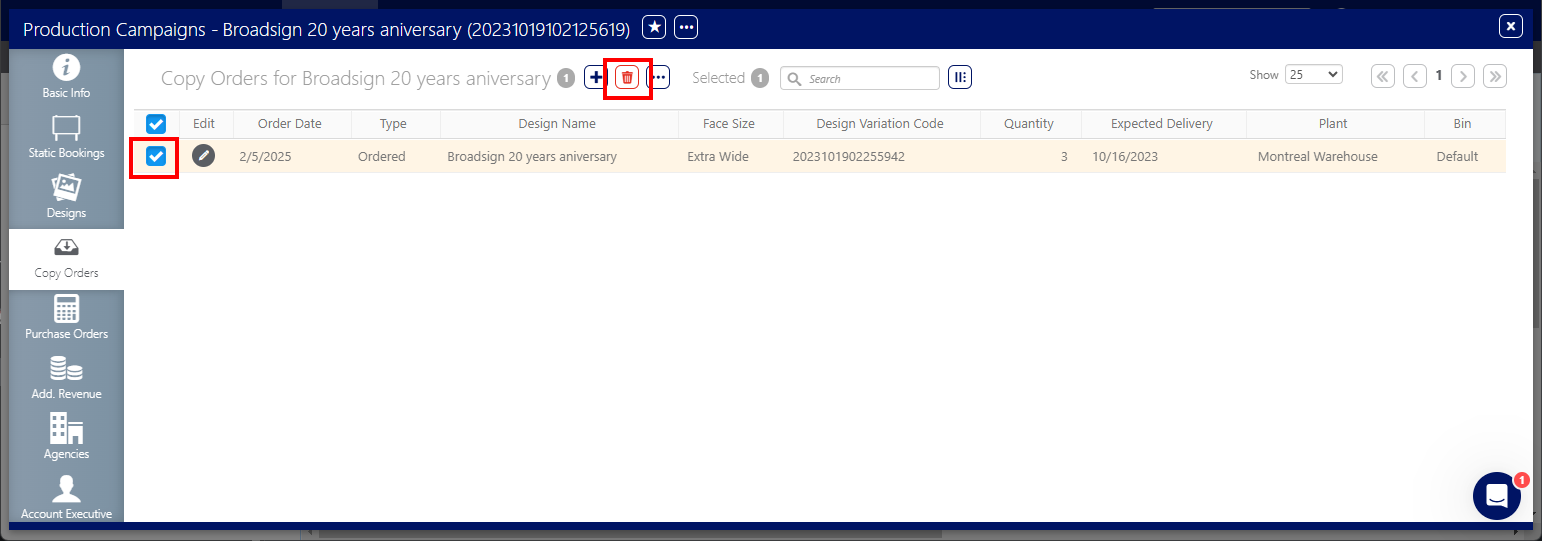
- Cochez la case à côté des bons de copie à supprimer.
- Cliquez sur l'icône
 .
.
Cela affiche la fenêtre de recherche par filtre.
This presents the campaign record's Basic Info screen.
L'écran s'actualise pour afficher les bons de copie qui ont été ajoutés à la campagne.