 minutes de lecture
La fonctionnalité d'approbation obligatoire du contenu créatif offre la possibilité de soumettre l'approbation du contenu/créatif à une seconde personne au sein du module Static Operations.
Note : Pour activer la fonctionnalité d'approbation obligatoire du contenu créatif, contactez Broadsign Services.
Approbation obligatoire du contenu créatif
Static Operations
La fonctionnalité d'approbation obligatoire du contenu créatif empêche l'installation de contenus ou de créatifs non approuvés. Une seconde personne désignée doit approuver tout nouveau contenu ou contenu créatif.
Effets de l'activation de cette fonctionnalité
Lorsque cette fonctionnalité est activée pour votre instance :
- Tous les contenus créatifs précédemment approuvés ou rejetés conserveront leur statut.
- Tous les contenus créatifs ayant le statut Pending Approval conserveront ce statut.
- Tous les nouveaux contenus créatifs téléchargés hériteront par défaut du statut Pending Approval.

Génération de bons de travail
- Le système ne crée pas de bon de travail pour un contenu créatif ayant le statut Pending Approval.
- Le système ne peut générer un bon de travail que pour un contenu créatif approuvé.
Création de contenu créatif
Le processus d'approbation sera déclenché dès qu'un contenu créatif est créé dans le système.
Vous pouvez créer un contenu créatif à partir des chemins suivants :
- Operations → Campaigns → onglet Design
- Operations → Operations → Static Copies
Vous pouvez créer un contenu créatif avec ou sans téléchargement de fichier, selon l'endroit où vous choisissez de le créer.
Conseil : Lorsqu'un contenu créatif est créé sans fichier, vous pouvez toujours télécharger une image ultérieurement via l'onglet Attachments dans les détails du contenu créatif.
Note : Les PDF téléchargés en tant qu'image pour un contenu créatif ne seront pas rendus dans l'interface.
Vous devez définir une liste d'utilisateurs pouvant approuver les contenus créatifs en leur attribuant le titre de poste Approval.
L'utilisateur ayant téléchargé ou créé le contenu créatif ne figurera pas dans la liste des approbateurs possibles pour ses propres créations lors d'une demande d'approbation de contenu.
Pour configurer la liste des approbateurs :
- Accédez à Administration dans le menu en haut à gauche, cliquez sur l'onglet Workforce, puis sur la tuile Users.
- Sélectionnez un utilisateur qui approuvera les contenus créatifs ou le contenu.
- Dans l'onglet Basic Information, cliquez sur l'icône
 pour modifier les informations de l'utilisateur.
 - Sélectionnez Approval comme Job Title pour l'utilisateur qui approuvera les contenus créatifs ou le contenu.
- Cliquez sur l'onglet Roles.
- Assurez-vous de cocher le rôle Copy Management User.

Cela affiche la fenêtre de recherche par filtre.


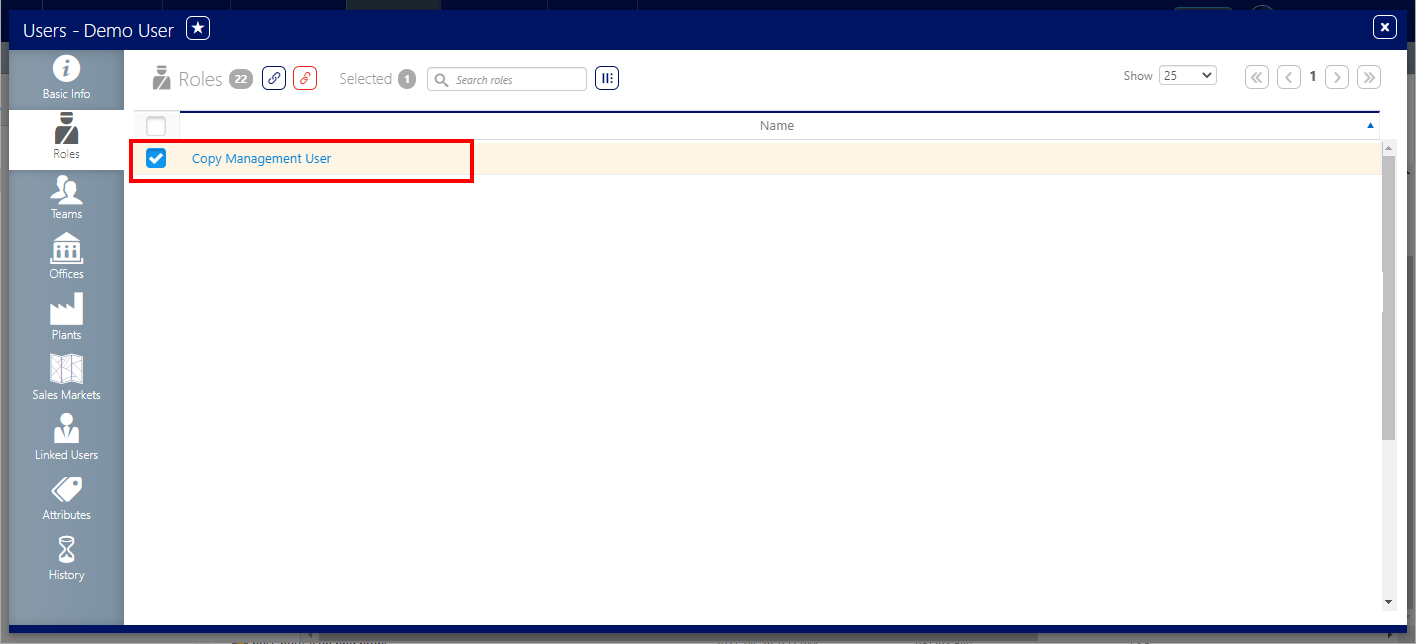
Voir Aperçu des rôles pour plus d'informations.
Tous les nouveaux contenus créatifs téléchargés ou créés, y compris ceux identifiés comme remplissages (fillers), recevront le statut Pending Approval.
Pour utiliser le fichier, les utilisateurs doivent envoyer une demande d'approbation à une seconde personne capable d'approuver le contenu créatif.
Pour demander l'approbation du contenu :
Static Operations
- Ouvrez le contenu créatif spécifique pour lequel vous souhaitez demander une approbation de contenu.
- Dans l'onglet Basic Info, cliquez sur l'icône
 située en haut.
 - Dans le menu qui s'affiche, sélectionnez l'option Request Content Approval.
- Sélectionnez le contact et cliquez sur Yes pour confirmer la demande par e-mail.

La fenêtre Request Content Approval s'affiche.
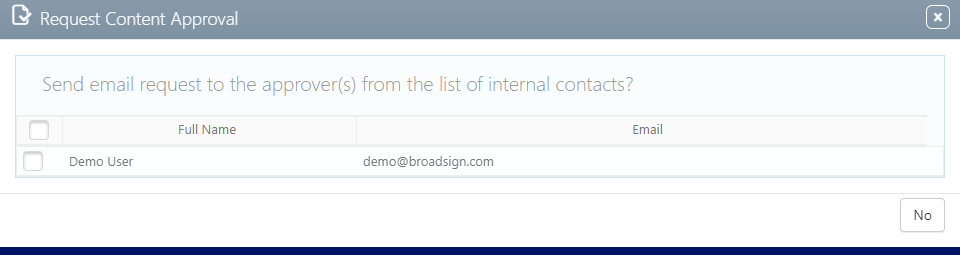
Le système affichera les coordonnées des contacts d'approbation de contenu que vous avez configurés (voir Configurer la liste des approbateurs).
Note : Un utilisateur ne peut approuver aucun des contenus créatifs qu'il a téléchargés ou créés.
Une fenêtre contextuelle indiquera que le ou les e-mails ont été envoyés avec succès.

Une fois l'e-mail envoyé, vous pouvez consulter l'état de l'approbation du client dans le contenu créatif lui-même en cliquant sur l'onglet Content Approval Requests (Détails et informations de l'onglet « Content Approval Requests »).

Note : Si vous avez demandé l'approbation de plusieurs utilisateurs et que certains d'entre eux approuvent ou rejettent le contenu, le dernier à approuver ou rejeter le contenu créatif prévaut sur les autres.
Une fois qu'un utilisateur a demandé l'approbation d'un contenu créatif, l'approbateur sélectionné reçoit un e-mail. L'e-mail reçu par l'approbateur ressemblera à ceci :

Note : Les utilisateurs peuvent modifier l'e-mail avant de l'envoyer.
Pour approuver ou rejeter un contenu créatif :
Static Operations
- Cliquez sur le lien here dans l'e-mail pour accéder au contenu créatif à approuver.
- Cliquez sur Approve ou Reject. Donnez les motifs du rejet si nécessaire.

Une fois que l'approbateur a approuvé le contenu ou le contenu créatif, il s'affiche comme Approved et des bons de travail peuvent être générés.

Si l'approbateur rejette le contenu ou le contenu créatif, il est répertorié comme Rejected; il ne peut pas être diffusé et continuera de ne pas générer de bons de travail.
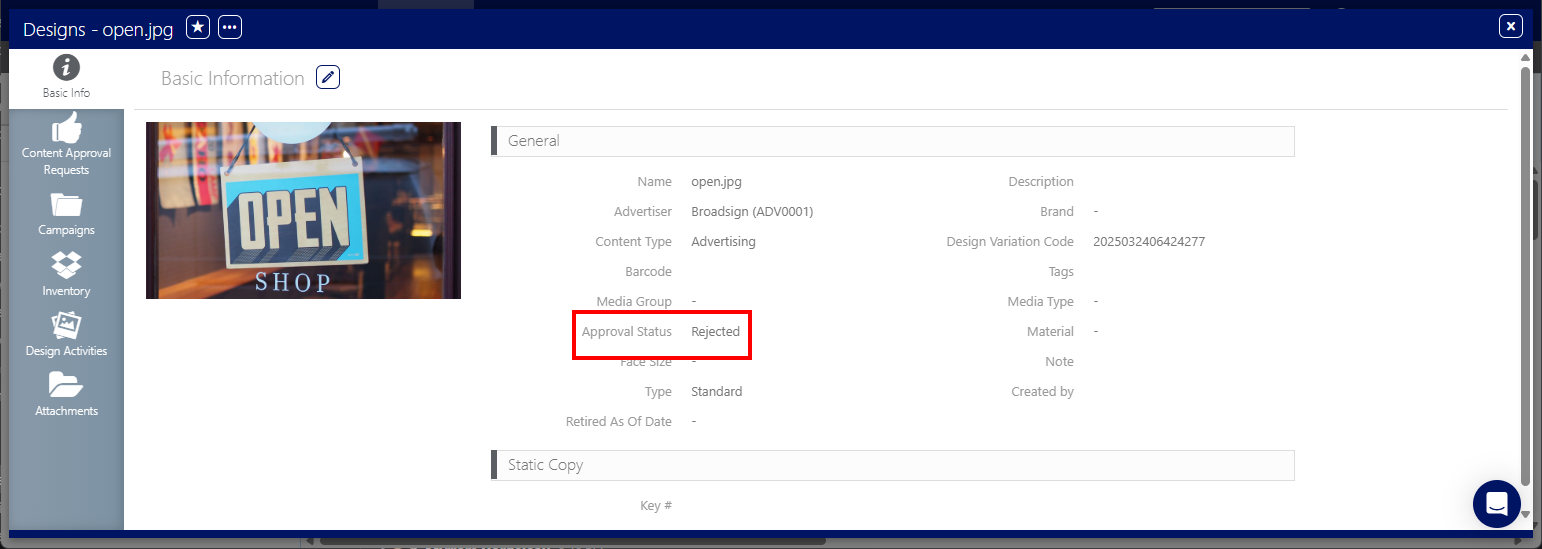
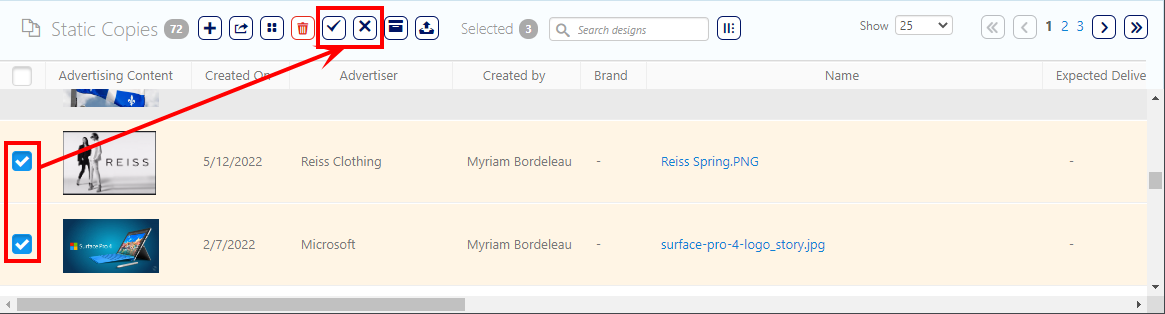
Si vous possédez le titre de poste Approval, vous pouvez approuver plusieurs copies statiques (contenus créatifs) simultanément. Il n'est pas nécessaire d'avoir reçu une demande par e-mail pour approuver ou rejeter des contenus créatifs.
Note : Un utilisateur ne peut approuver aucun des contenus créatifs qu'il a téléchargés ou créés.
Note : Le statut provenant d'une approbation en masse (Accepted ou Rejected) n'est pas consigné dans l'onglet Content Approval Requests d'un contenu créatif.
Pour approuver des contenus créatifs en bloc :
Static Operations
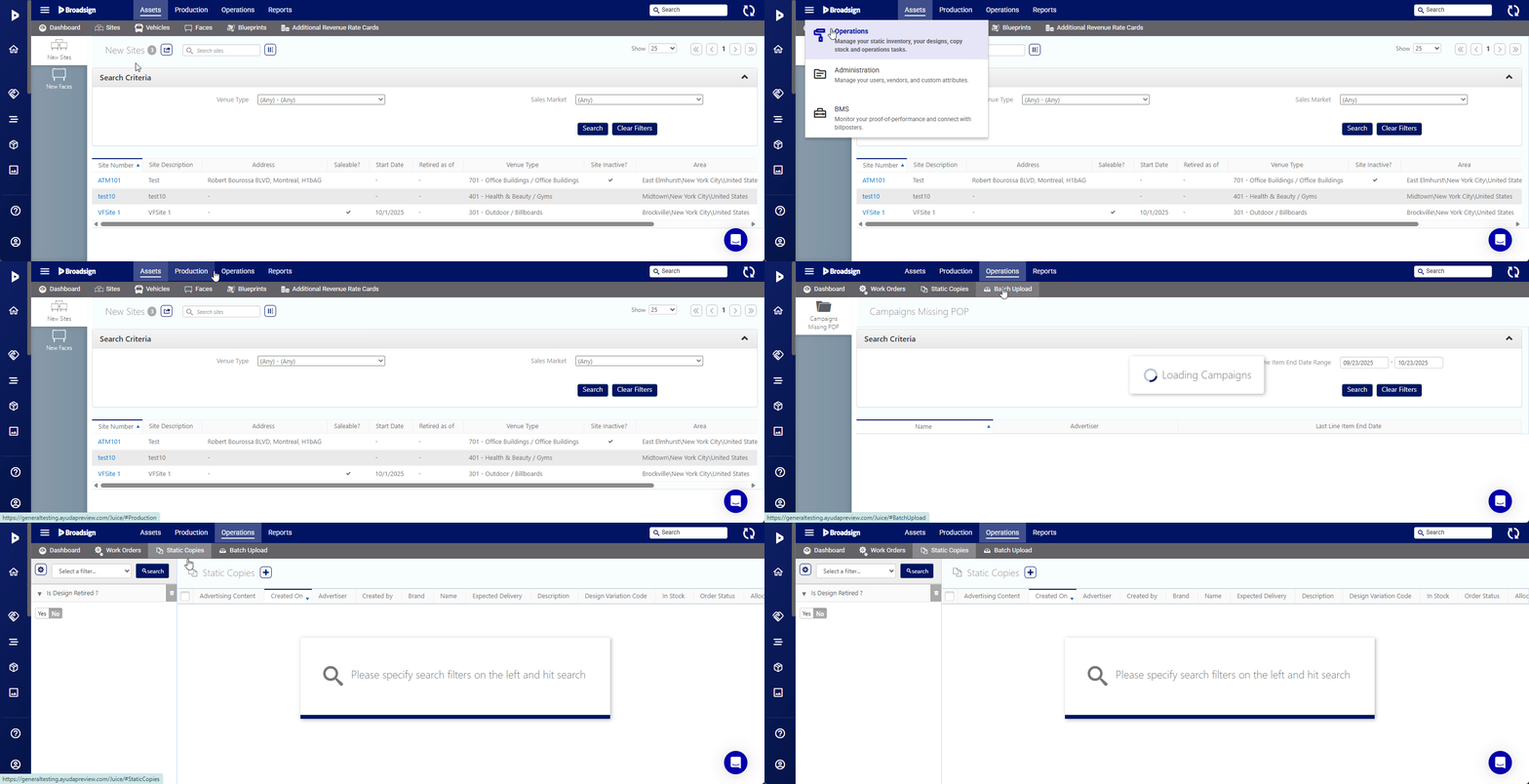
- Accédez à Operations dans le menu en haut à gauche, cliquez sur l'onglet Operations, puis sur la tuile Static Copies.
- Recherchez et sélectionnez les copies statiques à approuver.
- Cliquez sur l'icône Approve Designs
 ou sur l'icône Reject Designs
  .
.
Cela affiche la fenêtre de recherche par filtre.
Lorsque le flux de travail d'approbation du contenu créatif au niveau du site est utilisé, l'onglet Content Approval Requests du contenu créatif est renseigné avec les informations d'approbation nécessaires.
- La colonne Site reste vide.
- La colonne Notes contient le motif du rejet si le contenu créatif a été rejeté.
- La colonne Affected Campaigns affiche le numéro de contrat de vente dans lequel le contenu créatif a été assigné ou programmé.
- Le bouton Resend Approval Request
 vous permet de renvoyer l'e-mail d'approbation à l'adresse e-mail correspondante.

Lors de recherches dans Static Copies, vous pouvez utiliser le filtre Design Approval pour filtrer par :
- Approuvé
- En attente d'approbation
- Rejeté

