 minutes de lecture
Vous pouvez créer, gérer et imprimer vos bons de commande de copies statiques directement à partir d'une campagne.
Les prérequis suivants doivent être remplis avant de travailler avec les bons de commande :
- Au moins un vendeur doit être défini dans votre système.
- Au moins un contenu créatif doit être affecté à la campagne.
Les bons de commande sont disponibles dans le dossier de la campagne.
Pour accéder aux bons de commande :
Static Operations
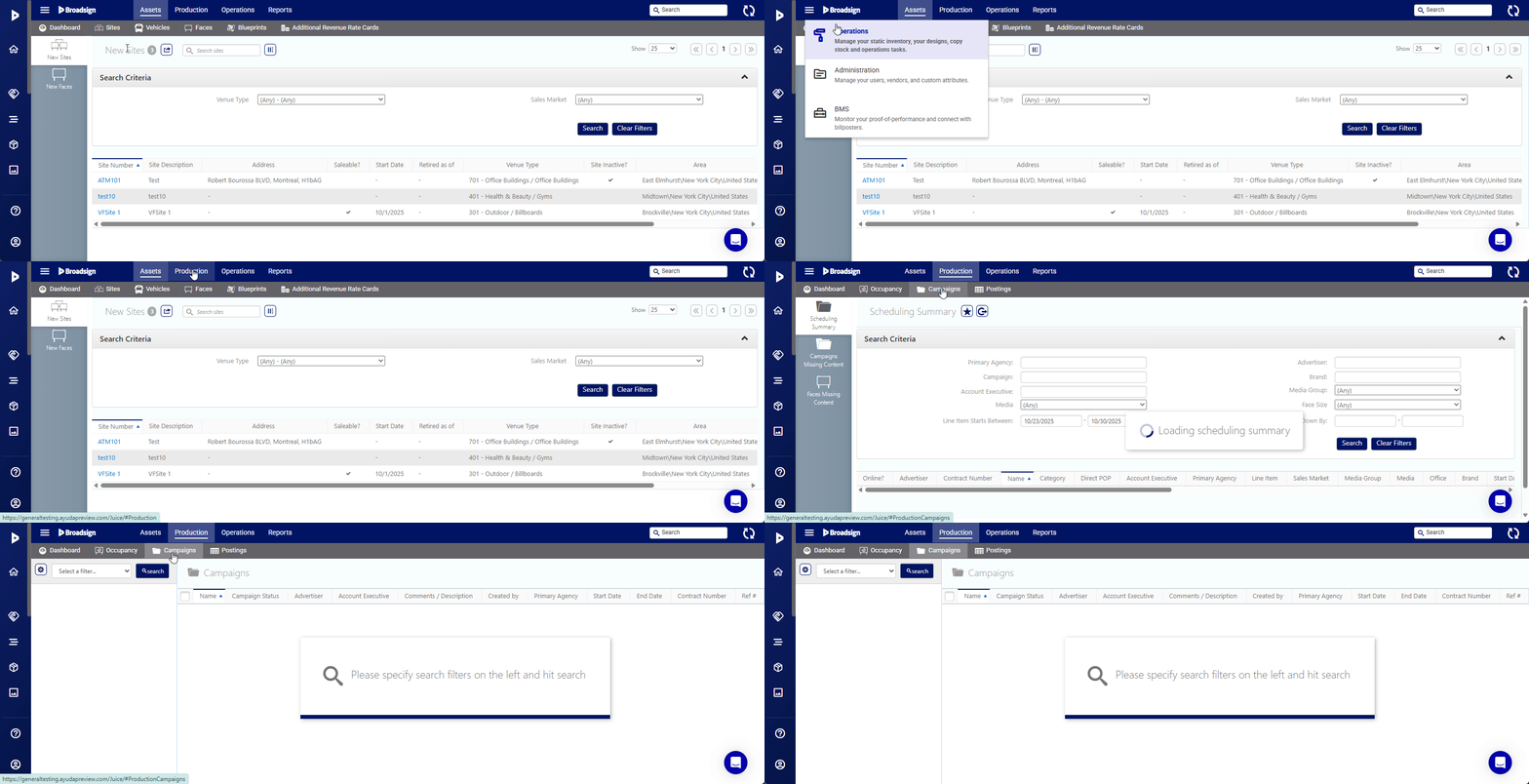
- Accédez à Operations dans le menu en haut à gauche, cliquez sur l'onglet Production, puis sur la tuile Campaigns.
- Saisissez les termes de recherche nécessaires pour localiser la campagne pour laquelle vous souhaitez des bons de commande, puis cliquez sur Search.
- Cliquez sur le résultat souhaité.
- Cliquez sur l'onglet Purchase Orders dans la barre de navigation de gauche.
Cela affiche la fenêtre de recherche par filtre.
Cela ouvre le dossier de la campagne dans l'onglet Basic Info.
Cela actualise l'écran pour afficher la liste des bons de commande.
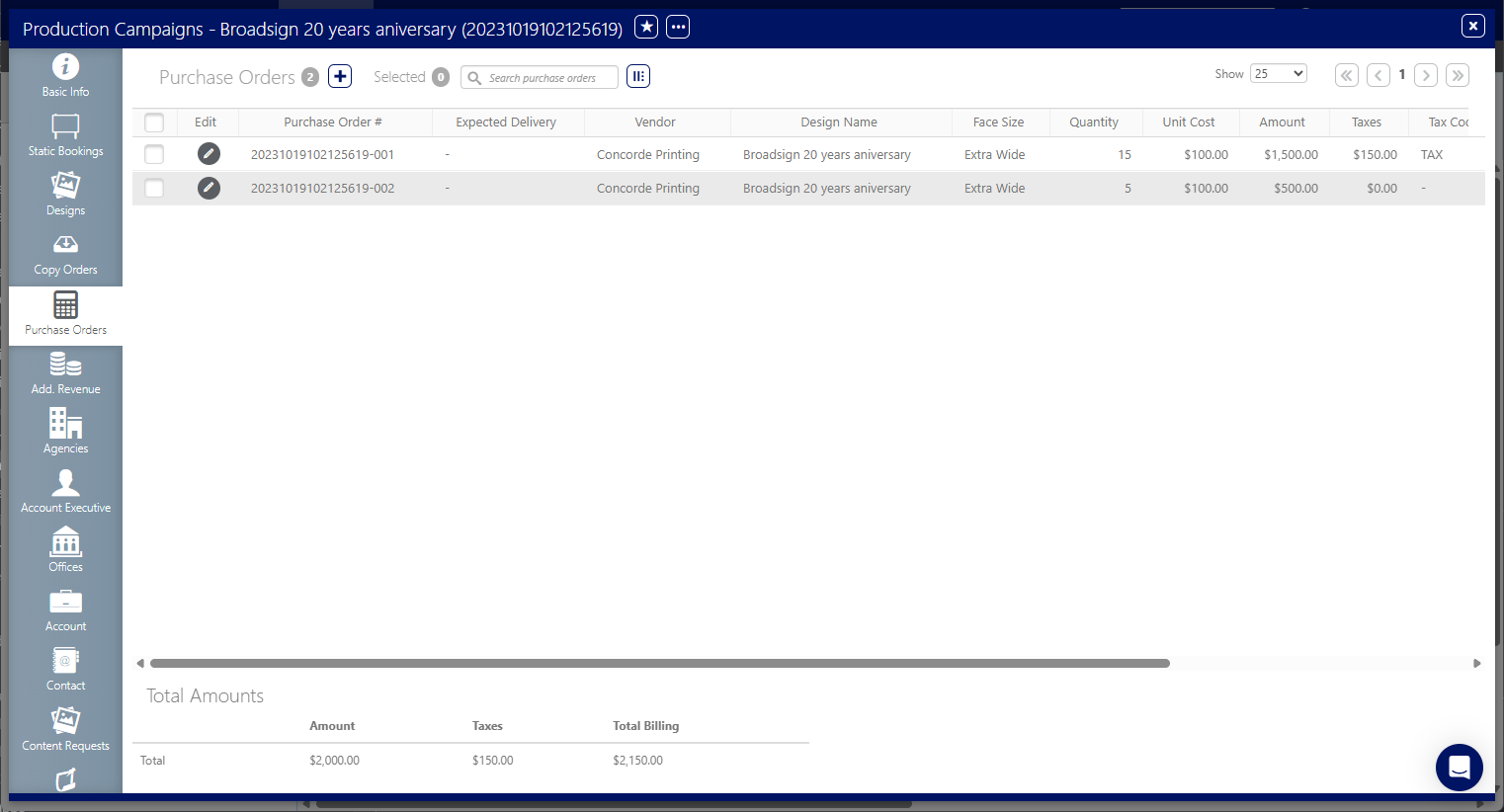
Vous pouvez créer, modifier et supprimer plusieurs bons de commande pour votre campagne.
Si la campagne est à l'état Cancelled, les bons de commande qui ont été créés ne pourront plus être modifiés.
Pour ajouter un bon de commande :
Static Operations
- Dans la page Purchase Orders du dossier de la campagne, cliquez sur l'icône
 .
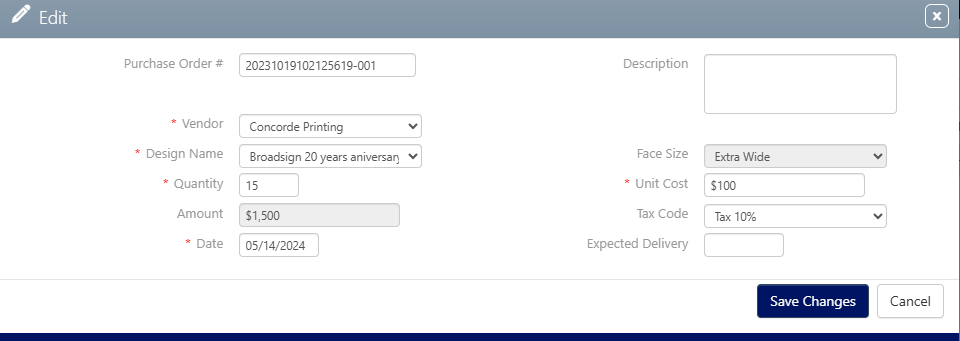
. - Saisissez les informations obligatoires suivantes :
- Vendor – Sélectionnez un vendeur dans la liste des vendeurs existants.
- Design Name – Sélectionnez un contenu créatif dans la liste des contenus disponibles. Le champ Face Size est automatiquement rempli avec les informations du contenu créatif sélectionné.
- Quantity/Unit Cost/Amount – La valeur de Quantity d'unités est calculée automatiquement si les valeurs Amount et Unit Cost sont définies. Le coût unitaire (Unit Cost) est calculé automatiquement si les valeurs Amount et Quantity sont définies. La valeur Amount est calculée automatiquement, elle est donc grisée.
- Date – Définissez la date de création du bon de commande.
- Le cas échéant, saisissez les informations facultatives suivantes :
- Description – Champ de texte libre permettant d'ajouter des commentaires ou des instructions spécifiques au bon de commande. Le contenu de ce champ ne peut pas être utilisé pour les recherches.
- Tax Code – Si disponible, sélectionnez un barème de taxes dans la liste des codes fiscaux configurés dans votre système.
- Expected Delivery – Saisissez la date de livraison prévue.
- Cliquez sur Save Changes.
Cela affiche la page Add Purchase Order.

Le champ Purchase Order # est déjà renseigné avec un numéro suggéré basé sur le numéro de la campagne. Vous pouvez modifier ce numéro si vous le souhaitez.
Pour modifier un bon de commande :
- Dans la page Purchase Orders du dossier de la campagne, cliquez sur l'icône
 à côté du bon de commande à modifier.
 - Modifiez les informations obligatoires ou facultatives.
- Cliquez sur Save Changes.
Cela affiche la page Edit.
Montants totaux
Static Operations
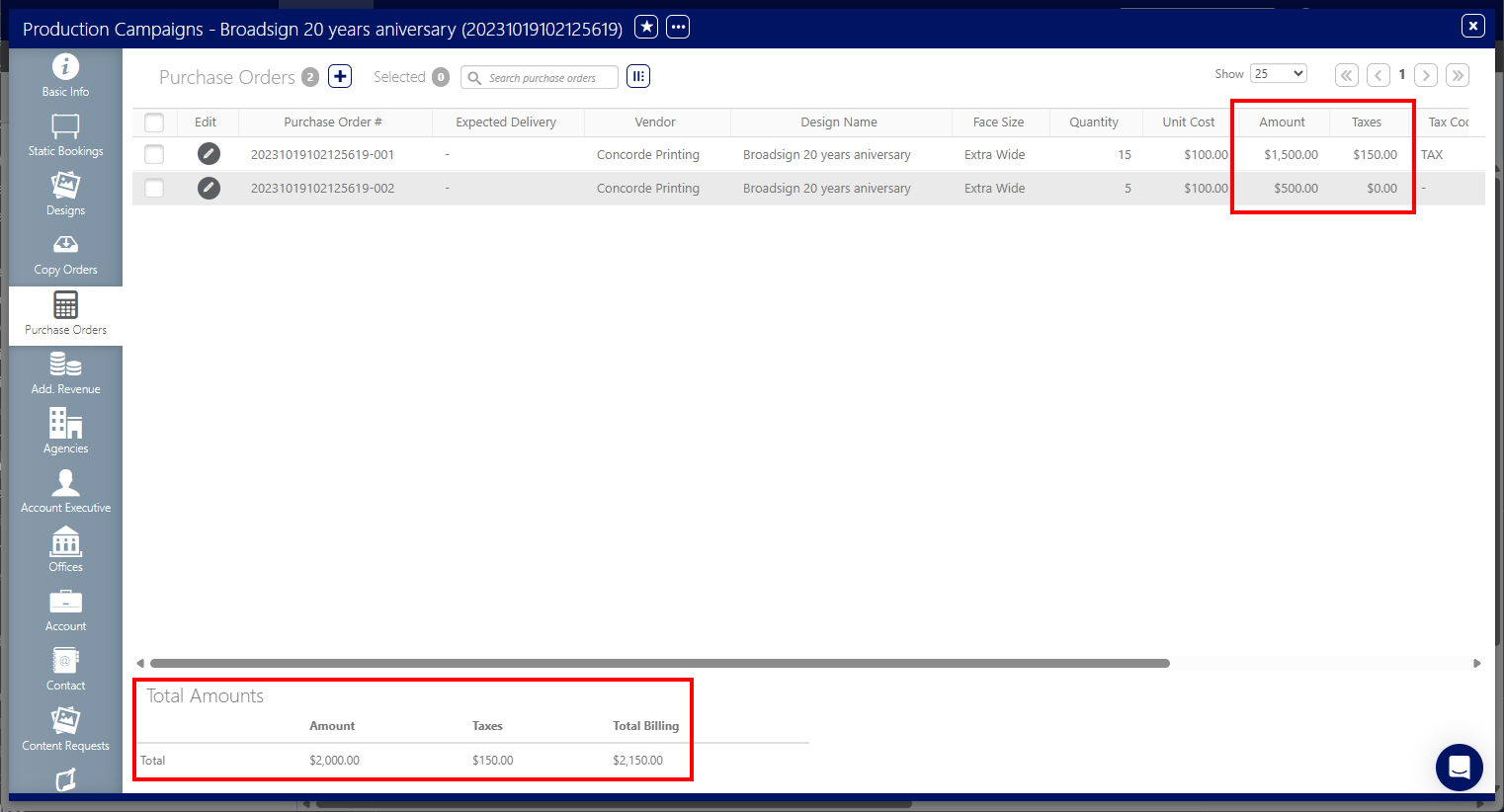
La section Total Amounts de l'onglet Purchase Orders d'une campagne fournit une vue résumée des dépenses d'achat de la campagne.
Les rapports de bon de commande peuvent être générés pour des campagnes dans n'importe quel état, sauf Cancelled. Le processus de génération de rapport prend en compte les numéros de bon de commande et les vendeurs associés pour produire une documentation claire et concise.
- Single Report – Lorsque toutes les lignes de bon de commande d'une campagne partagent le même numéro d'achat et le même vendeur, un seul rapport consolidé est généré. Cela simplifie la production de rapports pour les commandes destinées à un seul vendeur.
- Multiple Reports – Si les lignes de bon de commande ont le même numéro d'achat mais sont associées à différents vendeurs, des rapports individuels sont créés pour chaque vendeur. Cela garantit une séparation et une organisation claires des commandes destinées à plusieurs fournisseurs.
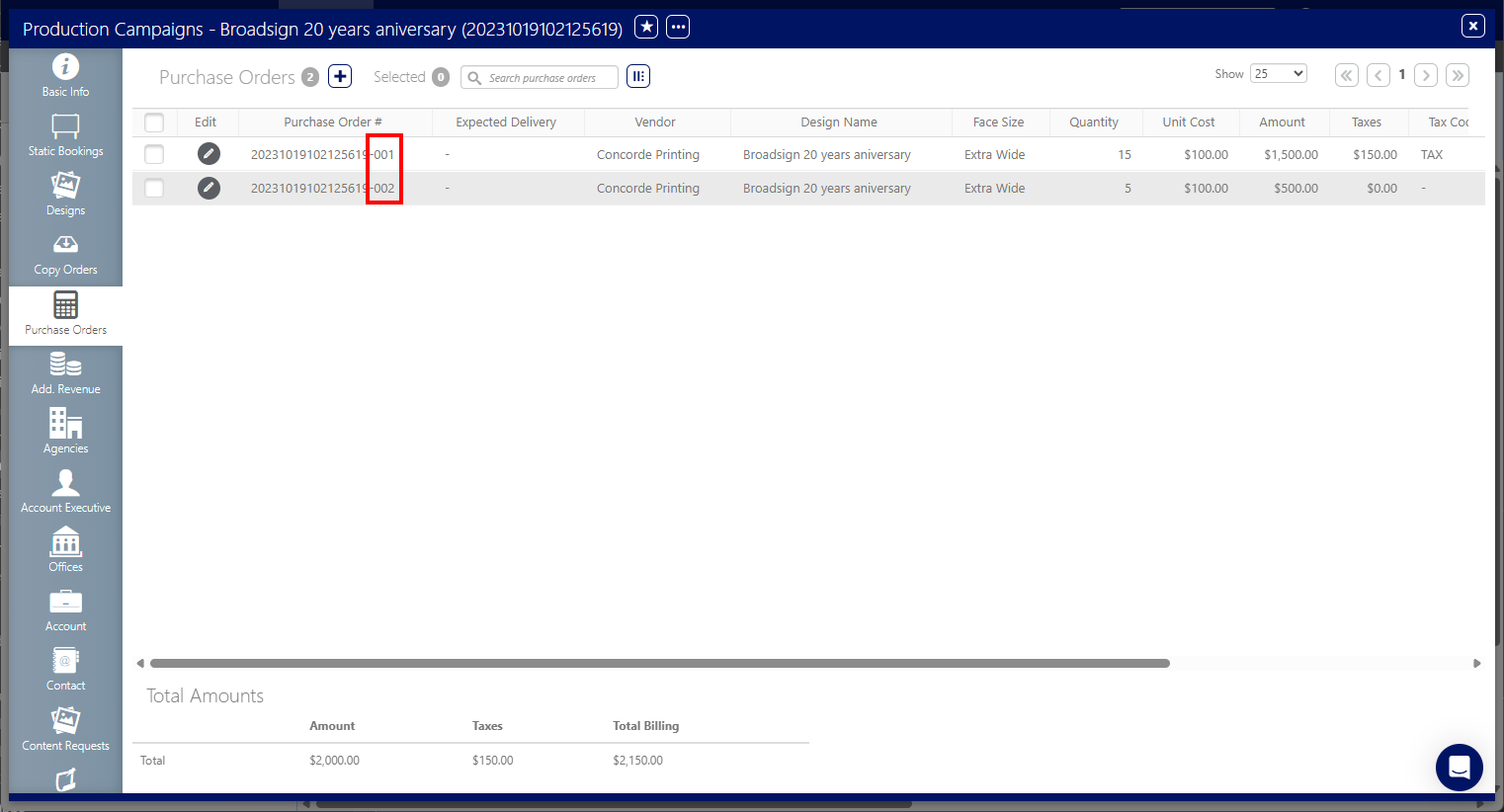
Par défaut, le numéro du bon de commande est défini sur le numéro de contrat. Il s'incrémente automatiquement à chaque ajout de ligne de bon de commande, fournissant un enregistrement séquentiel et traçable. Toutefois, le champ Purchase Order Number permet une modification manuelle à tout moment, offrant une flexibilité pour des schémas de numérotation personnalisés ou des ajustements selon les besoins.
Pour générer un rapport de bon de commande par campagne :
Static Operations
- Dans la page Purchase Orders du dossier de la campagne, cochez la case à côté des bons de commande pour lesquels vous souhaitez obtenir un rapport.
- Cliquez sur l'icône
 , puis sélectionnez Copy Purchase Order.


Le rapport de bon de commande s'affiche.

Vous pouvez imprimer le rapport ou le télécharger.
Le tableau suivant décrit les correspondances de champs dans le rapport :
| Champ | Description de la correspondance |
|---|---|
| Logo | Utilise le logo téléchargé au niveau de l'entreprise, dans le System Administration Connector. |
| Date | Date définie dans le champ Date de la fenêtre Add Purchase Order (voir Ajouter un bon de commande). Cela correspond à la date à laquelle vous émettrez le bon de commande au vendeur. |
| Campaign Advertiser Name | Nom de l'Advertiser défini pour votre campagne (voir Créer une campagne garantie). |
| Campaign Name | Name de la campagne tel que défini lors de la création (voir Créer une campagne garantie). |
| Contract Number | Contract Number défini pour la campagne (voir Créer une campagne garantie). |
| Contact | Nom du Back Office Owner tel que défini dans l'onglet Account Executive de la campagne. Par défaut, le Back Office Owner ne peut pas être vide et est défini sur le créateur de la campagne. |
| Adresse e-mail du Back Office Owner. | |
| Phone | Numéro de téléphone professionnel du Back Office Owner. |
| Order No | Utilise le Contract Number et une séquence de numéros pour chaque bon de commande défini dans la campagne. Ce champ est modifiable. |
| Vendor | L'entreprise qui exécutera la commande d'impression des affiches. |
| Contact | Le contact de type « Creative » créé et/ou lié au vendeur. |
| Correspondance des détails du tableau | Pris exactement tel que défini dans le formulaire du bon de commande |
| Tableau des totaux | Somme des montants des lignes de diffusion + taxes (si applicables) = Montant à payer au vendeur. |
Note : Il est possible de configurer un pied de page pour le rapport de bon de commande, avec une limite maximale de 110 caractères. Contactez Broadsign Services pour activer cette fonctionnalité sur votre instance.
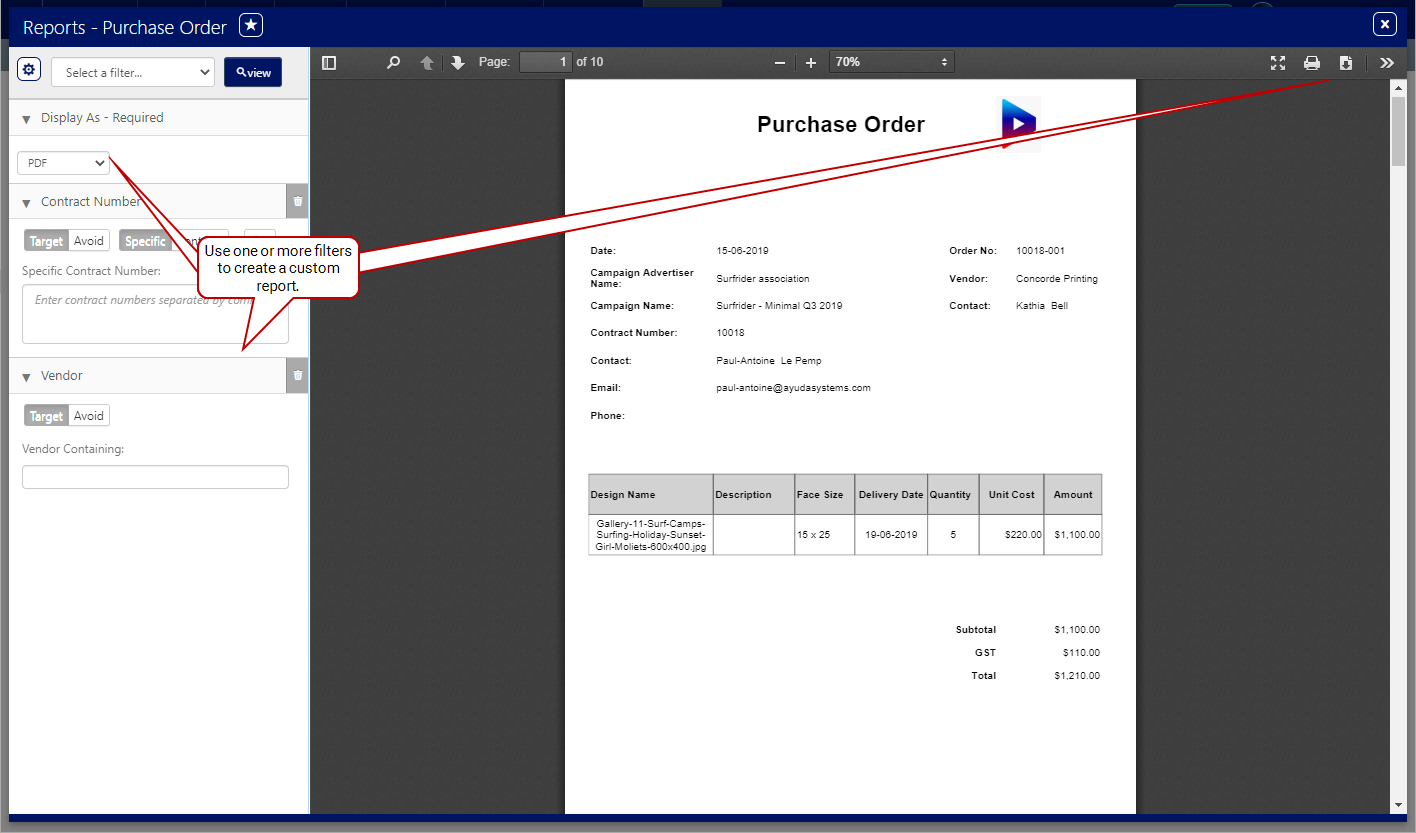
Vous pouvez générer un rapport Purchase Order personnalisé, par exemple, par contenus créatifs ou contrat de vente pour le Vendeur en utilisant la section Reports de Operations. Cette section vous propose des filtres que vous pouvez utiliser pour adapter un rapport à vos besoins.
Pour générer un bon de commande personnalisé :
Static Operations
- Accédez à Operations dans le menu en haut à gauche, cliquez sur l'onglet Reports, puis sur le rapport Purchase Order.
- Sélectionnez un filtre à utiliser pour générer le rapport.
- Numéro de contrat
- Date de livraison prévue
- Taille de face
- Purchase Order
- Vendeur
- Cliquez sur View pour générer le rapport.

Cela affiche la fenêtre de l'outil de génération de rapports. Il vous permet de créer des rapports personnalisés en utilisant les filtres et les options disponibles.
Vous pouvez créer un rapport basé sur un ou plusieurs des éléments suivants :
Le rapport de bon de commande s'affiche.
Vous pouvez imprimer le rapport ou le télécharger.
Le tableau suivant décrit les correspondances de champs dans le rapport :
| Champ | Description de la correspondance |
|---|---|
| Logo | Utilise le logo téléchargé au niveau de l'entreprise, dans le System Administration Connector. |
| Date | Date définie dans le champ Date de la fenêtre Add Purchase Order (voir Ajouter un bon de commande). Cela correspond à la date à laquelle vous émettrez le bon de commande au vendeur. |
| Campaign Advertiser Name | Nom de l'Advertiser défini pour votre campagne (voir Créer une campagne garantie). |
| Campaign Name | Name de la campagne tel que défini lors de la création (voir Créer une campagne garantie). |
| Contract Number | Contract Number défini pour la campagne (voir Créer une campagne garantie). |
| Contact | Nom du Back Office Owner tel que défini dans l'onglet Account Executive de la campagne. Par défaut, le Back Office Owner ne peut pas être vide et est défini sur le créateur de la campagne. |
| Adresse e-mail du Back Office Owner. | |
| Phone | Numéro de téléphone professionnel du Back Office Owner. |
| Order No | Utilise le Contract Number et une séquence de numéros pour chaque bon de commande défini dans la campagne. Ce champ est modifiable. |
| Vendor | L'entreprise qui exécutera la commande d'impression des affiches. |
| Contact | Le contact de type « Creative » créé et/ou lié au vendeur. |
| Correspondance des détails du tableau | Pris exactement tel que défini dans le formulaire du bon de commande |
| Tableau des totaux | Somme des montants des lignes de diffusion + taxes (si applicables) = Montant à payer au vendeur. |
Note : Il est possible de configurer un pied de page pour le rapport de bon de commande, avec une limite maximale de 110 caractères. Contactez Broadsign Services pour activer cette fonctionnalité sur votre instance.
