
Administrateurs
Note : La page Administrateur de domaine n'est accessible qu'aux utilisateurs ayant l'accès Administrateur. Voir Niveau d'accès.
En tant qu’utilisateur avec des informations de connexion Administrateur, vous pouvez ajouter de nouveaux utilisateurs et modifier d’autres utilisateurs. Vous pouvez également attribuer à un utilisateur les informations d'identification Administrateur.
Pour ajouter un utilisateur :
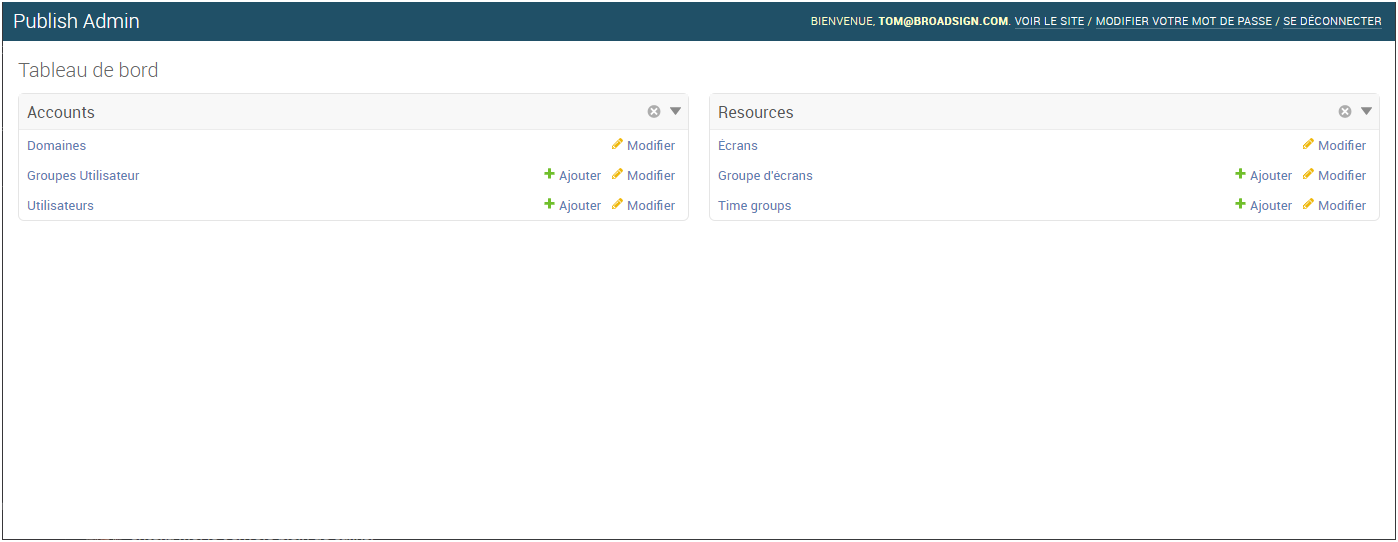
- En utilisant les informations de connexion de l’administrateur, rendez-vous sur le Tableau de bord.
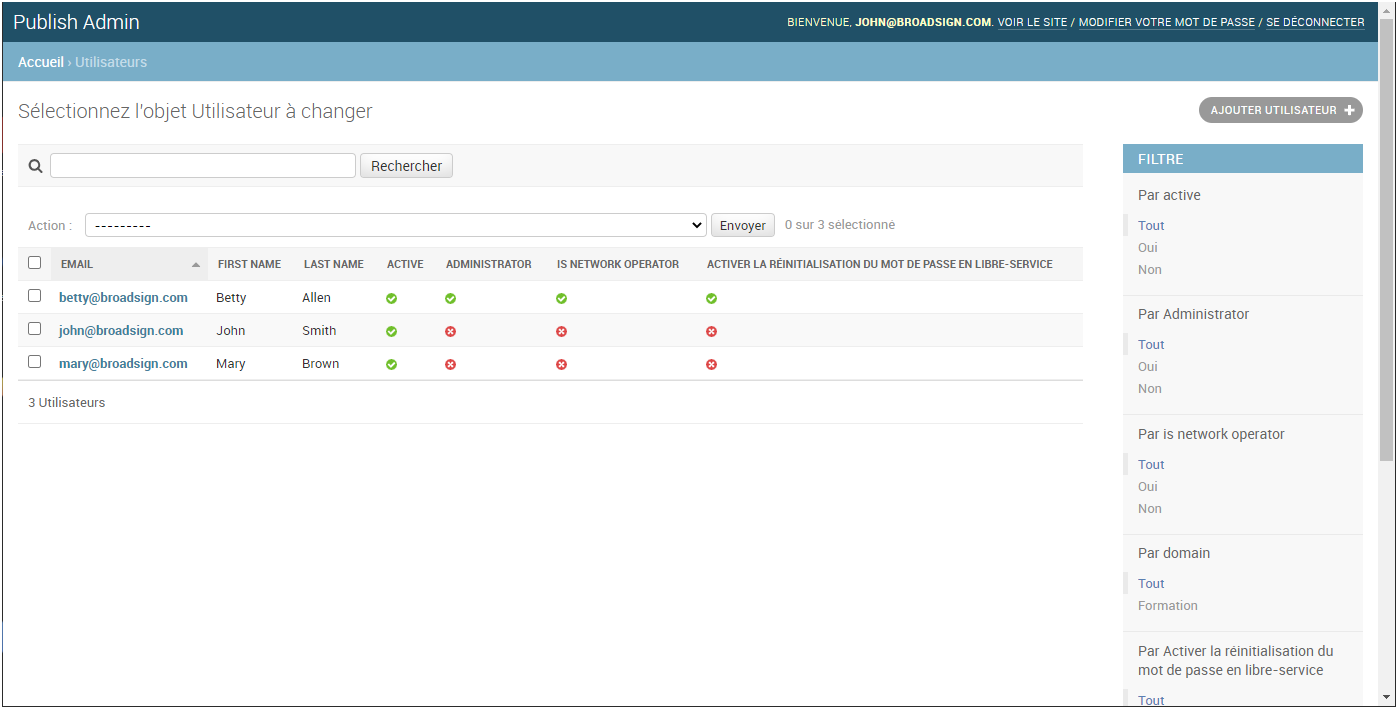
- Sous la page Accounts, cliquez sur Utilisateurs. La page Utilisateurs s’ouvre.
- Pour ajouter un utilisateur, dans le coin supérieur droit, cliquez sur Ajouter utilisateur. La page Ajouter Utilisateur s’ouvre.
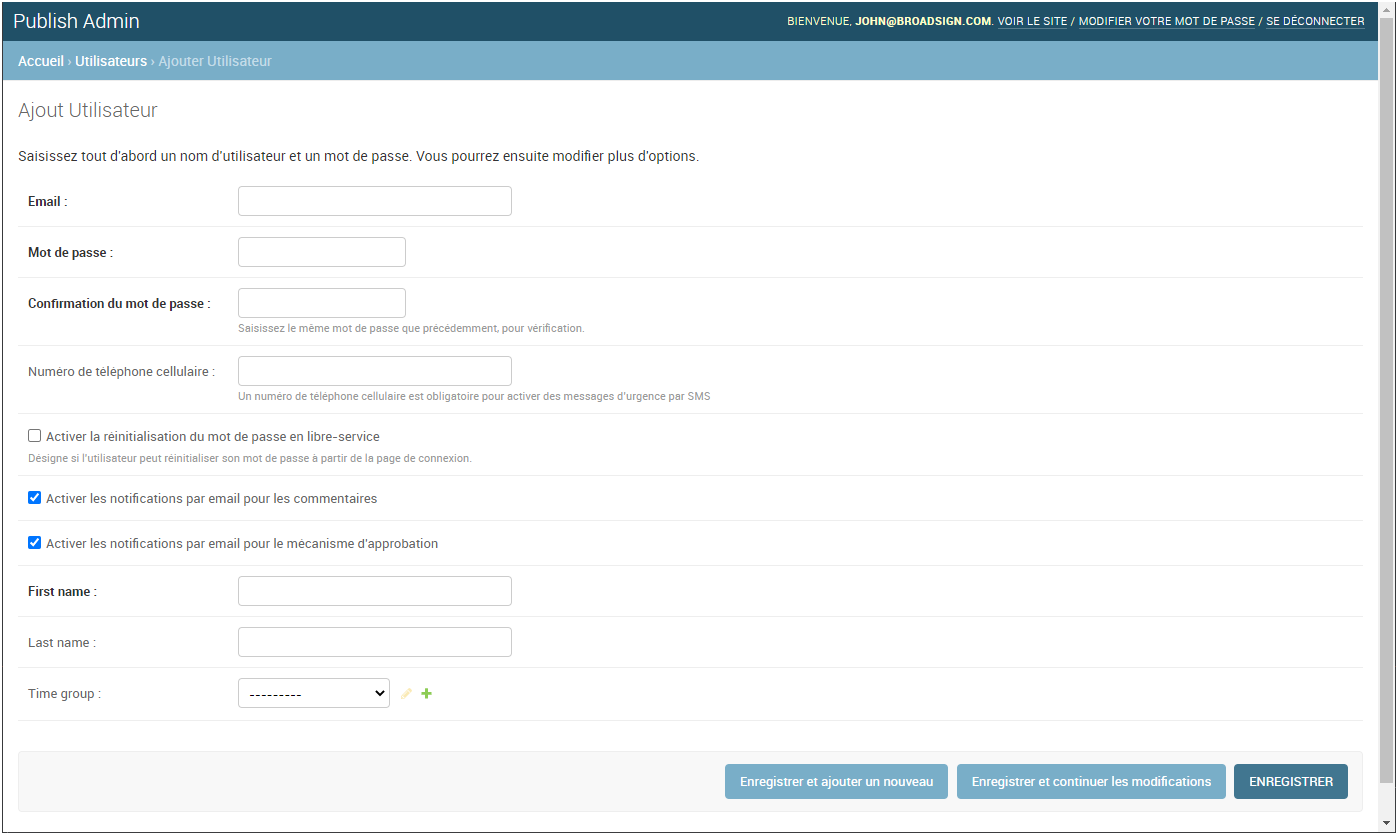
- Saisissez les détails suivants :
- +15143991184
- +33123456789
- Effectuez une ou plusieurs des actions suivantes :
- Attribuer cet utilisateur à un ou plusieurs groupes (consultez Gérer des utilisateurs).
- Attribuer cet utilisateur à un ou plusieurs groupes client (consultez Gérer des utilisateurs).
- Attribuer des permissions spécifiques à cet utilisateur (consultez Gérer des utilisateurs).
- Définir la gestion d'utilisateur ou de groupe (consultez Gérer des utilisateurs).
- Cliquez sur l'un des boutons Enregistrer :
- Enregistrer et ajouter un nouveau : Enregistre les paramètres de l’utilisateur actuel et vous invite à en ajouter un autre.
- Enregistrer et continuer les modifications : Enregistre les paramètres de l’utilisateur actuel et vous permet de continuer à le modifier.
- Enregistrer : Enregistre vos modifications et vous renvoie à la page Utilisateurs.
| Paramètre | Description |
| Adresse email de l'utilisateur. | |
| Mot de passe | Mots de passe de l'utilisateur. |
| Confirmation du mot de passe | Même mot de passe que précédemment, pour vérification. |
| Numéro de téléphone cellulaire |
Numéro de téléphone cellulaire qui ne sera utilisé que pour activer les messages d'urgence par SMS. Le numéro doit utiliser le format de numérotation internationale, sans espaces ou caractères spéciaux : [code de pays][indicatif régional][numéro de téléphone] Par exemple : Consultez Gérer des utilisateurs pour plus d'information. |
| Activer la réinitialisation du mot de passe en libre-service |
Indique si cet utilisateur peut réinitialiser son propre mot de passe. Cette option est cochée par défaut. Si vous choisissez de décocher cette case, l'utilisateur ne pourra plus initier la procédure Réinitialiser le mot de passe de manière indépendante. Au lieu de cela, ils devront vous contacter pour obtenir de l'aide pour la récupération du mot de passe. |
| Activer les notifications par email pour les commentaires | Permet à cet utilisateur de recevoir une notification par email lorsque des commentaires sont laissés. Si vous décochez la case, cet utilisateur ne recevra pas de notifications par email. Toutefois, les notifications de commentaires seront toujours publiées dans le Centre de notification. |
| Activer les notifications par email pour le mécanisme d'approbation | Permet à cet utilisateur de recevoir des notifications par email lorsque la procédure d'approbation est requise. Si vous décochez la case, cet utilisateur ne recevra pas de notifications par email. Toutefois, les notifications de processus d'approbation seront toujours publiées dans le Centre de notification. |
| First name | Prénom de l'utilisateur. |
| Last name | Nom de famille de l'utilisateur. |
| Time group | Le cas échéant, ajoutez l'utilisateur à un groupe temporel spécifique. Un groupe temporel permet aux opérateurs de réseau d'allouer du temps à différents utilisateurs sur le même écran. Consultez Gérer les groupes temporels pour plus d'information. |