

Cette page décrit comment travailler avec les catégories de création publicitaire et comment les utiliser avec vos créations.
Categories
Les catégories permettent aux propriétaires de médias de profiler le contenu en les appliquant aux créations publicitaires, permettant au lecteur d'ordonner intelligemment la lecture. Ces catégories sont incluses dans la réponse à l'annonce et aident à séparer le contenu des autres campagnes réservées directement.
Pour les clients Broadsign CMS (Control) :
- Les catégories sont synchronisées à partir de Broadsign CMS (Control) à Broadsign SSP (Reach).
- Le Broadsign Control Player sépare automatiquement le contenu en fonction de ces catégories.
Pour un client non- Broadsign :
- Les catégories peuvent toujours être utilisées, mais doivent être gérées par le propriétaire du média.
- La fonctionnalité de séparation dépend strictement des écrans des propriétaires de médias.
Pour plus de détails, voir Créer des catégories pour les clients non- Broadsign.
Competitive Separation
La séparation concurrentielle vous permet d'étendre les règles de séparation des catégories aux campagnes de Broadsign CMS (Control) et Broadsign SSP (Reach), offrant une expérience fluide et optimisée sur les canaux directs et programmatiques.
La séparation concurrentielle améliore l'efficacité et la cohérence de la diffusion des publicités sur différents canaux au sein de l'écosystème Broadsign, offrant une expérience unifiée et optimisée pour les utilisateurs et les éditeurs.
Note : Pour exploiter la fonctionnalité de séparation concurrentielle, le logiciel du lecteur doit être mis à niveau vers la version 15.9 ou ultérieure.
But
La séparation concurrentielle vise à créer une expérience unifiée pour les utilisateurs à travers plusieurs méthodes et canaux de réservation de campagne au sein de Broadsign, permettant la diffusion d'annonces directes et programmatiques.
Séparation des catégories
La séparation concurrentielle utilise la séparation des catégories de Broadsign CMS (Control) et l'étend aux publicités programmatiques dans Broadsign SSP (Reach). Cela permet une catégorisation et une séparation efficaces des annonces en fonction de catégories personnalisées définies par l'éditeur utilisées pour baliser les créations programmatiques lors de leur approbation.
Réorganisation de la campagne
Une fois les créations étiquetées avec des catégories personnalisées, Broadsign SSP (Reach) relaie ces données à Broadsign Control Player sur chaque réponse publicitaire gagnante.
Dans la boucle entre les emplacements directs et programmatiques, l'algorithme de séparation des lecteurs existant est utilisé. Lors de la réorganisation des campagnes dans la boucle Broadsign CMS (Control), l'objectif est de distribuer efficacement les revenus programmatiques tout en respectant les règles de l'éditeur. Si des conflits surviennent, Broadsign Control Player fera de son mieux pour séparer les catégories conflictuelles. Toutefois, si la séparation n’est mathématiquement pas possible, des publicités programmatiques seront diffusées.
Exigences
La séparation concurrentielle nécessite les éléments suivants :
- Broadsign Control Player v15.9.0+.
- Vous devez étiqueter vos créations publicitaires dans Broadsign SSP (Reach) avec vos catégories personnalisées.
Pour plus d'informations sur la configuration de la séparation concurrentielle, consultez le didacticiel Use Category Separation dans la documentation Broadsign CMS (Control).
Vous pouvez ajouter des catégories à la liste des catégories existantes.
Pour créer des catégories :
- Accédez à la section Workspace .
- Dans le champ de recherche, saisissez « creative » et sélectionnez l’entité creative-category-list dans la liste. Appuyez sur Entrée .
- Cliquez sur le bouton Create.
- Saisissez les informations suivantes :
- Cliquez sur Save & Continue.
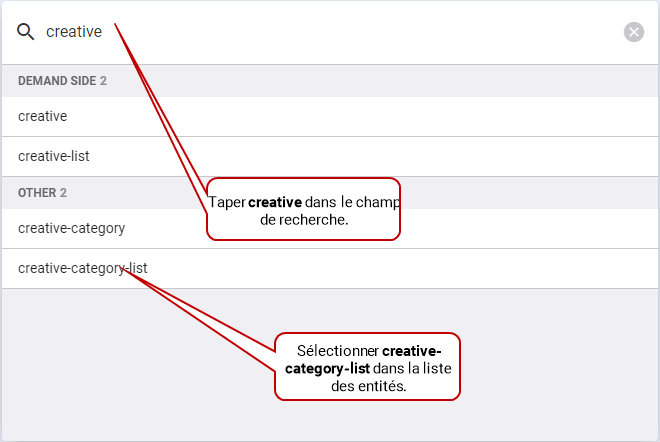
La carte Creative Category List s'affiche. Elle répertorie toutes les catégories existantes.

La carte Creating New Creative Category s'affiche.
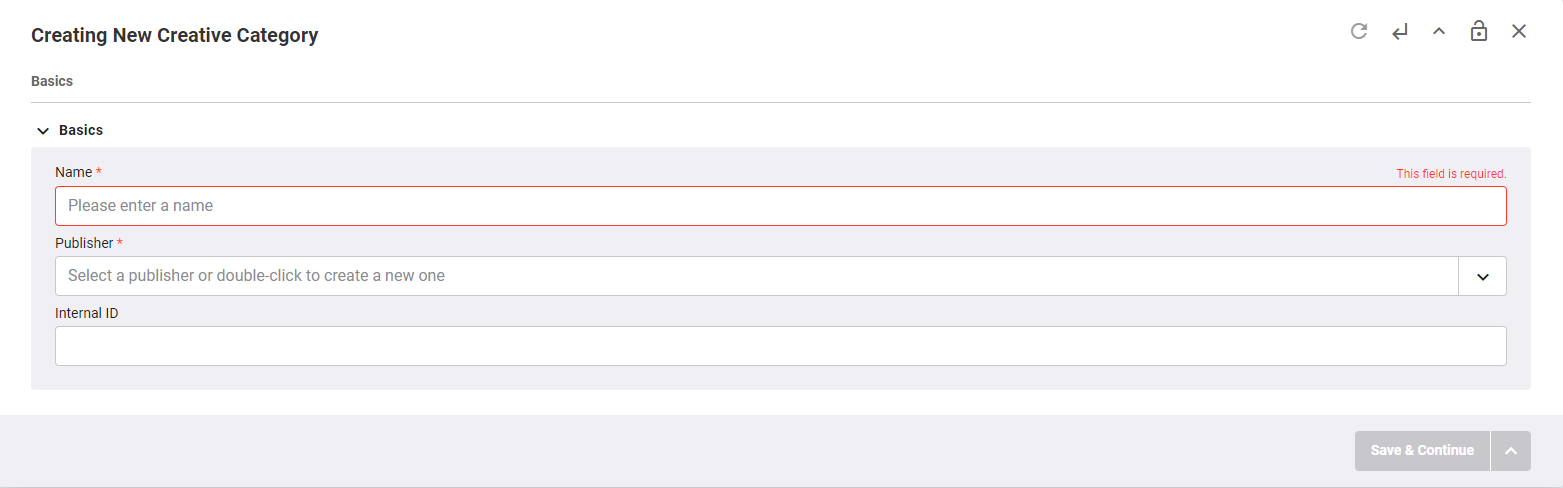
| Nom du champ | Description |
|---|---|
| Name | Nom de la catégorie créative. Obligatoire. |
| Publisher | Éditeur associé à la catégorie créative. Utilisez la liste déroulante à droite pour sélectionner un éditeur dans la liste. Obligatoire. |
| Internal ID | Un identifiant interne qui peut être attribué à une catégorie. |
Vous pouvez appliquer des catégories existantes à n'importe laquelle de vos créations publicitaires lors de leur approbation.
Pour utiliser les catégories :
- Accédez à la section Creatives.
- Cliquez sur le nom de la création à laquelle vous souhaitez ajouter des catégories.
- Faites défiler jusqu’à la section Approval.
- Dans le menu déroulant Publisher Creative Category, sélectionnez les catégories selon vos besoins.
- Cliquez sur Save & Close.

La carte Editing Creative s'affiche.


