

Cette section décrit la différence entre le ciblage des sièges et le ciblage de la demande.
Il existe deux manières différentes de gérer le ciblage des transactions dans Broadsign SSP (Reach). Ces deux méthodes utilisent des balises pour associer des écrans à une transaction spécifique.
- Ciblage des sièges . Le ciblage des sièges contrôle un chemin d'enchère à qui cette transaction sera envoyée dans une demande d'enchère. Le ciblage par siège permet de cibler un DSP sous plusieurs sièges.
- Ciblage de la demande . Le ciblage de la demande contrôle qui est éligible aux enchères, mais ne restreint pas le chemin d'une demande d'enchère. Le ciblage d'une transaction sur un annonceur permettra de valider une enchère DSP avec cet annonceur uniquement. Le ciblage de la demande est requis pour les transactions privées.
Note : Lors de la création de transactions, Broadsign suggère d'utiliser les mêmes balises dans les sections Seat Targeting (Ciblage des sièges) et Demand Targeting (Ciblage de la demande).
Private Deal vs. Open Deal
Il existe deux manières différentes de gérer les transactions dans Broadsign SSP (Reach) :
- Toutes les transactions sont privées . Les offres privées ne sont visibles que par les DSP que vous avez sélectionnés via le ciblage par siège et par demande. Dans ce cas, il faut à la fois mettre en place un ciblage des sièges et un ciblage de la demande. Pour plus de détails, voir Configurer le ciblage de la demande et Configurer le ciblage des sièges.
- Définissez l'accord comme étant ouvert . Les transactions ouvertes sont visibles par tous les DSP sur Broadsign SSP (Reach), les soumissionnaires étant représentés par ceux ciblés via le ciblage des sièges. Pour plus de détails, voir Configurer le ciblage des sièges.
Le ciblage des sièges est utilisé pour les transactions privées et ouvertes. Il est utilisé pour définir quels DSP peuvent visualiser les transactions.
Pour configurer le ciblage des sièges :
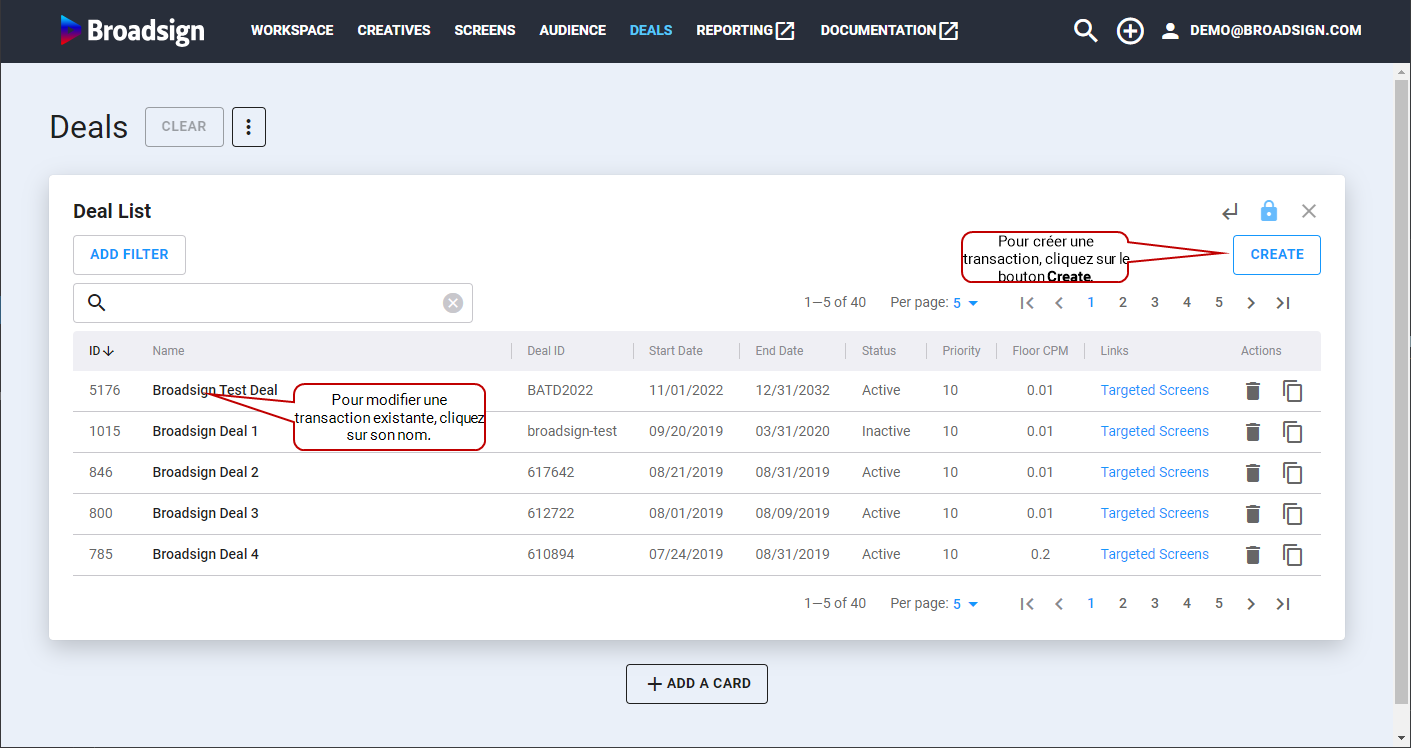
- Accédez à la section Deals.
- Vous pouvez soit :
- Créer une nouvelle transaction. Dans ce cas, cliquez sur Create en haut à droite de la Deal List.
La carte Creating New Deal s'affiche.
Pour plus de détails sur la création de transactions, consultez Créer une transaction.
- Cliquez sur une transaction existante dans la section Deal List.
La carte Editing Deal pour cette transaction s'affiche.
- Cliquer sur TARGETINGS.
- Partie gauche : Liste des tags que vous pouvez associer à la transaction.
- Partie droite : Liste des tags utilisés pour cibler la transaction.
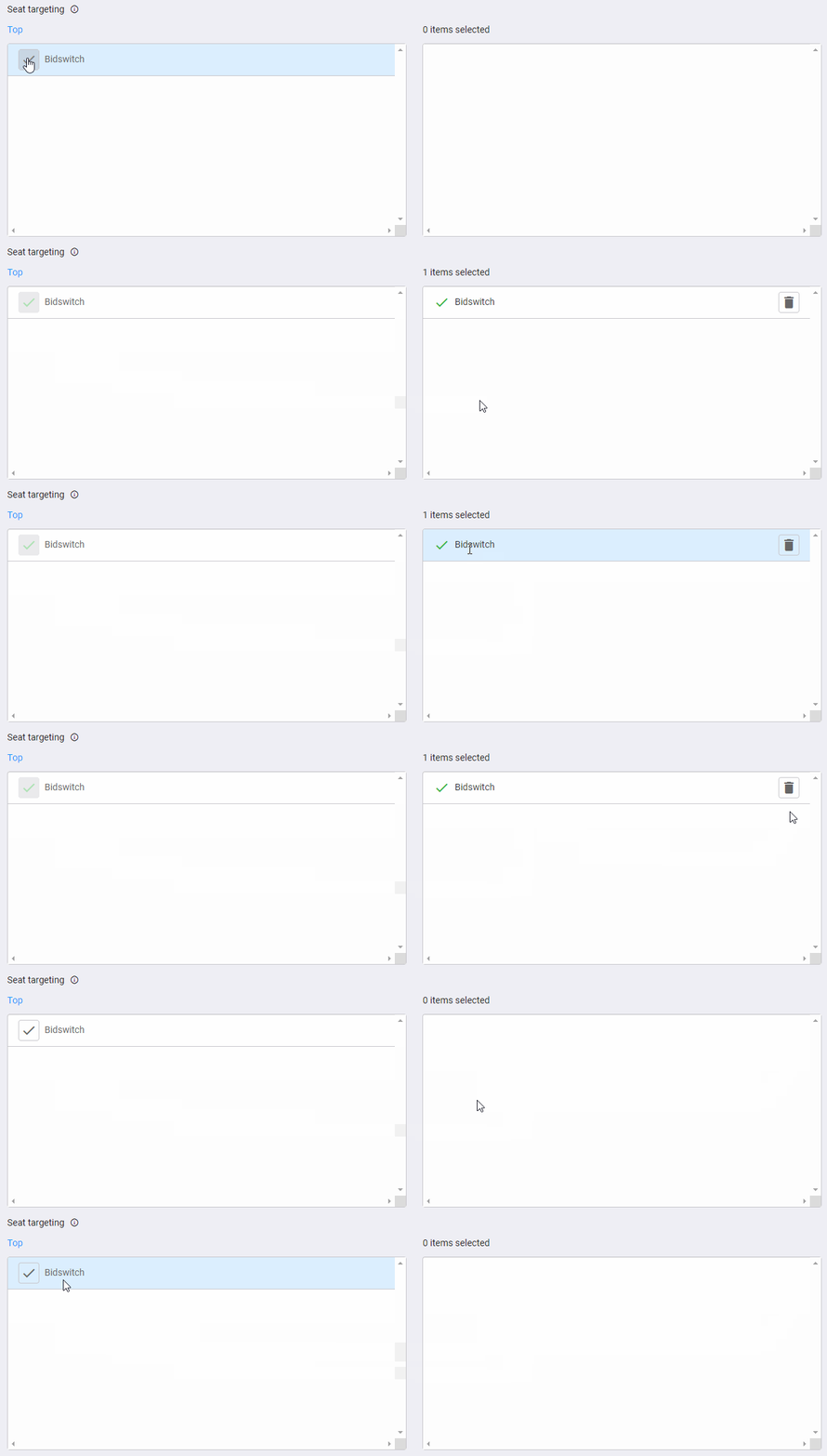
- Pour déplacer une balise de la liste de gauche vers la liste de droite, cliquez dessus.
- Cliquez sur Save & Continue.
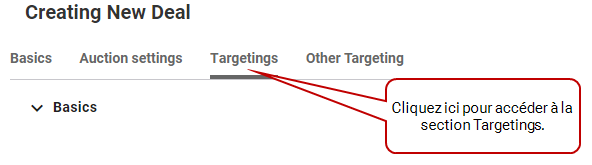
Cela vous amène à la section Targetings.
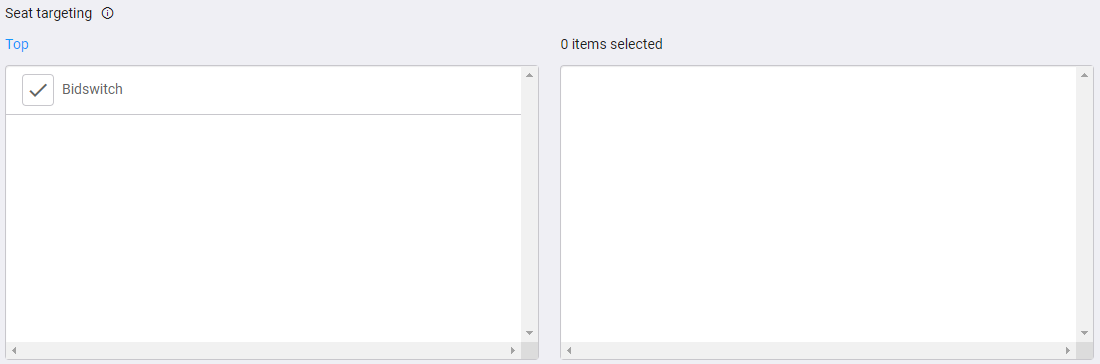
La section Seat Targeting comporte deux parties :
La balise se déplace vers la liste de droite. Si vous souhaitez le déplacer vers la liste de gauche, cliquez sur le bouton  à côté.
Le ciblage de la demande est utilisé pour les transactions privées. Il définit les DSP autorisés à soumissionner sur une transaction spécifique.
Pour configurer le ciblage de la demande :
- Accédez à la section Deals.
- Vous pouvez soit :
- Créer une nouvelle transaction. Dans ce cas, cliquez sur Create en haut à droite de la Deal List.
La carte Creating New Deal s'affiche.
Pour plus de détails sur la création de transactions, consultez Créer une transaction.
- Cliquez sur une transaction existante dans la section Deal List.
La carte Editing Deal pour cette transaction s'affiche.
- Cliquer sur TARGETINGS.
- Partie gauche : Liste des tags que vous pouvez associer à la transaction.
- Partie droite : Liste des tags qui permettent de cibler la transaction.
- Pour déplacer une balise de la liste de gauche vers la liste de droite, cliquez dessus.
- Cliquez sur Save & Continue.
Cela vous amène à la section Targetings.

Les sections Seat Targeting et Demand Targeting comportent deux parties :
Note : Lors de la création de transactions, Broadsign suggère d'utiliser les mêmes balises dans les sections Seat Targeting (Ciblage des sièges) et Demand Targeting (Ciblage de la demande).
La balise se déplace vers la liste de droite. Si vous souhaitez le déplacer vers la liste de gauche, cliquez sur le bouton à côté.


