

Cette section décrit comment créer une transaction.
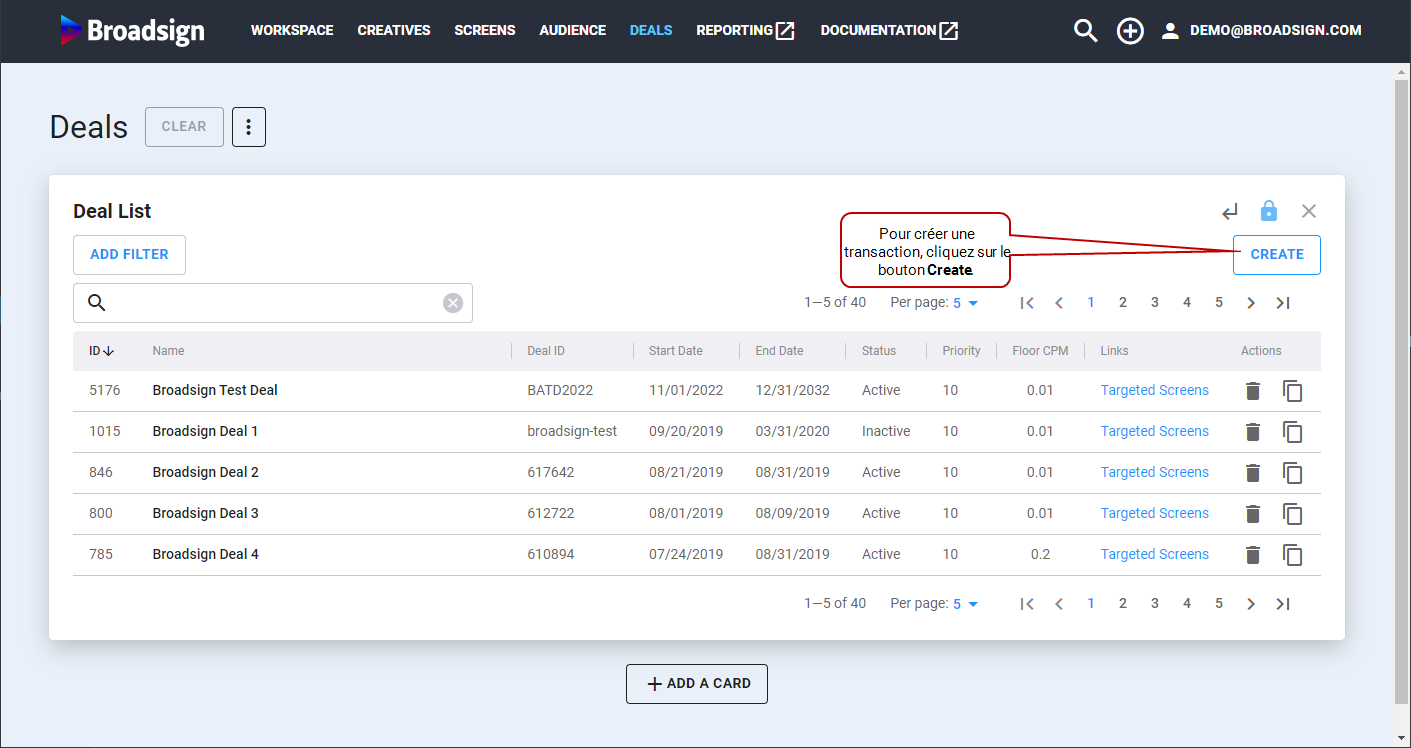
Pour créer une transaction :
- Accédez à la section Deals.
- Cliquez sur Create en haut à droite de la Deal List .
- Saisissez les informations appropriées dans la section Basics :
- Saisissez les informations appropriées dans la section Auction settings :
- Vérifiez tous les détails avant de mettre l'offre en ligne.
- Enregistrer et continuer
- Annuler
- Fixed price : Le prix fixé de la transaction.
- 1st price : L'enchère du DSP ayant le prix d'enchère le plus élevé sera déclarée gagnante de l'enchère.
- Si applicable, ajoutez des balises à la liste de Ciblage de siège. Pour plus de détails, voir Configurer le ciblage des sièges.
- Si applicable, ajoutez des balises à la liste de Ciblage de la demande. Pour plus de détails, voir Configurer le ciblage de la demande.
- Si applicable, ajoutez des informations de ciblage supplémentaires. Pour plus de détails, voir Ciblage d'inventaire.
- Une fois que tout est correct, cliquez sur Save & Continue.
La carte Creating New Deal s'affiche.

| Nom du champ | Description |
|---|---|
| Name | Nom de la transaction. Cela doit être quelque chose de significatif. |
| Publisher | Votre éditeur sera sélectionné pour la création de la transaction. |
| Deal ID | Unique et généré automatiquement à chaque fois qu'une nouvelle transaction est créée. |
| Start Date | Date de début de la transaction. |
| End Date | Date de fin de la transaction. |
| Dayparts |
Vous permet d'ajouter jusqu'à 6 parties de la journée différentes. Si une tranche horaire est enregistrée sur la transaction, la transaction ne sera active que pendant cette période.
Note : Toutes les tranches horaires affichées sont actives pendant les heures définies dans le fuseau horaire local de l'écran. |
| Status | Définit si la transaction est active ou inactive. |


Étape 4 : Publiez l'offre
| Nom du champ | Description |
|---|---|
| Deal Priority Level |
Définit la priorité d'une transaction. Sélectionnez une valeur comprise entre 1 et 1 000, 1 étant la valeur la plus élevée. La valeur par défaut est 10. Obligatoire. |
| Auction Type |
Obligatoire. Sélectionnez l’une des valeurs suivantes : |
| Test / Non-Billable Traffic | Utilisez cette option uniquement pour le trafic de test et/ou non facturable avec des partenaires commerciaux. |
| CPM Bid Floors | Le prix minimum des deux types d'enchères. Obligatoire. |

