

Cette section décrit le ciblage d'inventaire qui peut être utilisé avec les transactions.
Lors de la création ou de la modification de transactions, vous pouvez leur appliquer plusieurs autres catégories de ciblage. Ce ciblage est utilisé pour associer des écrans à une transaction. Vous avez le choix entre six options de ciblage différentes :
- Ciblage géographique : Ciblage basé sur la situation géographique. Voir Configurer le ciblage géographique.
- Ciblage DMA : Ciblage en utilisant les étiquettes de zone de marché désignée. DMA est disponible uniquement pour les écrans d'éditeurs américains.
- Ciblage d'emplacement : Ciblage utilisant des emplacements spécifiques.
- Ciblage par mots clés : Ciblage basé sur des mots clés spécifiques telles que centre commercial, paysage et rural. Voir Configurer le ciblage par mots clés.
- Ciblage par taille : Ciblage basé sur les résolutions d'écran, telles que 1320x320. Voir Configurer le ciblage par taille.
- Ciblage du lieu : Ciblage basé sur les types de lieux, tels que les aéroports et les gares. Voir Configurer le ciblage par type de lieu.
- Ciblage d'écran : Ciblage basé sur des écrans individuels sélectionnés ou désélectionnés à inclure dans une transaction. Voir Configurer le ciblage d'écran.
Les chiffres entre parenthèses à côté de certaines options de ciblage représentent les normes de code de pays et de ville ISO-3166-1 ou ISO-3166-2. Ils seront mis à jour pour s'harmoniser sur les normes alphanumériques.
Note : Si vous configurez plusieurs ciblages, ils agissent comme un ET. L’opération doit répondre à tous les critères de ciblage pour être exécutée.
Le ciblage géographique est utilisé pour cibler les écrans en fonction de leur situation géographique. Pour déterminer si les mots clés configurés dans le ciblage géographique correspondent aux écrans, ils sont comparés aux coordonnées de latitude et de longitude de l'écran. Par exemple, si vous avez le ciblage géographique suivant dans une transaction, « Canada:Québec:Montréal », alors tous les écrans dont les coordonnées de latitude et de longitude sont situées à Montréal seront ajoutés à la transaction.
Pour plus d'informations sur l'emplacement de l'écran, voir Mode d'édition d'écran - Emplacement.
Pour configurer le ciblage géographique :
- Accédez à la section Deals.
- Vous pouvez configurer le ciblage géographique comme suit :
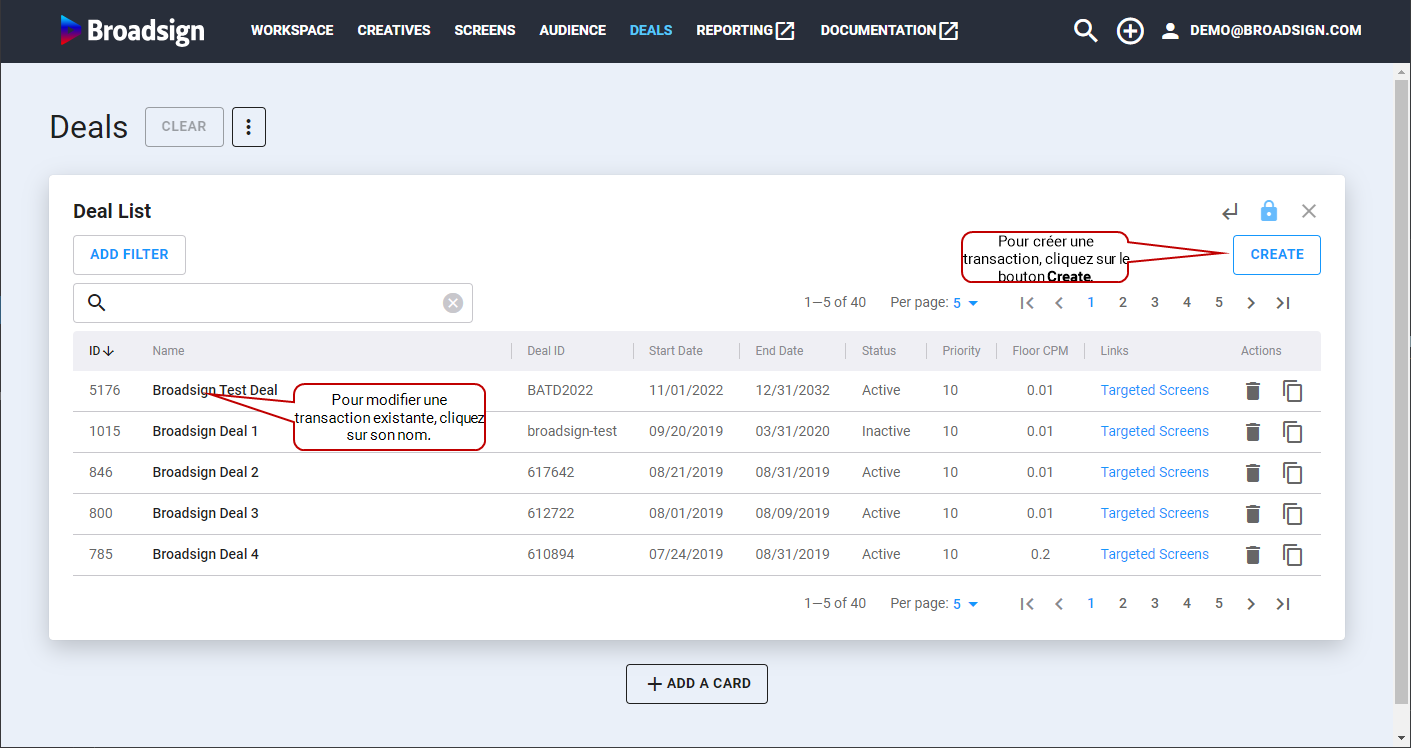
- Créer une nouvelle transaction. Dans ce cas, cliquez sur Create en haut à droite de la Deal List.
La carte Creating New Deal s'affiche.
Pour plus de détails sur la création de transactions, consultez Créer une transaction.
- Cliquez sur une transaction existante dans la section Deal List.
La carte Editing Deal pour cette transaction s'affiche.
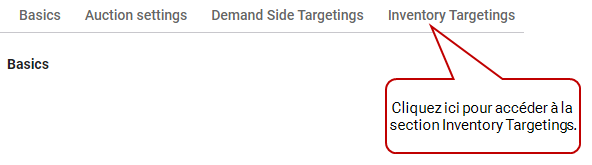
- Cliquez sur Inventory Targetings.
- Cliquez sur Geography Targeting.
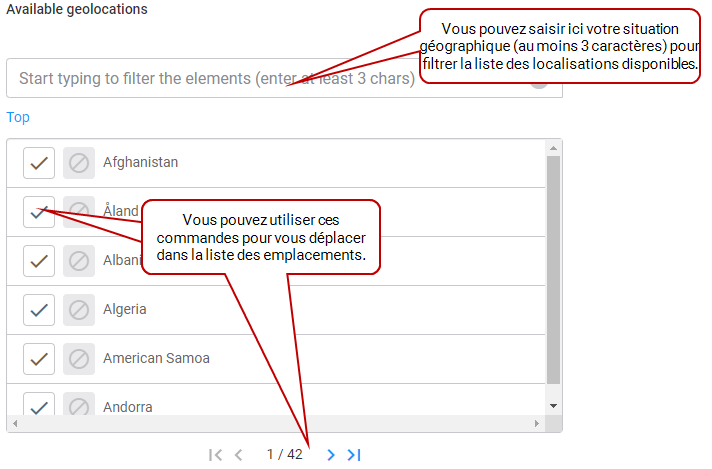
- Déplacez une balise de la liste de gauche vers la liste de droite.
- Allowed list: Create a list of geographical locations that are allowed. Deals can run only in the locations that are listed in the right list. To create an allowed list, click the check mark next to the element to move.
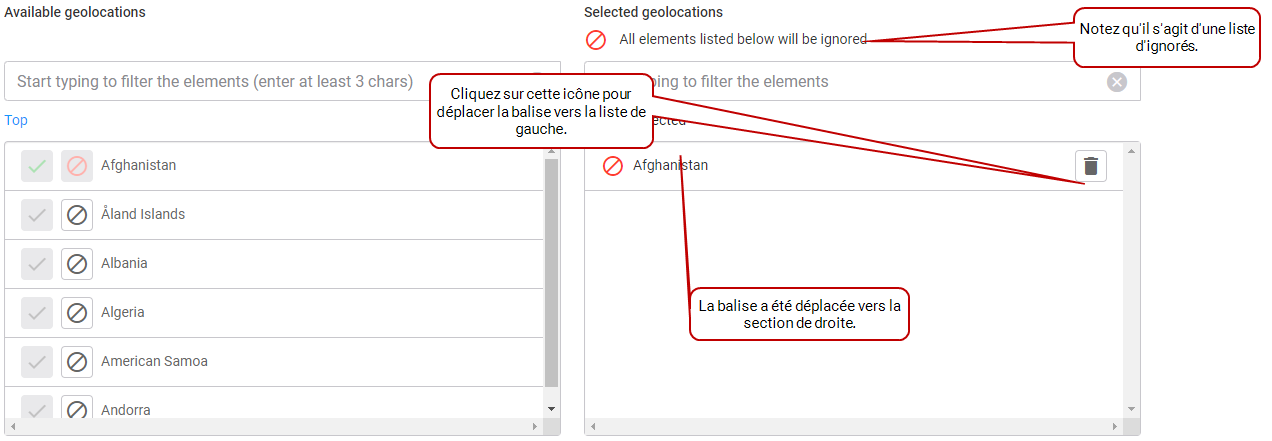
- Ignored list: Create a list of geographical locations that are ignored. Deals are not able to run in the locations that are listed in the right list. To create an ignored list, click the stop sign next to the element to move.
- Cliquez sur Save & Close.


You can create two types of lists:
The tag moves to the right list. If you want to move it back to the left list, click the  icon next to it.


The tag moves to the right list. If you want to move it back to the left list, click the icon next to it.
Conseil : By default, the left list displays top level tags. However, these tags also contain sub-tags that you can select. To do that, click the tag name, and its sub-tags are displayed. There can be more than two levels. For example, if you click Canada, the sub-tag list contains its provinces and territories. If you click one of the sub-tags, it contains a list of cities in that specific province or territory.
Note : If you move multiple tags to the right list, the list acts as an OR. As soon as the deal encounters a screen with one of these tags, it runs if it is an allowed list, or does not run if it is an ignored list.
Le ciblage par mots clés est utilisé pour cibler les écrans en fonction de mots clés spécifiques. Pour déterminer si les mots clés configurés dans le ciblage par mots clés correspondent aux écrans, ils sont comparés aux informations des mots clés configurées pour l'écran. Pour plus d'informations sur l'emplacement de l'écran, voir Mode d'édition d'écran - Mots clés/Catégories.
Pour configurer le ciblage par mots clés:
- Accédez à la section Deals.
- Vous pouvez configurer le ciblage par mots clés comme suit :
- Créer une nouvelle transaction. Dans ce cas, cliquez sur Create en haut à droite de la Deal List.
La carte Creating New Deal s'affiche.
Pour plus de détails sur la création de transactions, consultez Créer une transaction.
- Cliquez sur une transaction existante dans la section Deal List.
La carte Editing Deal pour cette transaction s'affiche.
- Cliquez sur Inventory Targetings.
- Cliquez sur Tag Targeting.
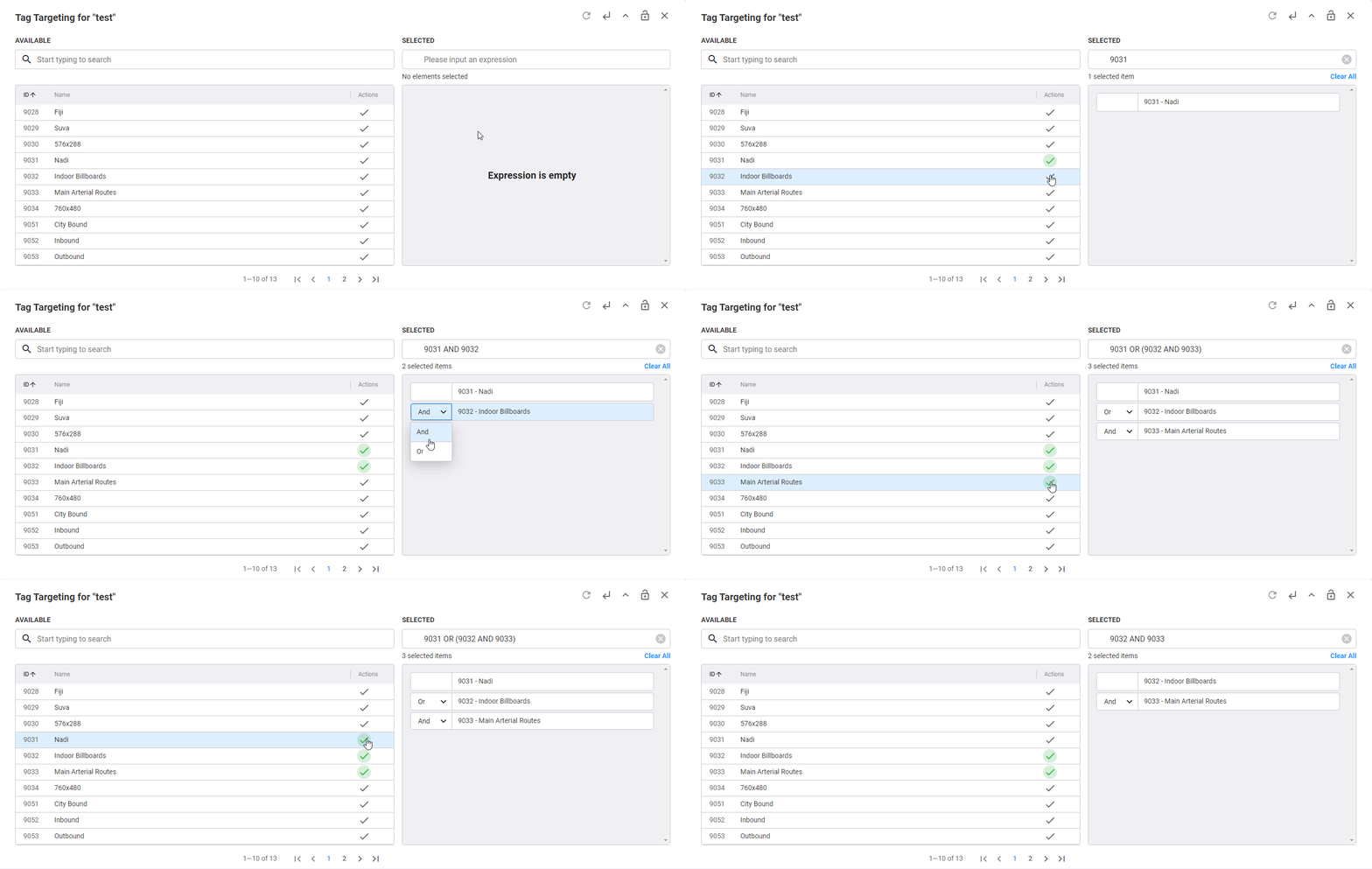
- Available: List of tags that you can use.
- Selected: List of tags that are used. Deals will be able to run only on the screens that have the tags listed in this list.
- Pour déplacer un mot clé de la liste Available vers la liste Selected, cliquez sur sa coche à droite.
- OU : Dès que la transaction rencontre un écran avec l'un des mots clés, elle s'exécutera.
- ET : La transaction doit rencontrer tous les mot clé sélectionnés pour être exécutée.
- Cliquez sur Save & Close.
The Tag Targeting part has two sections:

The tag moves to the Selected list. If you want to move it back to the Available list, click its green check mark in the Available list.
Si vous déplacez plusieurs mots clés vers la liste de droite, vous avez la possibilité de sélectionner si la liste agit comme un OU ou un ET.
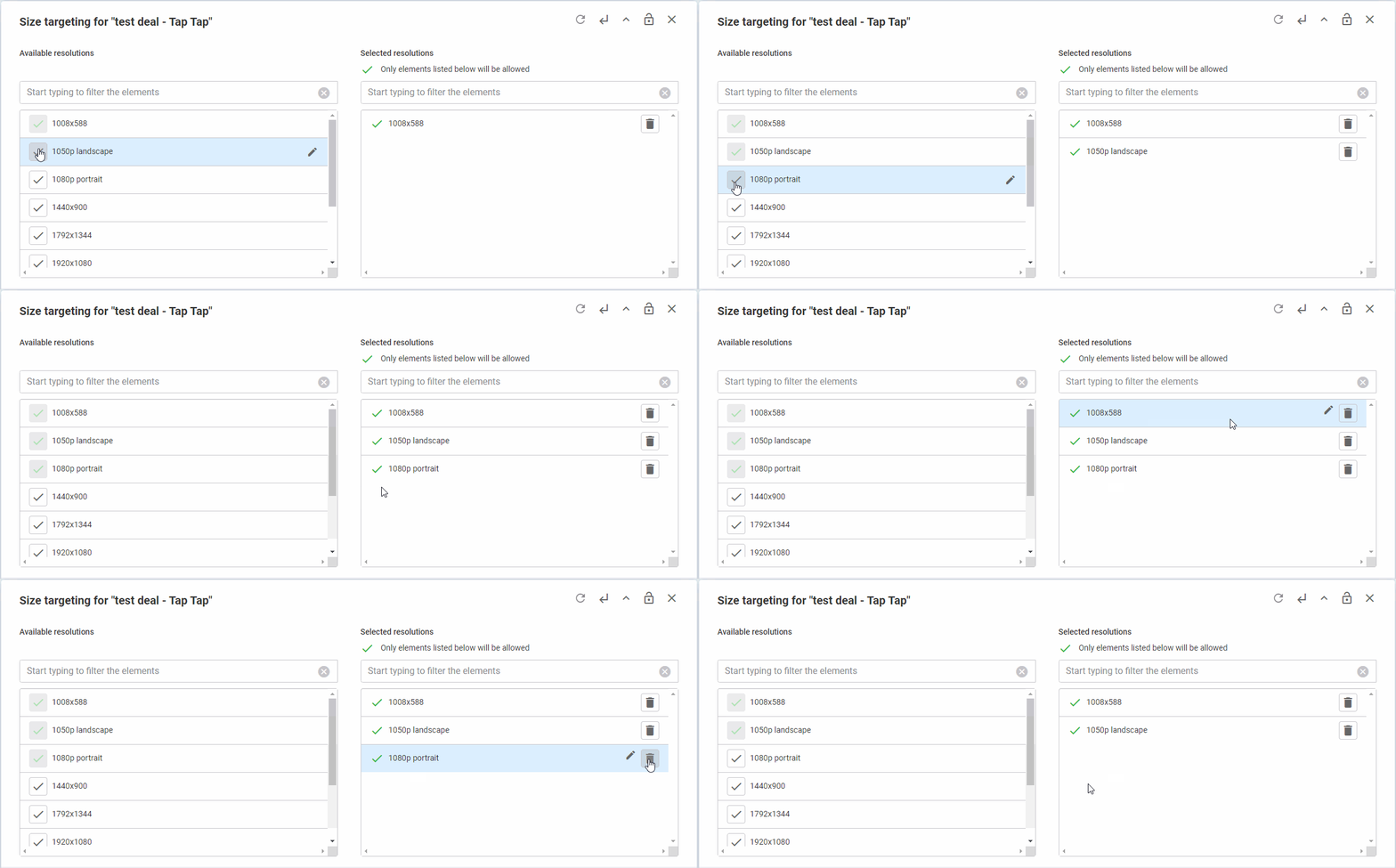
Le ciblage par taille est utilisé pour cibler les écrans en fonction de leur taille.
Pour configurer le ciblage par taille :
- Accédez à la section Deals.
- Vous pouvez configurer le ciblage par taille comme suit :
- Créer une nouvelle transaction. Dans ce cas, cliquez sur Create en haut à droite de la Deal List.
La carte Creating New Deal s'affiche.
Pour plus de détails sur la création de transactions, consultez Créer une transaction.
- Cliquez sur une transaction existante dans la section Deal List.
La carte Editing Deal pour cette transaction s'affiche.
- Cliquez sur Inventory Targetings.
- Cliquez sur Size Targeting.
- Déplacez une taille de la liste de gauche vers la liste de droite.
- Cliquez sur Save & Close.
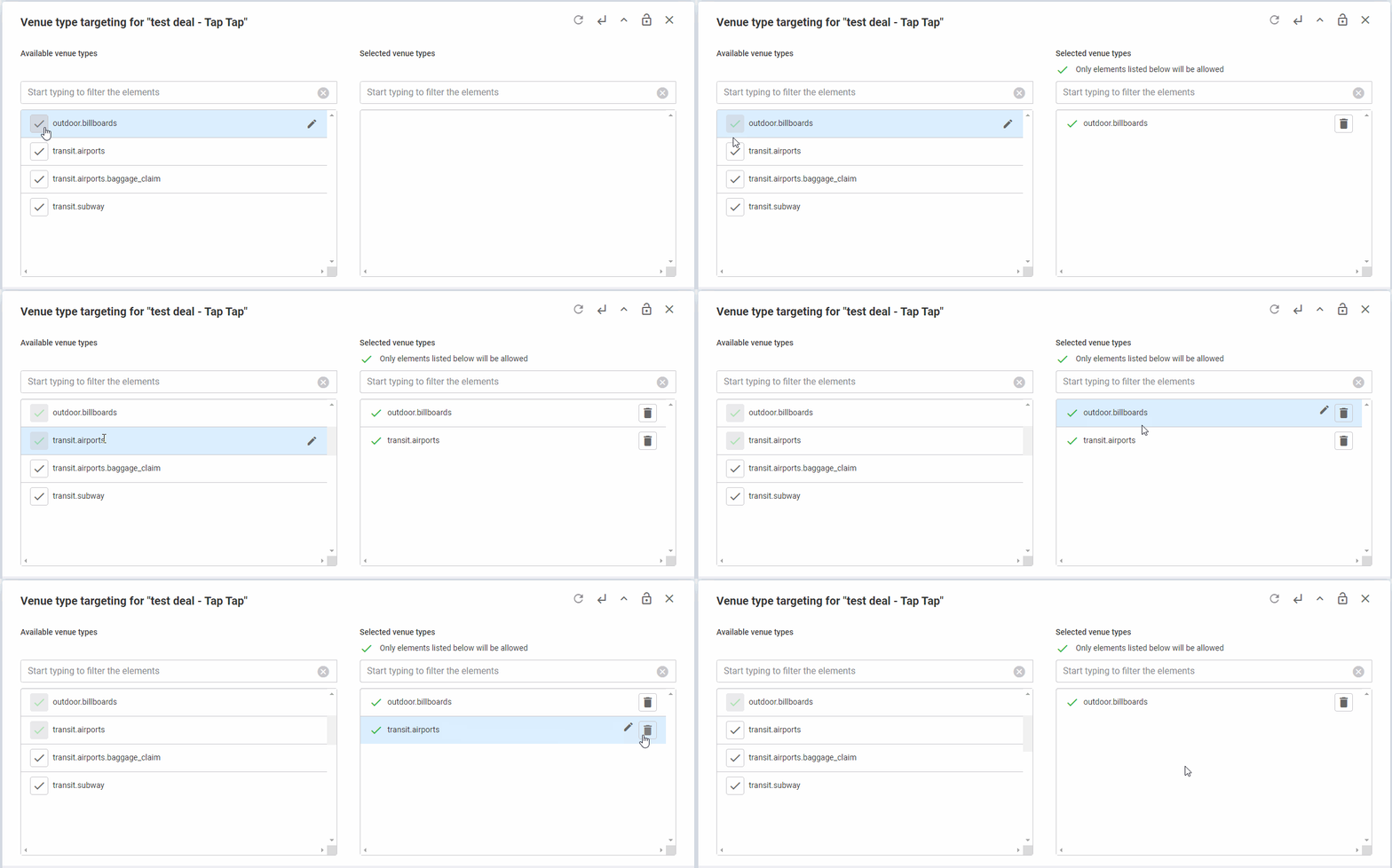
Le ciblage par type de lieu est utilisé pour cibler les écrans en fonction de types de lieux spécifiques. Seuls les types de lieux pertinents pour l'inventaire de l'éditeur peuvent être sélectionnés. Voir Types de lieu pour écran.
Pour configurer le ciblage par type de lieu :
- Accédez à la section Deals.
- Vous pouvez configurer le ciblage par type de lieu comme suit :
- Créer une nouvelle transaction. Dans ce cas, cliquez sur Create en haut à droite de la Deal List.
La carte Creating New Deal s'affiche.
Pour plus de détails sur la création de transactions, consultez Créer une transaction.
- Cliquez sur une transaction existante dans la section Deal List.
La carte Editing Deal pour cette transaction s'affiche.
- Cliquez sur Inventory Targetings.
- Cliquez sur Venue Type Targeting.
- Déplacez un type de lieu de la liste de gauche vers la liste de droite.
- Cliquez sur Save & Close.
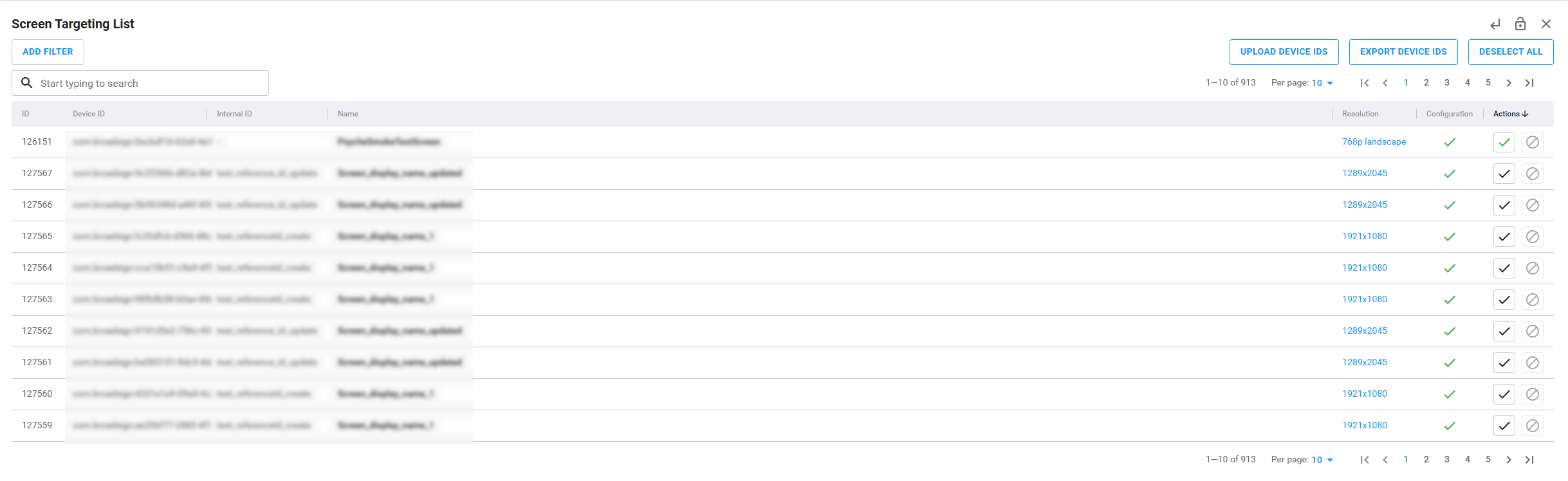
Vous pouvez utiliser le ciblage par écran pour sélectionner ou désélectionner des écrans individuels à inclure dans une transaction.
Note : Un écran peut être automatiquement supprimé du ciblage d'écran si son appareil ou ses données géographiques sont modifiés ou mis à jour.
Vous pouvez télécharger en masse des écrans à cibler dans un fichier .csv en utilisant les boutons Export Device IDs et Upload Device IDs. Une fois le fichier .csv validé, tous les écrans inclus dans le fichier seront automatiquement ciblés dans la transaction.
Pour configurer le ciblage par écran :
- Accédez à la section Deals.
- Vous pouvez configurer le ciblage d’écran comme suit :
- Créer une nouvelle transaction. Dans ce cas, cliquez sur Create en haut à droite de la Deal List.
La carte Creating New Deal s'affiche.
Pour plus de détails sur la création de transactions, consultez Créer une transaction.
- Cliquez sur une transaction existante dans la section Deal List.
La carte Editing Deal pour cette transaction s'affiche.
- Cliquez sur Inventory Targetings.
- Cliquez sur Screen Targeting.
- Ajoutez ou supprimez des écrans à cibler par cette transaction.
- Sélectionner ou désélectionner des écrans individuels en cochant ou décochant la case dans la colonne Actions de chaque appareil (écran).
- Sélectionner ou désélectionner les écrans individuels à exclure de la transaction en cliquant sur l'icône en forme de cercle dans la colonne Actions de chaque appareil (écran).
- Téléchargement en masse des écrans à cibler pour la transaction.
- Le bouton Export Device IDs exporte un fichier .csv à trois colonnes des périphériques actuellement filtrés dans la vue Screen Targeting List.
- Une fois le fichier .csv mis à jour, utilisez les Upload Device IDs pour télécharger le fichier.
- Désélectionnez tous les écrans en cliquant sur le bouton Deselect All.
- Cliquez sur Save & Close.
La Screen Targeting List s'affiche. Cette liste répertorie tous les écrans (appareils) disponibles pour cette transaction. Les écrans ciblés ont une coche verte dans la colonne Actions.
Le système trie automatiquement la liste par la coche verte (qui indique les écrans ciblés) lorsque vous l'ouvrez à partir de la transaction.
Vous pouvez :
Si un écran est ciblé par inclusion, vous ne pouvez plus « exclure » un autre écran.
Les écrans avec le cercle rouge sont exclus de la transaction.
Le fichier .csv contient le nom de l'écran, l'ID de l'écran de l'éditeur interne et l'ID de l'appareil. Vous pouvez utiliser ce fichier pour ajouter ou supprimer des écrans à cibler.
Le fichier .csv peut avoir n'importe quel nombre de colonnes, à condition que « device_id » ou « internal_publisher_screen_id » soit la première colonne.
Le processus de téléchargement ignore tous les écrans inconnus.
Une fois que le fichier .csv a passé la validation, tous les écrans qu'il contient seront automatiquement ciblés dans la transaction.

