

Screen List
La section Screens répertorie tous les écrans qui ont été intégrés à Broadsign SSP (Reach).
Dans la section Screens, vous pouvez effectuer un certain nombre de tâches :
- Affiner la liste des écrans.
- Modifier un écran existant.
- Ajouter un écran manuellement.
- Télécharger une liste d'écrans à partir d'un fichier .csv.
- Supprimer un écran.
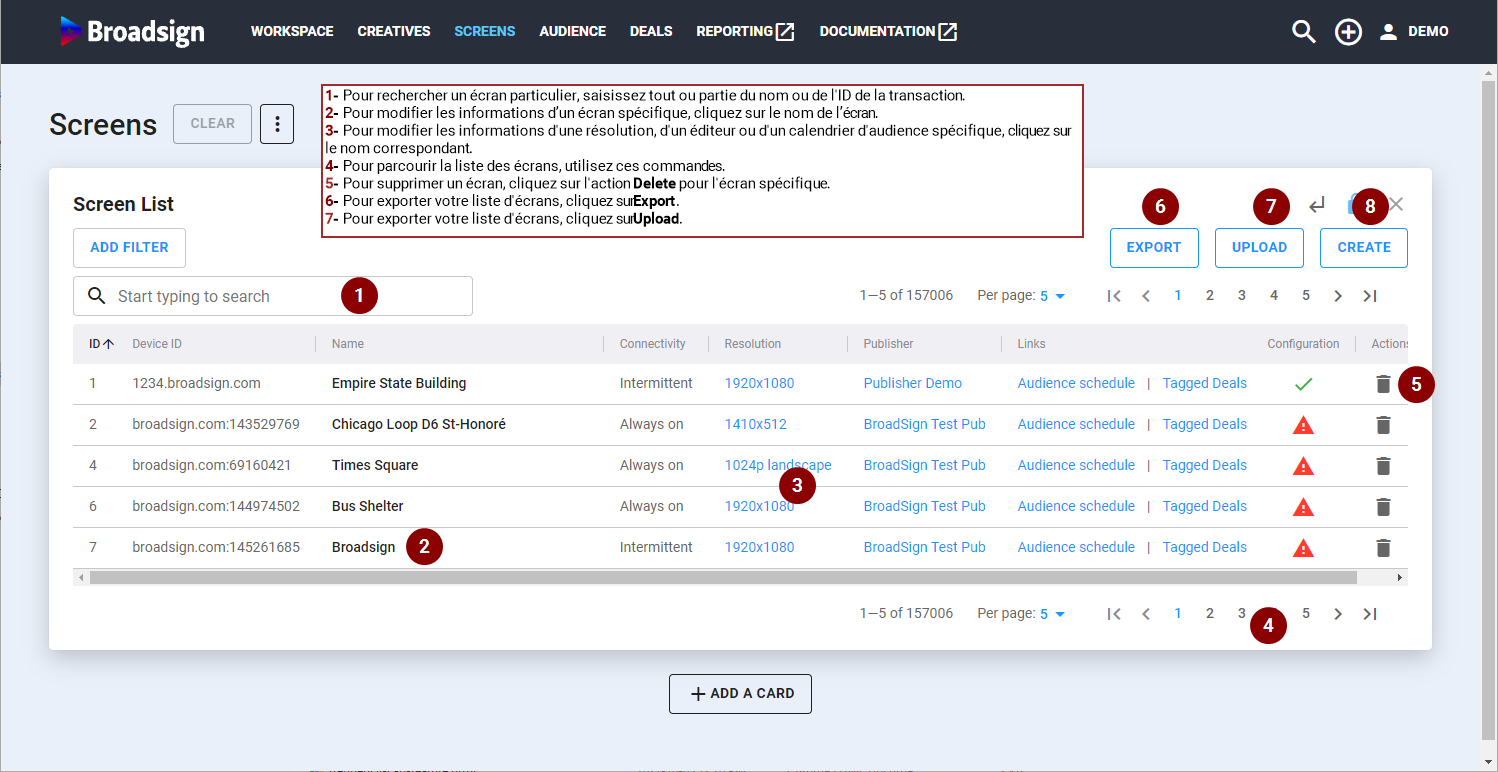
Voici quelques fonctionnalités de l'interface de la section Screens :
- Rechercher : Dans la zone Rechercher, saisissez une partie (ou la totalité) du nom ou de l'ID d'un écran que vous souhaitez rechercher.
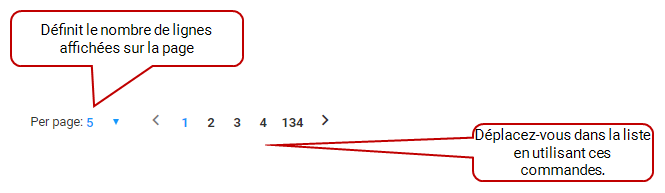
- Définir la taille de la page : Vous pouvez définir le nombre d'écrans affichés à la fois sur la page.
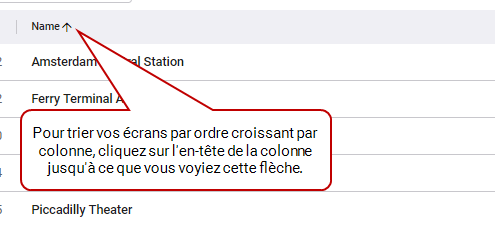
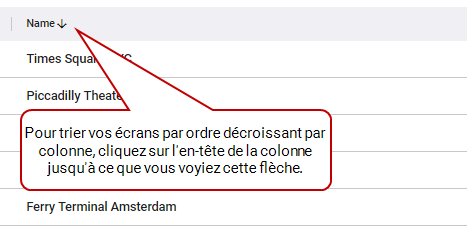
- Trier par en-tête de colonne : Par défaut, Broadsign SSP (Reach) trie les écrans par ID. Pour trier les éléments d'une colonne particulière, cliquez sur son en-tête. Pour inverser le tri, cliquez une deuxième fois sur l'en-tête.
- Filtrer par champs spécifiques : Cliquez sur le bouton Add Filter en haut de la Screens List pour filtrer vos écrans en fonction d'un champ spécifique (colonne) que vous souhaitez filtrer.
- ID (identifiant)
- Device ID (ID de l'appareil)
- Name (Nom)
- Resolution (Résolution)
- Publisher (Éditeur)
- Configuration
- Active (Actif)
- Importer une liste d'écrans : les informations de l'écran sont importées dans Broadsign SSP (Reach) en téléchargeant, en remplissant manuellement et en téléversant un modèle .csv. Pour plus de détails, voir Configurer l'inventaire d'écran à partir d'un fichier CSV.
- Ajouter un écran manuellement : Vous pouvez ajouter des écrans manuellement en saisissant ses informations dans les différentes sections de paramètres. Pour plus de détails, voir Création d'écrans.
- Modifier les informations de l'écran : Vous pouvez modifier un écran en cliquant sur son nom, ce qui ouvre une nouvelle vue, où vous pouvez afficher et modifier les paramètres de l'écran. Pour plus de détails, consultez la section Mode d'édition d'écran.
- Supprimer un écran : Utilisez l'icône
 dans la colonne Actions pour supprimer un écran spécifique.
 - Créez et utilisez des balises pour que les offres puissent être associées aux écrans. Pour plus de détails, consultez Comment utiliser et créer des mots clés.
- Activer Open Exchange : Pour plus de détails, voir Fonctionnalité Open Exchange.

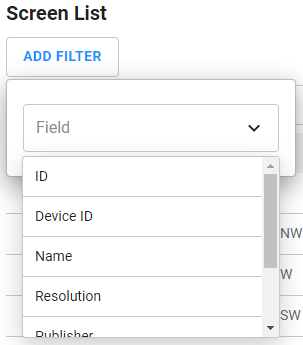
Vous pouvez filtrer en utilisant l'un des champs suivants :
Voir La liste des écrans pour une description des colonnes.
Après avoir sélectionné un champ, appliquez un opérateur pour créer le filtre. Pour plus d'informations, voir Ajouter un filtre.
La liste des écrans fournit des détails sur chaque écran de votre réseau.
| Colonne | Description |
|---|---|
| ID | Un numéro d'identification immuable généré par Broadsign SSP (Reach) qui identifie de manière unique un écran. |
| Device ID | "broadsign.com:" + ID du lecteur. Cela correspond à l'ID de l'appareil dans Broadsign CMS (Control). |
| Name | Nom de l'écran. |
| Connectivity |
Sélectionnez l'une des options suivantes :
|
| Resolution | Résolution de l'écran. |
| Publisher | Nom du propriétaire du média. Cliquez sur la flèche droite pour obtenir une liste des propriétaires de médias. |
| Links | Lien vers la Audience Schedules List ( La liste des horaires d'audience ) et la Deal List ( La liste des transactions ) pour l'écran. |
| Configuration |
Une coche verte
|
| Actions | Permet de supprimer un écran spécifique. |
 indique que la configuration est terminée. Sinon, un triangle rouge
  indique qu'il y a au moins un problème avec l'écran. Cliquez sur le nom de l'écran pour ouvrir la carte
 Lorsque vous cliquez sur un écran, un certain nombre de sections s'affichent.

La carte Editing Screen qui s'affiche comporte un menu en haut que vous pouvez utiliser pour naviguer rapidement vers les sections suivantes :
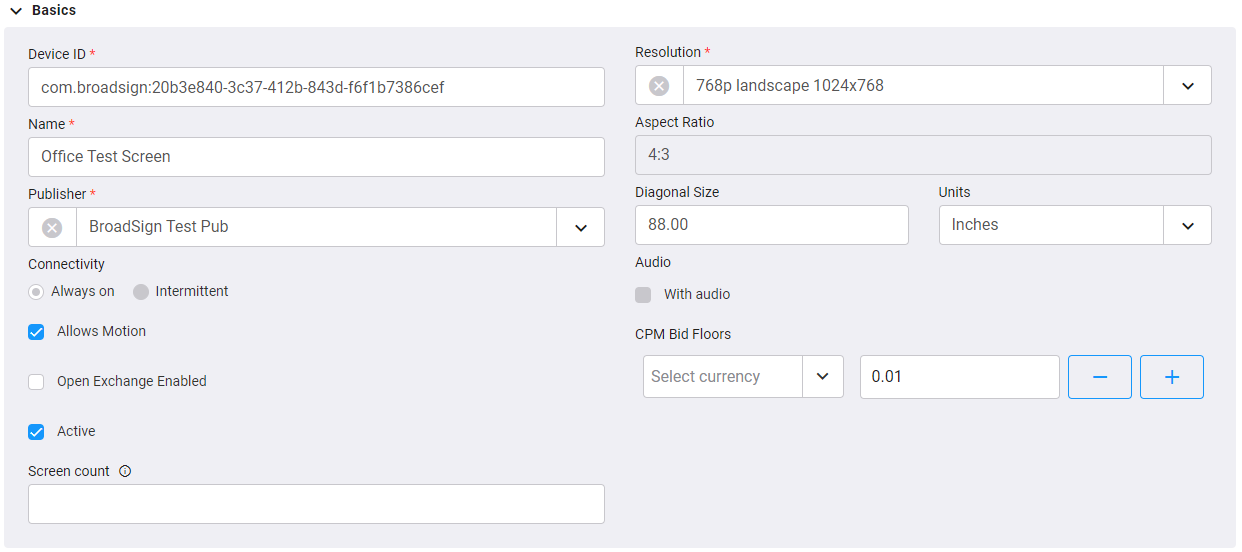
| Nom du champ | Description |
|---|---|
| Device ID | "broadsign.com:" + ID du joueur. Obligatoire. |
| Name | Nom de l'écran. Un nom court et descriptif de l'écran (lieu, spécialité, etc.) est recommandé. Obligatoire. |
| Publisher | Nom de votre compte d'entreprise (pré-rempli). |
| Allows Motion | Indique si l'écran permet ou non tout mouvement. |
| Open Exchange Enabled | Indique si un écran est activé ou non pour l'Open Exchange de Broadsign SSP (Reach). |
| Active | Les écrans inactifs ne sont pas visibles dans les transactions et n'enverront pas de demandes d'enchères. |
| Screen count |
Valeur entière comprise entre 1 et 100 qui indique le nombre d'écrans physiques auxquels un ID de périphérique spécifique est connecté, via n'importe quelle méthode de synchronisation. |
| Resolution | Résolution de l'écran. Obligatoire. |
| Aspect Ratio | Rapport hauteur/largeur de l'écran au format lecture seule. Il est calculé directement à partir de la résolution. |
| Diagonal Size | Taille diagonale de l'écran dans le système de mesure défini pour votre région. |
| Diagonal Size Units | Valeur de mesure de la taille diagonale de l'écran. Les valeurs possibles sont les pouces, les pieds, les mètres et les centimètres. |
| CPM Bid Floors | Au moins un CPM doit être défini pour Open Exchange. |

| Nom du champ | Description |
|---|---|
| Tags |
Les mots clés sont utilisées pour inclure des écrans dans des offres ou pour restreindre un contenu spécifique dans certains écrans. Pour plus d'informations, voir Comment utiliser et créer des mots clés. Note : Un éditeur doit être sélectionné avant la sélection des mots clés. |
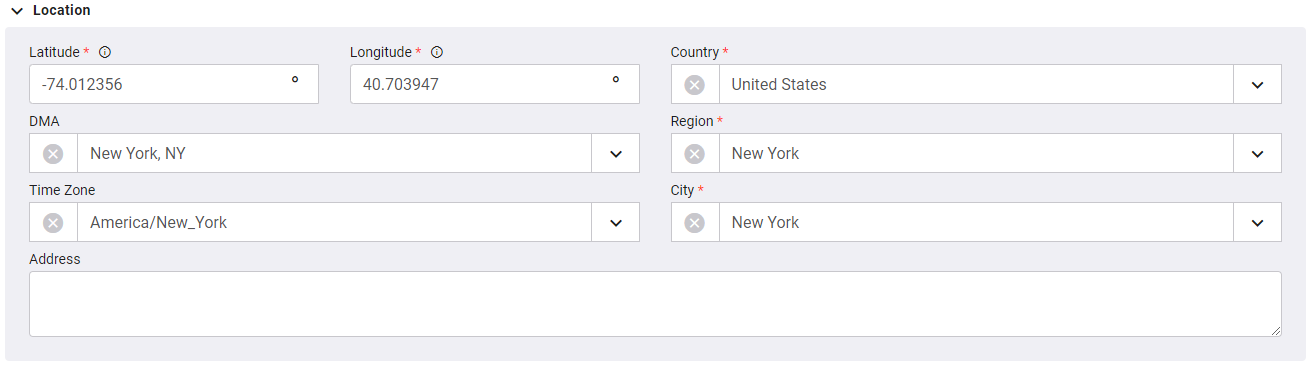
| Nom du champ | Description |
|---|---|
| Latitude | Latitude de l'écran. |
| Longitude | Longitude de l'écran. |
| DMA | Une zone de marché désignée ou DMA est une zone géographique américaine définie et mise à jour chaque année par la société Nielsen. Applicable uniquement aux écrans situés aux États-Unis |
| Time Zone | Zone de fuseau horaire où se trouve l'écran. |
| Country | Pays où se trouve l'écran. |
| Region | Région ou état où se trouve l'écran. |
| City | Ville où se trouve l'écran. |
| Address | Adresse de l'écran |

| Nom du champ | Description |
|---|---|
| Venue Types |
Options répertoriées dans le menu déroulant. |
| Screen Types |
Type d'écran utilisé. Le type d'écran est utilisé pour aider Broadsign dans ses efforts de durabilité. Les valeurs acceptées sont :
|
| Allowed Ad Types |
Options répertoriées dans le menu déroulant. |
| Screen Image URL |
Lien URL vers une image d'écran. Les exigences en matière d’image d’écran sont différentes pour chaque DSP. Pour le DSP Broadsign, nous recommandons une image d'un minimum de 600 pixels par 600 pixels. L'image de l'écran sera présentée comme suit :
|
| Bearing Direction |
Orientation de l'écran, en degrés (N=360, E=90, S=180, W=270, NE=45). |
| Measurement Partner ID |
Identifiant d'inventaire utilisé dans le système du partenaire de mesure principal. Il sert à faire correspondre les ID d'appareil Broadsign avec les ID de partenaire de mesure. Ce processus de correspondance est essentiel pour Broadsign SSP (Reach) et l'analyse de fréquence. |
| Audience Data Sources |
Options répertoriées dans le menu déroulant. |
| Min Ad Duration | Durée minimale de lecture d'une publicité sur l'écran, en secondes. |
| Max Ad Duration | Durée maximale de lecture d'une publicité sur l'écran, en secondes. |
| Average Weekly Impressions | Expositions totales hebdomadaires. |
| Internal Publisher Screen ID | ID d'écran de l'éditeur interne si requis par l'éditeur. |
| Average Impression Multiplier | Multiplicateur d'expositions moyen pour l'écran, c'est-à-dire le nombre moyen d'expositions visibles par emplacement publicitaire. |


Si un écran ne dispose pas d'un horaire d'audience valide dans Broadsign SSP (Reach), le système utilise la valeur d'audience par défaut définie dans ce champ.
| Nom du champ | Description |
|---|---|
| Basic | La valeur d'audience est extraite des horaires d'audience téléchargés. |
| Live | Utilisé uniquement si le multiplicateur d'expositions est transmis directement dans la demande d'annonce. |
Lorsque vous cliquez sur un éditeur, un certain nombre de sections s'affichent.

La carte Editing Publisher qui s'affiche comporte un menu en haut que vous pouvez utiliser pour naviguer rapidement vers les sections suivantes :
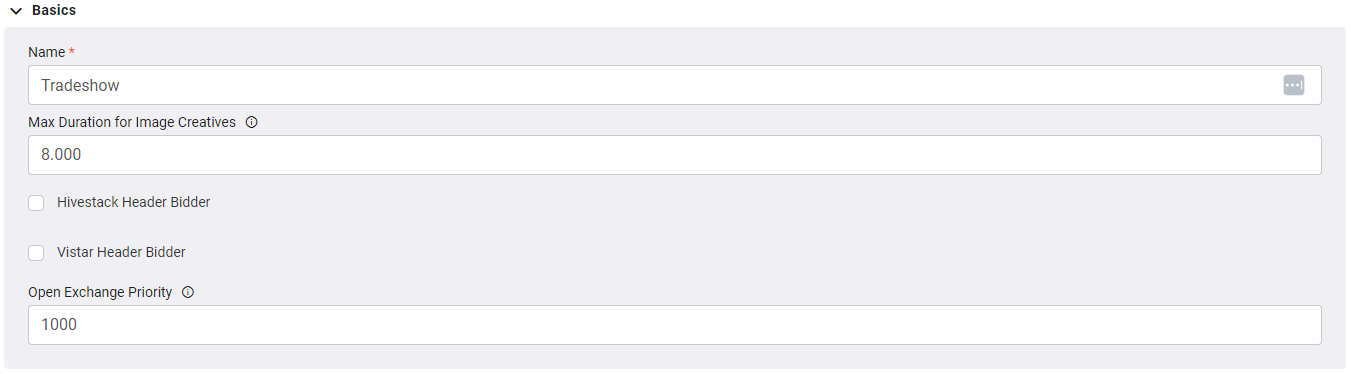
| Nom du champ | Description |
|---|---|
| Name | Nom du propriétaire du média. Obligatoire. |
| Max Duration for Image Creatives |
Durée maximale d'une création d'image, en secondes. Facultatif. La durée maximale garantit que les images téléchargées par les utilisateurs ne durent pas plus longtemps que la durée allouée dans Broadsign SSP (Reach). Toute image existante dont la durée dépasse cette limite sera coupée à la durée maximale. Lors de la planification d'une création d'image plus longue que la valeur de durée maximale ou du téléchargement d'une image plus longue que la valeur de durée maximale, l'enchère sera invalide et ne participera pas à l'enchère. |
| Open Exchange Priority | Niveau de priorité pour les transactions Open Exchange. Cette priorité est directement en concurrence dans les mêmes enchères que les transactions PMP existantes. Sélectionnez une valeur comprise entre 1 et 1 000, 1 étant la valeur la plus élevée. |
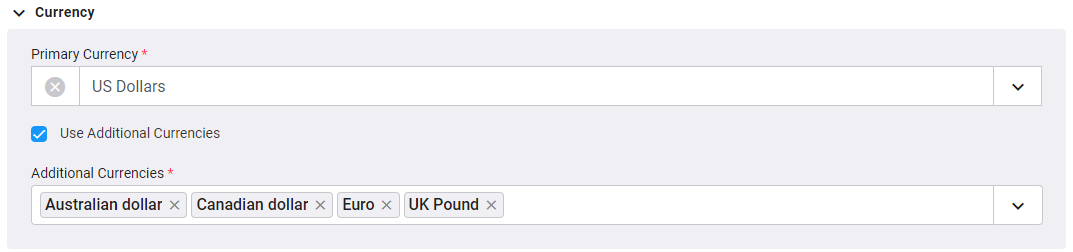
Note : Nous vous recommandons de ne pas modifier les paramètres de devise sans nous consulter au préalable.
| Nom du champ | Description |
|---|---|
| Primary Currency |
Devise principale utilisée dans les transactions. Cliquez sur la flèche droite pour obtenir une liste des devises prises en charge. Obligatoire. Broadsign SSP (Reach) prend en charge les devises suivantes :
N’importe laquelle des devises non sélectionnées comme devise principale peut être utilisée comme devise supplémentaire. |
| Use Additional Currencies |
Il est possible pour Broadsign SSP (Reach) de permettre aux éditeurs de créer des transactions dans plusieurs devises. Les DSP qui peuvent effectuer des transactions dans les devises correspondantes recevront des demandes d'enchères appropriées, le cas échéant. Si cette option est activée, une ou plusieurs devises peuvent être sélectionnées dans le menu déroulant. |

| Nom du champ | Description |
|---|---|
| Description | Un texte plus descriptif que le nom du propriétaire du média. |
| Logo URL | Lien vers le logo du propriétaire du média. |
| Nom du champ | Description |
|---|---|
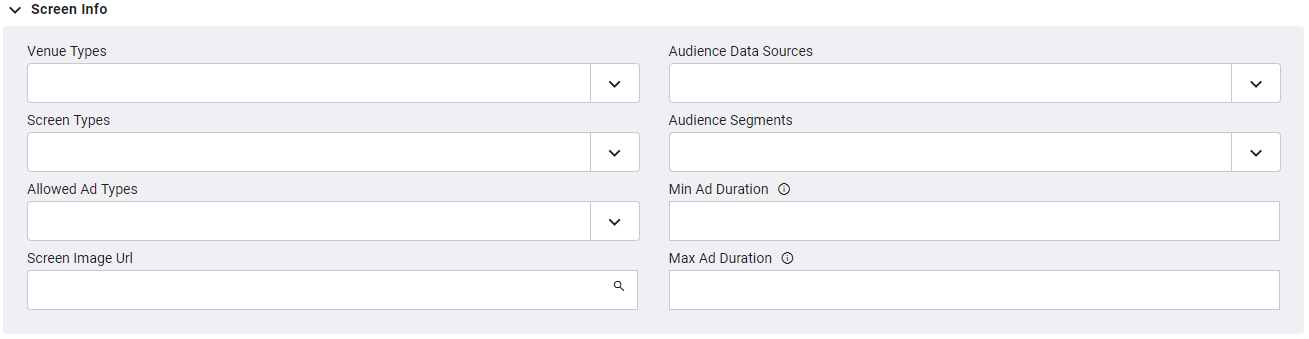
| Venue Types |
Options répertoriées dans le menu déroulant. |
| Screen Types |
Type d'écran utilisé. Le type d'écran est utilisé pour aider Broadsign dans ses efforts de durabilité. Les valeurs acceptées sont :
|
| Allowed Ad Types |
Options répertoriées dans le menu déroulant. |
| Screen Image URL |
Lien URL vers une image d'écran. Les exigences en matière d’image d’écran sont différentes pour chaque DSP. Pour le DSP Broadsign, nous recommandons une image d'un minimum de 600 pixels par 600 pixels. L'image de l'écran sera présentée comme suit :
|
| Bearing Direction |
Orientation de l'écran, en degrés (N=360, E=90, S=180, W=270, NE=45). |
| Measurement Partner ID |
Identifiant d'inventaire utilisé dans le système du partenaire de mesure principal. Il sert à faire correspondre les ID d'appareil Broadsign avec les ID de partenaire de mesure. Ce processus de correspondance est essentiel pour Broadsign SSP (Reach) et l'analyse de fréquence. |
| Audience Data Sources |
Options répertoriées dans le menu déroulant. |
| Min Ad Duration | Durée minimale de lecture d'une publicité sur l'écran, en secondes. |
| Max Ad Duration | Durée maximale de lecture d'une publicité sur l'écran, en secondes. |
| Average Weekly Impressions | Expositions totales hebdomadaires. |
| Internal Publisher Screen ID | ID d'écran de l'éditeur interne si requis par l'éditeur. |
| Average Impression Multiplier | Multiplicateur d'expositions moyen pour l'écran, c'est-à-dire le nombre moyen d'expositions visibles par emplacement publicitaire. |
| Nom du champ | Description |
|---|---|
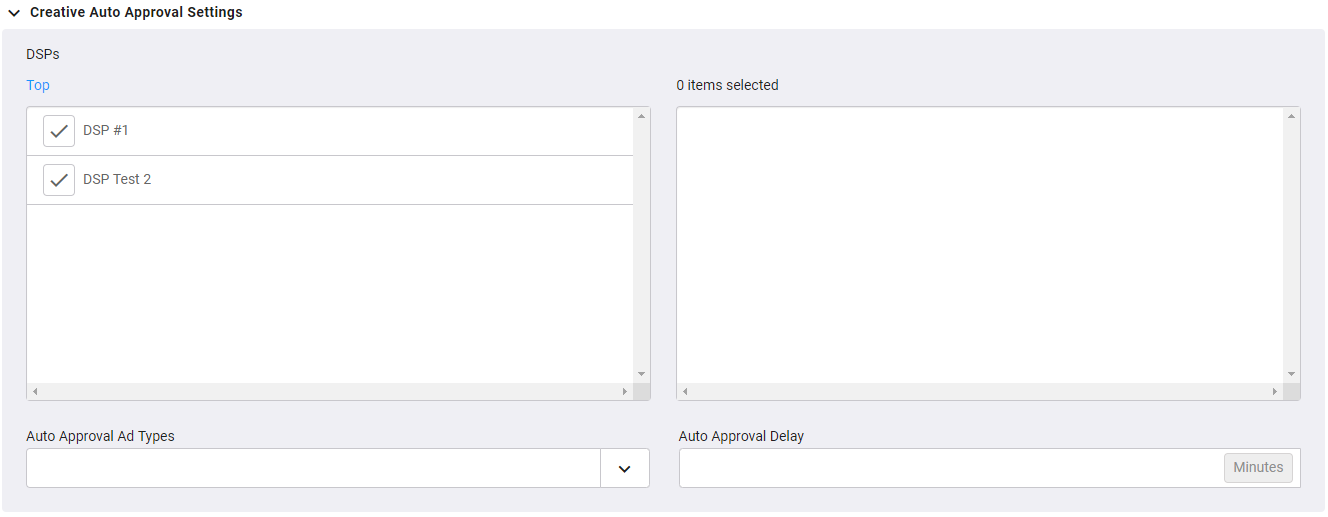
| DSP | Liste des DSP disponibles pour l'approbation automatique. Cliquer sur l'icône de coche d'un DSP transfère vers la section de droite. La section de droite répertorie les DSP pour lesquels la fonction d'approbation automatique est activée. Cliquer sur le nom d'un DSP affiche la liste des annonceurs pour ce DSP. Vous pouvez sélectionner n'importe quel d'entre eux pour qu'il soit approuvé automatiquement. |
| Auto Approval Ad Types |
Répertorie les types de créations spécifiques qui peuvent être sélectionnés pour être approuvés automatiquement. Les types de créations non sélectionnés nécessiteront une approbation manuelle. Note : Si aucun type de création n'est sélectionné, tous les types de création seront éligibles à l'approbation automatique. |
| Auto Approval Delay |
Délai d'approbation automatique, en minutes. Le délai est calculé à partir du moment où la création est vérifiée, mise en cache, analysée et devient disponible pour approbation. Si la création n'a pas été approuvée manuellement, elle sera automatiquement approuvée une fois le délai écoulé. Si plusieurs paramètres sont spécifiés, par exemple, le ciblage de la demande et le type d'annonce, leur connexion est reconnue comme un ET. |

| Nom du champ | Description |
|---|---|
| Creative Download Start Time | Heure, en UTC, à laquelle le téléchargement des créations est autorisé. Cela peut être utilisé, par exemple, pour restreindre les téléchargements de créations (à la fois en pré-cache et à la demande) afin qu'ils se produisent uniquement en dehors des heures de bureau, tout en autorisant les Demandes d'annonces Broadsign SSP (Reach) et les Preuves de diffusion Broadsign SSP (Reach) à tout moment. |
| Creative Download End Time | Heure, en UTC, après laquelle le téléchargement de créations n'est pas autorisé. Les demandes d'annonces et POP Broadsign SSP (Reach) sont toujours autorisés à tout moment. |
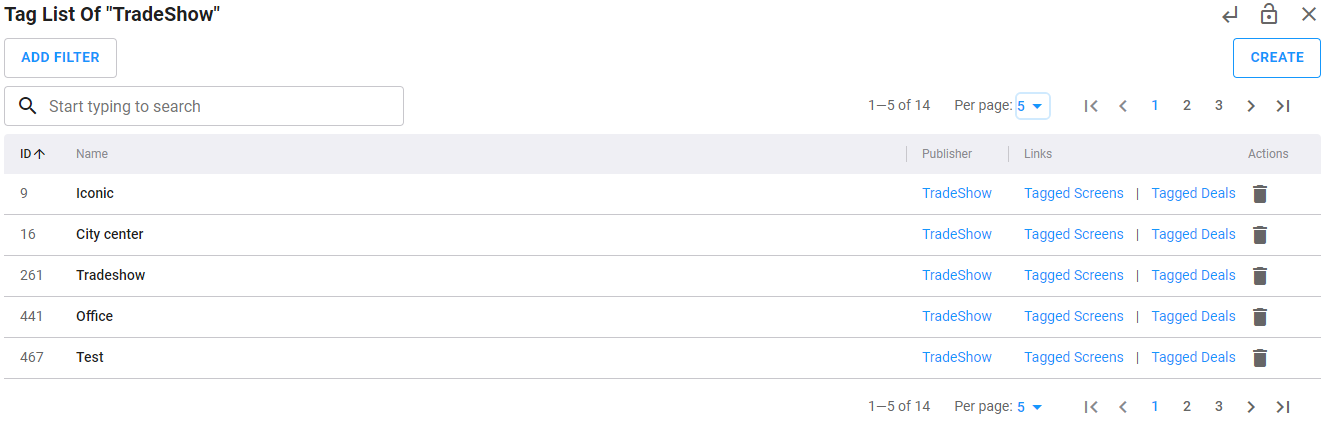
Lorsque vous cliquez sur un planning d'audience, la liste des tags qui lui sont associés s'affiche.
| Nom du champ | Description |
|---|---|
| ID | ID de la balise. |
| Name | Nom de la balise. |
| Publisher | Nom de l'éditeur associé à cette balise. |
| Links | Affiche les écrans ou les offres associés à cette balise. |
| Actions | Permet de supprimer une balise spécifique. |
Lorsque vous cliquez sur un calendrier d'audience, les paramètres de la liste d'audience s'affichent. Voir Audience pour plus de détails.
After exploring the Screens section, you could move on to:
