

Une transaction est un ensemble d'inventaires, regroupés avec des prix et des ciblages spécifiques pour les acheteurs, afin de faciliter un achat publicitaire automatisé.
Deals List
La section Deals affiche toutes les transactions qui ont été créées pour votre compte d'entreprise. En cliquant sur le nom de la transaction, vous verrez plus de détails sur celle-ci.
Dans la section Deals, vous pouvez effectuer un certain nombre de tâches :
- Affiner la liste des transactions.
- Modifier une transaction existante.
- Créer une transaction.
- Supprimer une transaction.
- Dupliquer une transaction.
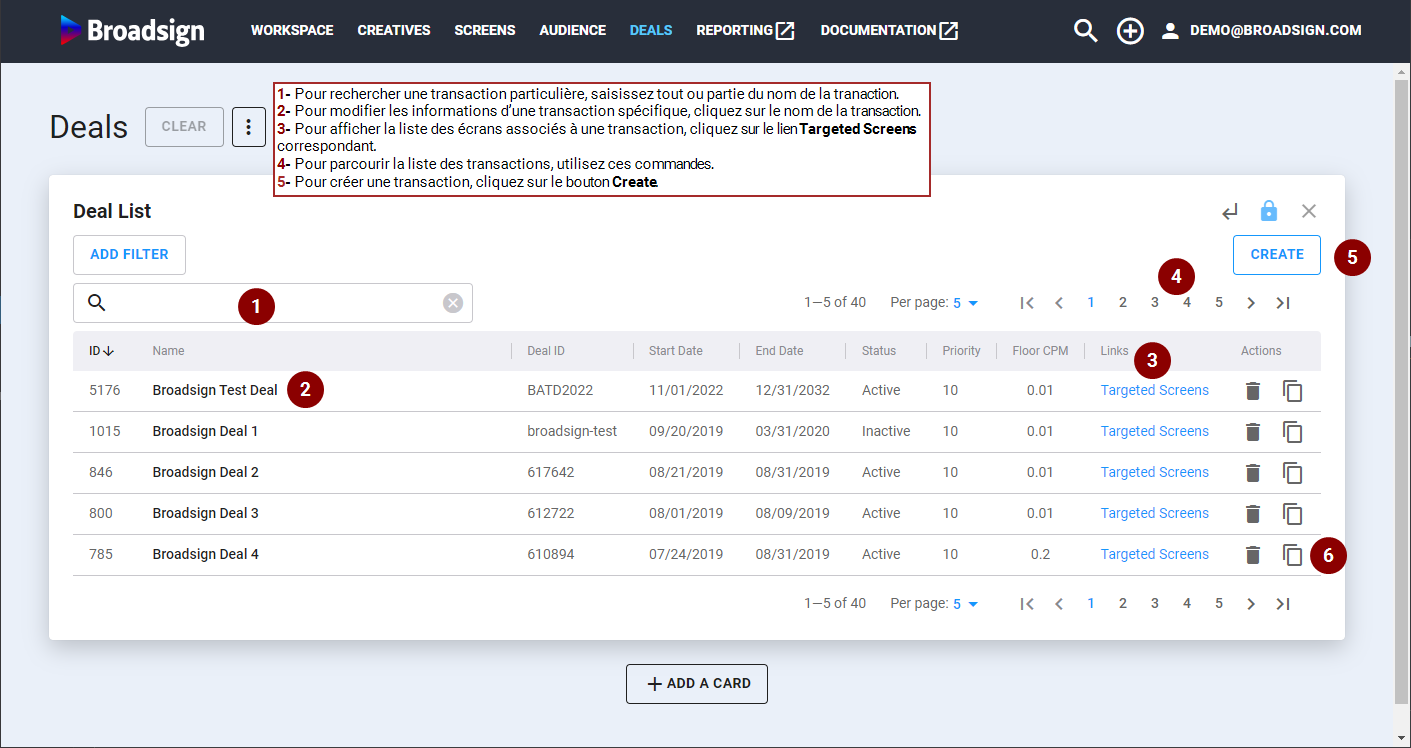
Voici quelques fonctionnalités de l'interface de la section Deals :
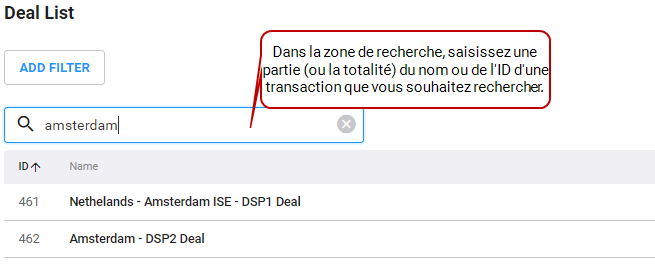
- Rechercher : Dans la zone de recherche, saisissez une partie (ou la totalité) du nom ou de l'ID d'une transaction que vous souhaitez rechercher.
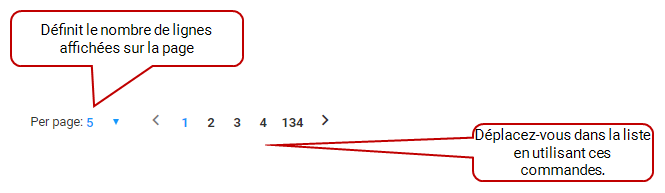
- Définir la taille de la page : vous pouvez définir le nombre de transactions affichées à la fois sur la page.
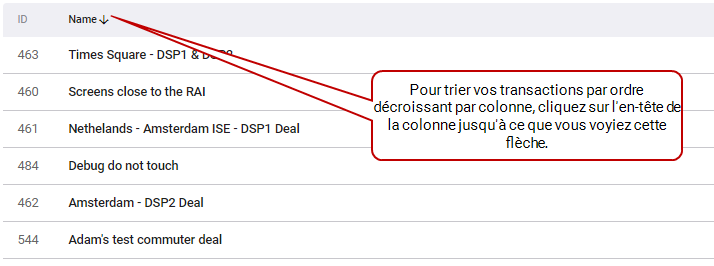
- Trier par en-tête de colonne : Par défaut, Broadsign SSP (Reach) trie les transactions selon leur ID. Pour trier les éléments dans une colonne spécifique, cliquez sur son en-tête. Pour inverser le tri, cliquez une seconde fois sur l'en-tête.
- Filtrer par champs spécifiques : Cliquez sur le bouton Add Filter en haut de la Deal List pour filtrer vos transactions en fonction d'un champ spécifique (colonne) que vous souhaitez filtrer.
- ID
- Name
- Deal ID
- Start Date
- End Date
- Status
- Priority
- Floor CPM
- Modifier une transaction : pour modifier les informations d'une transaction spécifique, cliquez sur son nom.
- Dupliquer une transaction : utilisez une transaction existante pour en créer une nouvelle avec les mêmes informations. Voir Dupliquer une transaction.

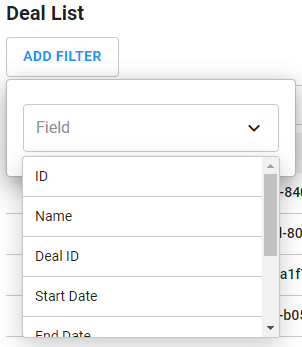
Vous pouvez filtrer en utilisant l'un des champs suivants :
Voir La liste des transactions pour une description des colonnes.
Après avoir sélectionné un champ, appliquez un opérateur pour créer le filtre. Pour plus d'informations, voir Ajouter un filtre.
La Deal List fournit des détails sur chaque transaction de votre réseau.
| Colonne | Description |
|---|---|
| ID | Un numéro d'identification immuable généré par Broadsign SSP (Reach) qui identifie de manière unique une transaction. |
| Name | Nom de la transaction. Cela doit être quelque chose de significatif. |
| Deal ID | Numéro d'identification créé automatiquement dans le système. |
| Start Date | Date de début de la transaction. |
| End Date | Date de fin de la transaction. |
| Status | Affiche si la transaction est active ou inactive. |
| Priority | Priorité de la transaction. |
| Floor CPM | Le prix minimum des deux types d'enchères. |
| Links | Affiche la liste des écrans ciblés par la transaction. |
| Actions | Permet de supprimer ou de dupliquer une transaction spécifique. |
Lorsque vous cliquez sur une transaction, un certain nombre de sections s'affichent.

La carte Editing Deal qui s'affiche comporte un menu en haut que vous pouvez utiliser pour naviguer rapidement vers les sections suivantes :

| Nom du champ | Description |
|---|---|
| Name | Nom de la transaction. Cela doit être quelque chose de significatif. |
| Publisher | Votre éditeur sera sélectionné pour la création de la transaction. |
| Deal ID | Unique et généré automatiquement à chaque fois qu'une nouvelle transaction est créée. |
| Start Date | Date de début de la transaction. |
| End Date | Date de fin de la transaction. |
| Dayparts |
Vous permet d'ajouter jusqu'à 6 parties de la journée différentes. Si une tranche horaire est enregistrée sur la transaction, la transaction ne sera active que pendant cette période.
Note : Toutes les tranches horaires affichées sont actives pendant les heures définies dans le fuseau horaire local de l'écran. |
| Status | Définit si la transaction est active ou inactive. |


| Nom du champ | Description |
|---|---|
| Deal Priority Level |
Définit la priorité d'une transaction. Sélectionnez une valeur comprise entre 1 et 1 000, 1 étant la valeur la plus élevée. La valeur par défaut est 10. Obligatoire. |
| Auction Type |
Obligatoire. Sélectionnez l’une des valeurs suivantes :
|
| Test / Non-Billable Traffic | Utilisez cette option uniquement pour le trafic de test et/ou non facturable avec des partenaires commerciaux. |
| CPM Bid Floors | Le prix minimum des deux types d'enchères. Obligatoire. |

Ciblage de la demande
Le ciblage de la demande contrôle qui est éligible aux enchères, mais ne restreint pas le chemin d'une demande d'enchère. Le ciblage d'une transaction sur un annonceur permettra de valider une enchère DSP avec cet annonceur uniquement. Le ciblage de la demande est requis pour les transactions privées. Pour plus de détails, voir Ciblage des sièges vs. ciblage de la demande.
Ciblage des sièges
Le ciblage des sièges contrôle un chemin d'enchère à qui cette transaction sera envoyée dans une demande d'enchère. Le ciblage par siège permet de cibler un DSP sous plusieurs sièges. Pour plus de détails, voir Ciblage des sièges vs. ciblage de la demande.

Le ciblage d'inventaire est utilisé pour associer des écrans à une transaction. Il existe plusieurs options de ciblage différentes parmi lesquelles choisir :
| Ciblage | Description |
|---|---|
| Ciblage géographique | Ciblage basé sur la situation géographique. Pour plus de détails, voir Configurer le ciblage géographique. |
| Ciblage DMA | Ciblage à l'aide des mots céls de zone de marché désignée. DMA est disponible uniquement pour les écrans d'éditeurs américains. |
| Ciblage géographique | Ciblage basé sur des emplacements spécifiques. |
| Ciblage par balises | Ciblage basé sur des mots clés spécifiques telles que centre commercial, paysage et rural. Pour plus de détails, voir Configurer le ciblage par mots clés. |
| Ciblage par taille | Ciblage basé sur les résolutions d'écran, telles que 1320x320. |
| Ciblage par type de lieu | Ciblage basé sur le type de lieu. Pour plus de détails, voir Types de lieu pour écran. |
Pour plus de détails, voir Ciblage d'inventaire.
La section History est accessible en cliquant sur le bouton History en haut de la carte Editing Deals. Elle répertorie les modifications apportées à la transaction.

Après avoir exploré la section Deals, vous pouvez passer à :

