

Visitez l'interface de Broadsign SSP (Reach).
Broadsign SSP (Reach) propose une interface qui vous permet de vendre l'inventaire de votre choix aux acheteurs de votre choix dans un flux de travail programmatiquement efficace.
Cette page présente les différentes sections de l'interface Broadsign SSP (Reach).
Voici les principales sections utilisées lorsque vous travaillez avec Broadsign SSP (Reach) :
| Section | Description |
|---|---|
| Workspace (Espace de travail) |
Une fois connecté, vous êtes redirigé vers votre espace de travail personnel. Pour personnaliser votre vue, utilisez l'outil de recherche pour parcourir différentes cartes et ajoutez-les à votre espace de travail en cliquant sur l'icône Pour un aperçu de ces fonctionnalités, voir Espace de travail. |
| Créations publicitaires |
Toutes les créations qui vous ont été soumises sont répertoriées ici. Vous recevrez également une notification par e-mail concernant les nouvelles créations soumises. Pour un aperçu de l'interface de la section Creatives, voir Créations publicitaires. |
| Écrans |
Cette section répertorie tous les écrans qui ont été intégrés à Broadsign SSP (Reach). Pour un aperçu de l'interface de la section Screens, voir Écrans. |
| Audience |
Cette section affiche tous les programmes d'audience d'écran importés. Pour un aperçu de l'interface de la section Audience, voir Audience. |
| Transactions |
Cette section répertorie toutes les transactions qui ont été créées pour votre compte d'entreprise. En cliquant sur le nom de la transaction, vous verrez plus de détails sur celle-ci. Pour un aperçu de l'interface de la section Deals, voir Transactions. |
| Rapports |
Cette section propose différents rapports que vous pouvez utiliser sur votre domaine. Pour un aperçu de l'interface de la section Reports, voir Rapports programmatiques. |
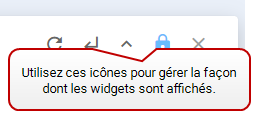
Broadsign SSP (Reach) propose plusieurs outils sur le côté droit de la page.
| Icône | Nom | Description |
|---|---|---|

|
Rafraîchir | Actualise la vue actuelle. |

|
Vue des épingles | Épingle la carte dans la section Workspace. Si vous ne pouvez pas utiliser la fonction des épingles, l'icône est la suivante :  |
  |
Basculer la largeur | Cliquer sur cette icône modifie la disposition du widget de toutes les verticales à la largeur de la fenêtre. |
  |
Basculer la hauteur | Cliquer sur cette icône masque ou affiche les widgets. |

|
Fermer | Ferme la fenêtre. |
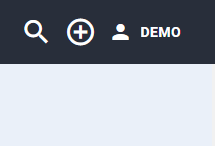
Dans le coin supérieur droit de l'interface Broadsign SSP (Reach), vous pouvez trouver les éléments suivants :
| Icône | Description |
|---|---|

|
Icône Utilisateur. Si vous cliquez sur cette icône, les actions suivantes sont disponibles :
|

|
Icône Create. Vous permet d'accéder rapidement aux cartes Create New Creative et Create New Deal. |

|
Icône Search. Vous amène à la fonction de recherche. Pour plus d'informations, voir Fonction de recherche. |
Les cases qui s'affichent dans les sections de l'interface sont appelées cartes. Les outils suivants sont disponibles pour les gérer :
| Icône | Description |
|---|---|

|
Cliquer sur cette icône efface toutes les cartes d'une section, à l'exception de la carte principale de la section. Par exemple, dans la section Creatives, la carte Creative List est conservée. Toutes les autres cartes ouvertes sont effacées. |

|
Cliquer sur cette icône affiche les actions suivantes :
|
|
Vous pouvez ajouter une carte dans n’importe quelle section de l’interface. En cliquant sur le bouton, vous pouvez sélectionner parmi une liste d’entités. L'entité sélectionnée est affichée dans une nouvelle carte sous la carte actuelle. Pour plus d'informations sur les entités, voir Utiliser la liste des cartes disponibles. |
La fonction de recherche répertorie toutes les cartes disponibles et permet de les rechercher et de les ouvrir facilement.
La fonctionnalité vous permet également d'effectuer une recherche rapide dans l'interface en tapant un nom d'entité, un identifiant ou un mot.
Par exemple, vous pouvez l'utiliser pour rechercher des cartes ayant « screen » dans leur nom :
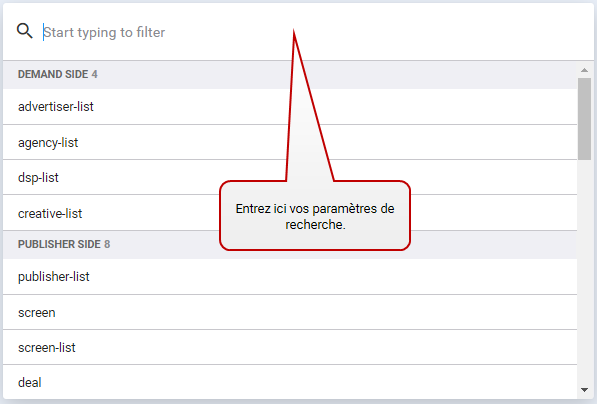
Le résultat de la recherche s'affiche alors :
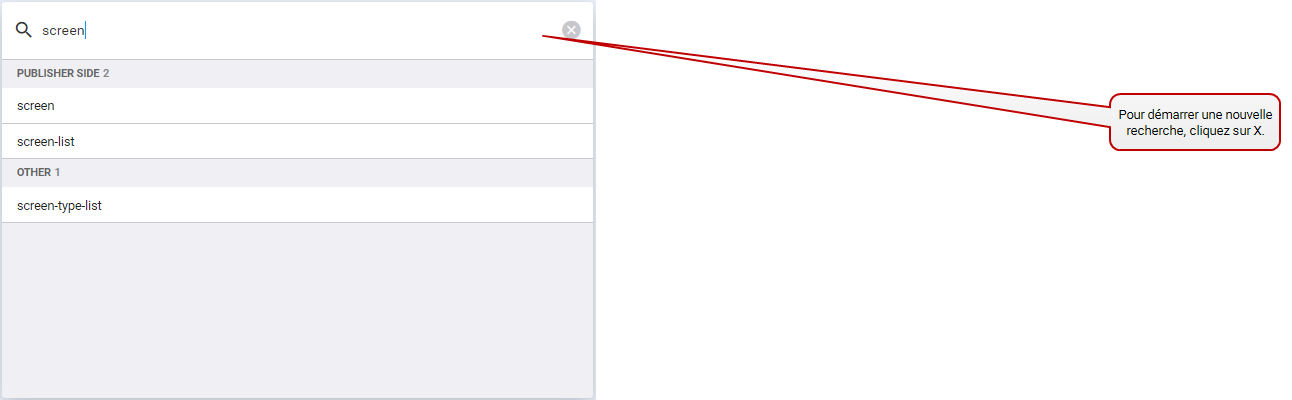
Vous pouvez démarrer une nouvelle recherche en cliquant sur  .
.
Vous pouvez ajouter un filtre personnalisé pour afficher les informations dans l'espace de travail ou la section actuelle.
Pour ajouter un filtre :
- Cliquez sur l'icône
 .
. - Sélectionnez le champ (colonne) que vous souhaitez filtrer.
- Sélectionnez l'opérateur.
- is
- is not
- less than
- greater than
- less or equal
- greater or equal
- is unknown
- has any value
- Entrez la valeur à filtrer.
The following operators are available:

Broadsign SSP (Reach) prend en charge les navigateurs suivants :
Note : Broadsign vous recommande d'utiliser la dernière version de votre navigateur préféré.


