

Creatives List
La section Creatives affiche toutes les créations qui vous ont été soumises. Vous recevrez également un courriel de notification concernant les nouvelles soumissions de créations.
Les acheteurs programmatiques peuvent télécharger des packages HTML5 via Broadsign SSP (Reach) pour déployer facilement du contenu dynamique et bénéficier de la réactivité. Les acheteurs gagnent du temps avec HTML5, car il n'est plus nécessaire de rendre manuellement plusieurs versions du même contenu.
Dans la section Creatives, vous pouvez effectuer un certain nombre de tâches :
- Prévisualiser la création publicitaire et certaines de ses informations.
- Affiner la liste des créations publicitaires.
- Approuver ou rejeter une création publicitaire.
- Afficher les détails d'une création publicitaire, d'un annonceur, d'un DSP ou d'une agence.
- Modifier le niveau de volume d'une création vidéo.

Voici quelques fonctionnalités de l'interface de la section Creatives :
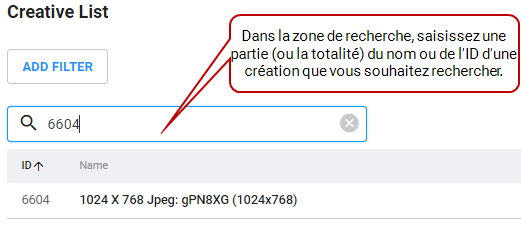
- Rechercher : Dans la zone de recherche, saisissez une partie (ou la totalité) du nom ou de l'ID de la création publicitaire que vous souhaitez rechercher.
- Filtrer par statut d'approbation des créations publicitaires : cliquez sur les boutons de filtre en haut de la Creative List pour filtrer vos créations publicitaires en fonction de leur statut d'approbation : Rejected (Rejeté), Pending (En attente), Partial (Partiel) ou Approved (Approuvé).
- Filtrer par champs spécifiques : cliquez sur le bouton Add Filter en haut de la Creative List pour filtrer vos créations publicitaire en fonction d'un champ spécifique (colonne) que vous souhaitez filtrer.
- ID
- Reach Name
- Buyer Name
- Creative Id
- Approval Status
- Submission Date
- Advertiser
- DSP
- Mime type
- Submitted to (visible uniquement par les administrateurs)
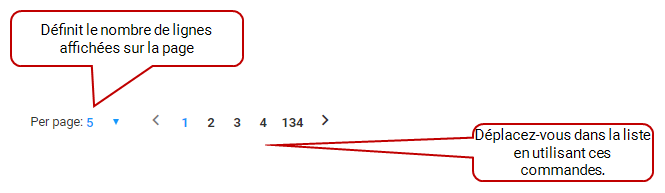
- Définir la taille de la page : vous pouvez définir le nombre de créations publicitaires affichées à la fois sur la page.
- Trier par en-tête de colonne : Par défaut, Broadsign SSP (Reach) trie les créations dans l'ordre dans lequel elles ont été soumises. Pour trier les éléments d'une colonne spécifique, cliquez sur l'en-tête de la colonne. Pour inverser le tri, cliquez une seconde fois sur l'en-tête.
- Examiner, approuver et rejeter une création à partir de la miniature d'aperçu : vous pouvez vérifier une création en cliquant sur sa miniature, ce qui ouvre la fenêtre d'aperçu de la création, dans laquelle vous pouvez voir et lire la création. Vous pouvez également l'approuver ou la rejeter. Voir Révision, approbation et rejet des créations pour plus de détails.
- Afficher une création : vous pouvez prévisualiser une création en cliquant sur son nom, ce qui ouvre une nouvelle vue, dans laquelle vous pouvez voir et jouer la création. Voir la section Preview pour plus de détails.
- Approuver ou rejeter une création publicitaire : Vous pouvez approuver ou rejeter une création en cliquant sur son nom, ce qui ouvre une nouvelle vue, puis faites défiler vers le bas pour voir les boutons Approve et Reject. Voir la section Approval pour plus de détails.
- Bloquer la création publicitaire sur des écrans spécifiques : Vous pouvez utiliser vos mots clés comme critères d'exclusion. Pour plus de détails, voir Fonctionnalité d'exclusion de mots clés.
- Pré-cache une création publicitaire : pré-cache la création uniquement sur des écrans spécifiques en utilisant vos mots clés comme critères d'inclusion. Pour plus de détails, voir Fonctionnalité de pré-mise en cache de création publicitaire.
- Sélectionner toutes les créations publicitaires : cochez la case à côté de Preview pour sélectionner toutes les créations de la liste.

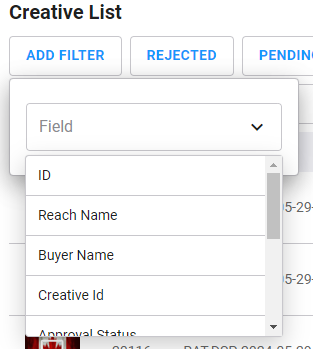
Vous pouvez filtrer en utilisant l'un des champs suivants :
Voir La liste des créations publicitaires pour une description des colonnes.
Après avoir sélectionné un champ, appliquez un opérateur pour créer le filtre. Pour plus d'informations, voir Ajouter un filtre.

La Creative List fournit des détails sur chaque création publicitaire de votre réseau.
| Colonne | Description |
|---|---|
| Preview |
Représentation miniature de la création publicitaire. Cliquer sur la miniature ouvre la fenêtre d'aperçu. Pour approuver ou rejeter en masse des créations publicitaires, cochez leurs cases dans cette colonne. |
| ID | ID unique de la création publicitaire Broadsign SSP (Reach). |
| Reach Name |
Nom du contenu généré automatiquement. Ce champ sera toujours nommé avec la structure suivante : (Nom DSP) - (Nom de l'annonceur) - (Résolution) - (Format créatif) |
| Buyer Name | Nom soumis par le DSP. |
| Creative Id | ID de la création publicitaire également utilisé dans le DSP. |
| Approval Status | Que la création publicitaire soit approuvée, rejetée ou en attente. |
| Submission Date | Date et horodatage du moment où le DSP a soumis la création publicitaire à l'éditeur. |
| Advertiser | Nom de l'annonceur. |
| DSP | La plateforme côté demande soumettant la création. |
| Agency | Selon la configuration du DSP, la création publicitaire peut passer par le siège de l'agence ou uniquement par l'annonceur. |
| Mime type |
L'extension de fichier (.jpg, .mp4, etc.) qui détermine si la création publicitaire est une image ou une vidéo. |
| Configuration | Une coche verte indique que la configuration de la création publicitaire est terminée. |
| Actions | Permet de supprimer la création publicitaire correspondante. |
Lorsque vous cliquez sur une création, un certain nombre de sections s'affichent. Ils énumèrent les informations envoyées avec la création publicitaire, c'est-à-dire le DSP qui l'a envoyée et les spécifications de la création.


| Nom du champ | Description |
|---|---|
| Reach Name |
Nom du contenu généré automatiquement. Ce champ sera toujours nommé avec la structure suivante : (Nom DSP) - (Nom de l'annonceur) - (Résolution) - (Format créatif) |
| Buyer Name | Nom soumis par le DSP. |
| Advertiser | Nom de l'annonceur. |
| Type | Vidéo ou URL statique. |
| Creative ID | ID de la création publicitaire également utilisé dans le DSP. |

| Nom du champ | Description |
|---|---|
| DSP | La plateforme côté demande soumettant la création publicitaire. |
| Agency | Selon la manière dont la campagne est configurée, la création publicitaire peut passer par l'agence ou uniquement par l'annonceur. |
| Nom du champ | Description |
|---|---|
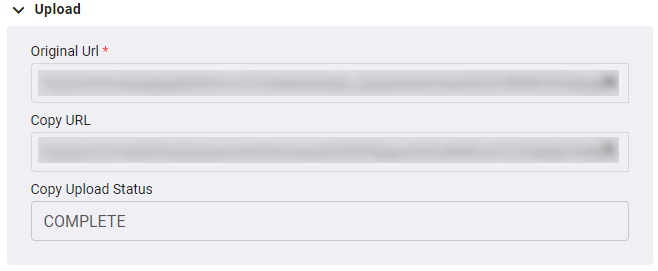
| Original URL | L'URL du réseau de distribution de contenu du DSP. |
| Copy URL | Lien de stockage cloud de Broadsign. Ce lien peut être utilisé par l'éditeur pour télécharger la création publicitaire. |
| Copy Upload Status | Statut de la création publicitaire. |

| Nom du champ | Description |
|---|---|
| Categories | Catégories de contenu vertical de l'Interactive Advertising Bureau (IAB). |

| Nom du champ | Description |
|---|---|
| Aspect Ratio | Relation proportionnelle entre la largeur et la hauteur d'une création vidéo. |
| Audio Codec | Codec utilisé pour encoder l'audio de la création vidéo. |
| File Size | Taille du fichier de la création en octets. |
| MIME Type |
L'extension de fichier (.jpg, .mp4, etc.) qui détermine si la création publicitaire est une image ou une vidéo. |
| Resolution | Résolution de la création publicitaire. |
| Video Codec | Codec utilisé dans la création vidéo numérique. |
| Video Duration | Durée, en secondes, de la création vidéo. |
| Color Space | Modèle de couleur décrivant la gamme de couleurs de la création publicitaire. |
| With Audio | Si la création utilise de l'audio. |

Vous pouvez voir et jouer la création publicitaire.

Cette section n'est pas en lecture seule. Elle vous permet d'approuver ou rejeter une création publicitaire. Une fois la création approuvée, le DSP peut commencer à acheter des écrans avec celle-ci. Une création approuvée peut également être rejetée par la suite. Pour plus de détails, voir Révision, approbation et rejet des créations.
| Nom du champ | Description |
|---|---|
| Frequency Capping | Limite la fréquence d'affichage d'une création publicitaire pour une période donnée (par minute, heure, jour ou semaine). Pour plus de détails, voir Fonctionnalité de limitation de fréquence. |
| Publisher Creative Category |
Les éditeurs peuvent sélectionner parmi une liste de catégories à appliquer à leurs créations lors de leur approbation. Les catégories seront incluses dans la réponse de l'annonce et Broadsign CMS (Control) les utilisera pour séparer le contenu en fonction de ces catégories. Pour plus d'informations, voir Séparation concurrentielle . Vous pouvez ajouter des catégories. Pour plus d'informations, voir Comment utiliser et créer des catégories de création publicitaire. |
| Tag Exclusion | Excluez les créations de l'exécution sur des écrans spécifiques à l'aide de mots clés sélectionnées. Si elle est approuvée, la création peut être diffusée sur des écrans qui n'ont pas les mots clés énumérées dans la colonne Selected Tags. Pour plus de détails sur la configuration des mots clés, consultez Fonctionnalité d'exclusion de mots clés. |
| Pre-Caching | Lorsqu'un éditeur utilise l'outil de pré-mise en cache et sélectionne des mots clés spécifiques, la création est uniquement pré-mise en cache sur les écrans contenant ces mots clés. La création ne sera diffusée que si l'acheteur achète ensuite l'écran. Pour plus de détails, voir Fonctionnalité de pré-mise en cache de création publicitaire. |
| Audio Volume |
Modifiez le niveau de volume d’une création vidéo en modifiant la valeur en pourcentage. |
Lorsque vous cliquez sur un annonceur, la section Basics s'affiche. Il répertorie les informations sur l'annonceur.


| Nom du champ | Description |
|---|---|
| Name | Nom de l'annonceur. |
| DSP | Nom du DSP. |
| Agency | Nom de l'agence. |
Lorsque vous cliquez sur un DSP, la section Basics s'affiche. Il répertorie les informations sur le DSP.

La carte Editing DSP affichée comporte un menu en haut que vous pouvez utiliser pour naviguer rapidement vers les sections suivantes :

| Nom du champ | Description |
|---|---|
| Name | Nom du DSP. |
| Protocol |
Sélection interne du format de type d'enchère attribué à chaque DSP. |
En cliquant sur une agence, la section Basics s'affiche. Il répertorie les informations sur l'annonceur.

La carte Editing Agency qui s'affiche comporte un menu en haut que vous pouvez utiliser pour naviguer rapidement vers les sections suivantes :

| Nom du champ | Description |
|---|---|
| Name | Nom de l'annonceur. |
| DSP | Nom du DSP. |
La section History est accessible en cliquant sur le bouton History en haut de la carte Editing Creative. Elle répertorie les modifications apportées à la création publicitaire.

Après avoir exploré la section Creatives, vous pouvez passer à :
- Fonctionnalité d'exclusion de mots clés
- Fonctionnalité de pré-mise en cache de création publicitaire
- Fonctionnalité de limitation de fréquence
- Révision, approbation et rejet des créations
- Fonctionnalité d'approbation automatique des créations publicitaires
- Fenêtre de téléchargement de création publicitaire
- Comment prévisualiser une création HTML5

