

Vous pouvez ajouter des données pour plusieurs écrans en même temps en important ces données à partir d'un fichier .csv . Pour ajouter un écran manuellement, voir Création d'écrans.
Vous pouvez ajouter votre propre inventaire d’écrans qui inclut l’emplacement de tous les écrans de votre réseau.
Vous devrez créer un fichier .csv avec les données appropriées. Broadsign SSP (Reach) fournit un modèle de données d'écran pour vous.
To import screen data from csv:
Pour créer le fichier d'écrans, trois étapes générales sont nécessaires :
- Exporter le modèle de données d'écran depuis Broadsign SSP (Reach). Ce fichier vous fournit les colonnes autorisées et le format correct. Si votre éditeur n'a pas encore créé d'écrans, les colonnes seront vides.
- Saisissez vos données d'écran dans le fichier en respectant le format. Vous pouvez laisser les colonnes existantes vides; cependant, vous ne pouvez pas ajouter de colonnes au fichier.
- Importez le fichier, contenant désormais vos données d'écran, dans votre réseau.
Note : Vous devez suivre le format du modèle de données d'écran. Sinon, Broadsign SSP (Reach) considérera le fichier comme invalide.
Le modèle de données d'écran vous fournit les colonnes autorisées et le format correct. Si votre éditeur n'a pas encore créé d'écrans, les colonnes seront vides.
Pour exporter le modèle de données d’écran :
- Dans la section Screens, cliquez sur Export.
- Votre système téléchargera un fichier .csv.
- Le nom du fichier est screens_export.csv.

Note : Vous devez suivre le format du modèle de données d'écran. Sinon, Broadsign SSP (Reach) considérera le fichier comme invalide.
Pour ouvrir le fichier de données d’écran :
- Ouvrez le fichier .csv de données d'écran que vous avez téléchargé (Broadsign recommande Microsoft Excel ou un tableur similaire).
- Saisissez vos données d'écran comme décrit dans Étape 2B : Formatez le fichier d'écrans.
Le fichier .csv peut inclure plusieurs colonnes (voir Détails de la colonne).
Encodage pris en charge
Le fichier .csv doit utiliser le format d'encodage UTF-8, sinon vous risquez d'avoir des problèmes lors de l'importation.
Détails de la colonne
| Lettre de colonne | Nom de la colonne | Description |
|---|---|---|
| A |
publisher_id |
Ton ID de l'éditeur Broadsign SSP (Reach). L'ID de l'éditeur est répertorié dans la carte Publisher List, accessible à partir de Espace de travail en recherchant « publisher-list ». Exemple : 1 |
| B |
device_id |
Identifiant unique pour votre écran. Exemple : broadsign.com:123456789 |
| C |
name |
Un nom court et descriptif de l'écran (emplacement, spécialité, etc.). Cela doit être unique. Exemple : Écran de Times Square |
| D |
resolution |
Résolution d'écran au format suivant : {largeur}x{hauteur}. Exemple : 1920x1080 |
| E | latitude |
Coordonnée de latitude de l'écran. Exemple : 40.755519 |
| F | longitude |
Coordonnée de longitude de l'écran. Exemple : -73,985766 |
| G | dma_code |
Zone de marché désigné (mesure Nielsen). Applicable uniquement aux réseaux américains. Exemple : 501 |
| H | tags:id |
Mots clés associés à l'écran, séparées par ":". Ils peuvent être ajoutés ultérieurement. Exemple : 5:335:336:337:338 |
| I | address |
Adresse de l'écran Exemple : 21 Greens Road RD 2 Ruawai 0592 |
| J | bearing_direction |
Orientation de l'écran (N, NW, W, SW, S, SE, E, NE). Exemple : NW |
| K | diagonal_size |
Taille diagonale de l'écran dans le système de mesure défini pour votre région. |
| L | diagonal_size_units |
Valeur de mesure de la taille diagonale de l'écran. Les valeurs possibles sont les pouces, les pieds, les mètres et les centimètres. Exemple : inches |
| M | screen_type |
Type d'écran utilisé. Le type d'écran est utilisé pour aider Broadsign dans ses efforts de durabilité. Les valeurs acceptées sont :
Exemple : 101 |
| N | venue_types:id |
Voir les options dans Types de lieu pour écran. Exemple : 60 |
| O | allowed_ad_types:id |
Types d’annonces pris en charge par Broadsign SSP (Reach). Si plusieurs types sont pris en charge, utilisez « : » pour les séparer.
Exemple : 1:2:4 |
| P | audience_data_sources:id |
ID du fournisseur de données, séparé par ":". L'ID du fournisseur de données est répertorié dans la carte Audience Data Source List , accessible à partir de Espace de travail en recherchant « audience-data-source-list ». Exemple : 3:4:7:10 |
| Q | screen_img_url |
URL pour récupérer une image de l'écran. L'URL doit pointer vers une URL d'image hébergée directe valide et non vers un lien vers le site Web contenant l'image. Vous pouvez ajouter plusieurs URL en les séparant par un point-virgule (« ; »). Exemples d'URL valides :
Exemple d'URL non valide :
|
| R | min_ad_duration |
Durée minimale de l'espace publicitaire en secondes. Exemple : 10 |
| S | max_ad_duration |
Durée maximale de l'espace publicitaire en secondes. Exemple : 30 |
| T | demography_type |
Descripteur général du type de public utilisé :
|
| U | average_weekly_impressions |
Expositions totales hebdomadaires. Exemple : 1000 |
| V | internal_publisher_screen_id | ID d'écran de l'éditeur interne si requis par l'éditeur. |
| W | hivestack_id | Identifiant d'écran dans Hivestack. |
| X | vistar_id | Identifiant d'écran dans Vistar. |
| Y | px_id | Identifiant d'écran dans Place Exchange. |
| Z | measurement_partner_id |
Identifiant d'inventaire utilisé dans le système du partenaire de mesure principal. Il sert à faire correspondre les ID d'appareil Broadsign avec les ID de partenaire de mesure. Ce processus de correspondance est essentiel pour Broadsign SSP (Reach) et l'analyse de fréquence. |
| AA | allows_motion |
Indique si le contenu de type mouvement est autorisé ou non à être lu sur cet écran. Exemple : 0 |
| AB | ox_enabled |
Qu'un écran soit activé ou non pour la fonctionnalité Open Exchange de Broadsign SSP (Reach). Exemple : 0 |
| AC | is_active |
Si un écran est actif ou non. Les écrans inactifs ne sont pas visibles dans les transactions et n'enverront pas de demandes d'enchères. Exemple : 0 |
| AD | floor_cpm_usd |
Plancher CPM de l'écran en dollars américains. Ces prix sont utilisés pour l'Open Exchange et sont par ailleurs simplement informatifs. Exemple : 10 |
| AE | floor_cpm_cad |
Plancher CPM de l'écran en dollars canadiens. Ces prix sont utilisés pour l'Open Exchange et sont par ailleurs simplement informatifs. Exemple : 10 |
| AF | floor_cpm_eur |
Plancher CPM de l'écran en Euros. Ces prix sont utilisés pour l'Open Exchange et sont par ailleurs simplement informatifs. Exemple : 10 |
| AG | floor_cpm_gbp |
Plancher CPM de l'écran en livres sterling. Ces prix sont utilisés pour l'Open Exchange et sont par ailleurs simplement informatifs. Exemple : 10 |
| AH | floor_cpm_aud |
Plancher CPM de l'écran en dollars australiens. Ces prix sont utilisés pour l'Open Exchange et sont par ailleurs simplement informatifs. Exemple : 10 |
| AI | average_imp_multiplier | Multiplicateur d'impressions moyen pour l'écran, c'est-à-dire le nombre moyen d'impressions visibles par emplacement publicitaire. |
| AJ | screen_count |
Valeur entière comprise entre 1 et 100 qui indique le nombre d'écrans physiques auxquels un ID de périphérique spécifique est connecté, via n'importe quelle méthode de synchronisation. Exemple : 5 |
Une fois le fichier de données d'écran correctement rempli, vous pouvez l'importer dans Broadsign SSP (Reach). Si vous rencontrez des problèmes lors de l'importation du fichier, contactez Broadsign Services.
The following procedure is summarized here:
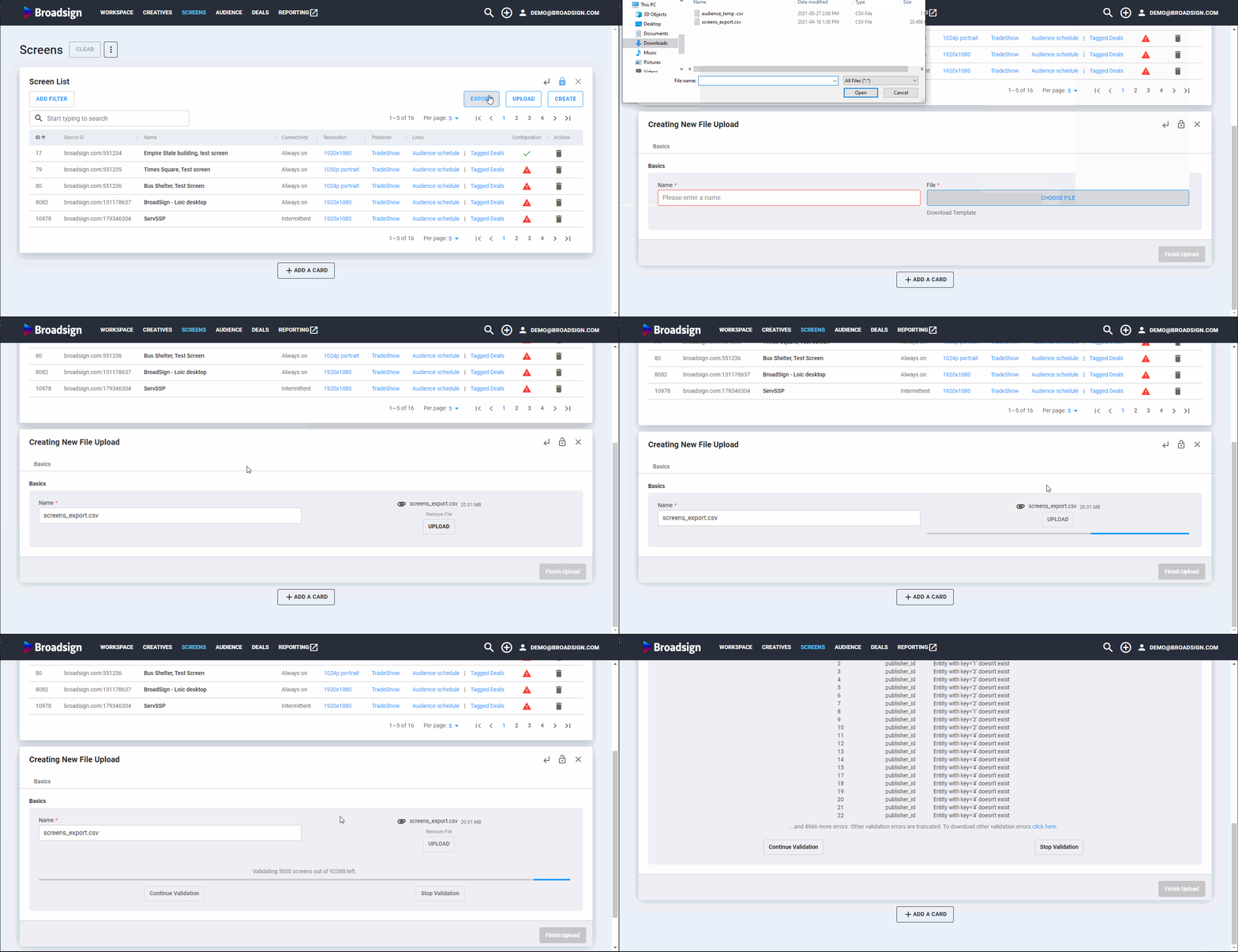
Pour importer le fichier de données d’écran :
- Dans la section Screens, cliquez sur Upload.
- Cliquez sur Choose File.
- Accédez à votre fichier .csv et sélectionnez-le.
- Cliquez sur Open.
- Cliquez sur Upload.
- Cliquez sur Start Validation.
La carte Creating New file upload s'affiche.
Une fois le téléchargement terminé, vous pouvez lancer la validation de l'import de l'écran. Broadsign SSP (Reach) validera par blocs de 5000 lignes à la fois.
Vous pouvez choisir d'arrêter ou de continuer la validation toutes les 5 000 lignes.
Vous pouvez télécharger un fichier .csv indiquant les éventuelles erreurs après la validation.
