

L'approche recommandée par Broadsign pour afficher des vidéos à partir d'appareils tels que des cartes de capture vidéo ou des tuners TV est de planifier une copie publicitaire d'application de lecteur VLC. Le contenu de cette page fournira un guide sur la façon de le configurer correctement.
Broadsign a constaté que la plupart des appareils et pilotes grand public ne fournissent pas une interface suffisamment cohérente et robuste pour assurer une prise en charge à long terme. Par conséquent, les clients peuvent obtenir un meilleur résultat en utilisant la version autonome du lecteur VLC avec des paramètres spécifiques pour s'interfacer avec le périphérique de capture.
La prise en charge du système d'exploitation dépendra de ce qui est pris en charge par le périphérique de capture et ses pilotes. En règle générale, il s’agit uniquement de Windows 7 et versions ultérieures. Ce guide est destiné à Windows, bien que le lecteur autonome VLC lui-même soit pris en charge sur Windows et Linux.
- Accédez au lien suivant :
- Assurez-vous que le fichier zip se télécharge correctement. Enregistrez ce fichier dans un emplacement facile à mémoriser.
- Décompressez le fichier zip.
- Exécutez le fichier
vlc.exesitué dans le dossier vlc-3.0.11. - Une fois installé, allez dans Media > Open Capture Device.
- Dans la section Device Selection, utilisez les listes déroulantes Video device name et Audio device name pour sélectionner le périphérique de capture vidéo installé sur votre PC.
- Prenez note de la convention de dénomination exacte des noms des périphériques audio et vidéo.
- Cliquez sur Cancel.
- Fermez VLC.
https://get.videolan.org/vlc/3.0.11/win32/vlc-3.0.11-win32.zip
Note : Ce lien est un exemple uniquement, utilisez la dernière version de VLC disponible sur la page de téléchargement de VLC.
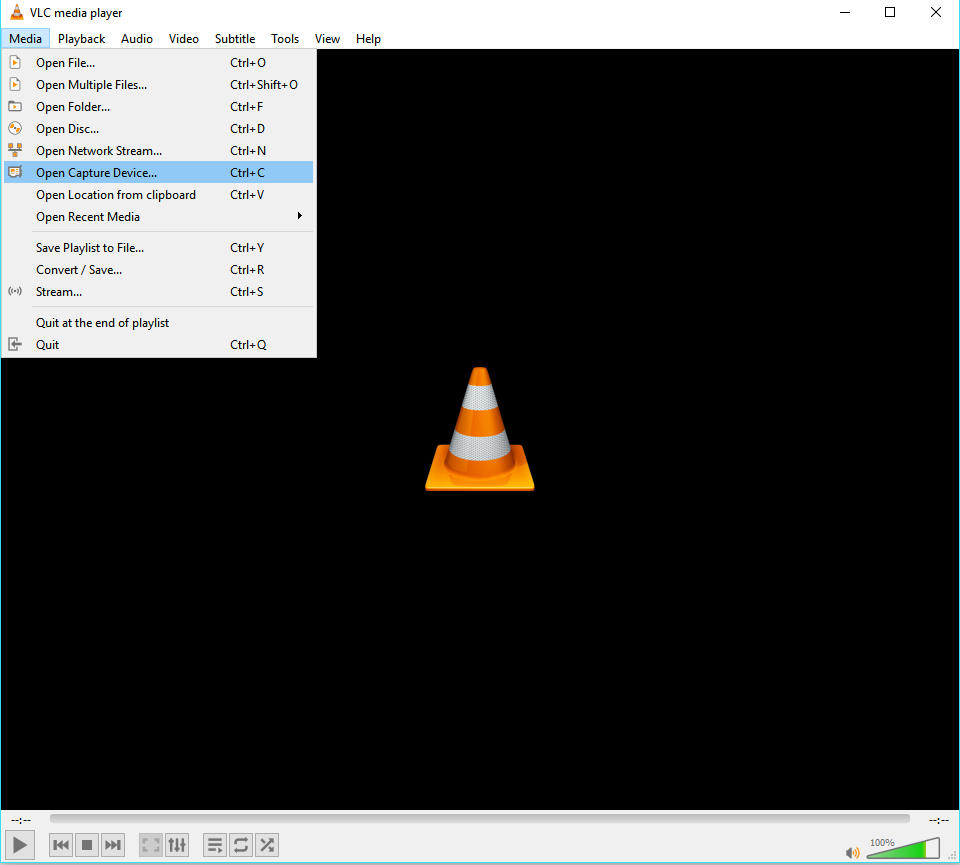

Note : Les noms doivent être exactement comme écrits dans VLC. Assurez-vous que lorsque vous prenez des notes, elles sont lettre pour lettre, espace pour espace, une réplique exacte de ce que VLC indique dans l'interface utilisateur.
Avant cette étape, assurez-vous d'avoir installé Broadsign Control Player sur le PC exécutant le contenu, et installé Broadsign Control sur un PC utilisé pour configurer et gérer votre réseau Broadsign. Pour plus d'informations, voir
- Lancez Broadsign Control.
- Dans les onglets de ressources sur la gauche, sélectionnez « Ad Copies » (voir Copies publicitaires).
- Faites un clic droit sur le dossier de votre choix. Dans le menu contextuel, sélectionnez New, puis sélectionnez Application Ad Copy (voirCopie publicitaire d'application).
- Donnez un nom descriptif à votre copie publicitaire.
- Dans le champ Application Zip, cliquez sur le bouton Browse. Recherchez le fichier zip de l'application que vous avez téléchargé dans Installation de VLC Standalone.
- Dans le champ Path to the Main Executable, entrez le chemin d'accès au fichier
vlc.exe, contenu dans le dossier zip. - Dans le champ Command Line Parameter, saisissez les commandes spécifiques requises pour lancer VLC et le contrôler pour démarrer la capture vidéo exactement comme vous le souhaitez.
- Cliquez sur Finish pour terminer le processus de création de la copie publicitaire.
- Créez une campagne, avec les paramètres dont vous disposez et dont vous avez besoin. Sélectionnez la copie publicitaire d'application que vous avez créé pour l'insérer dans cette campagne.
- Lancer le logiciel Broadsign Control Player.
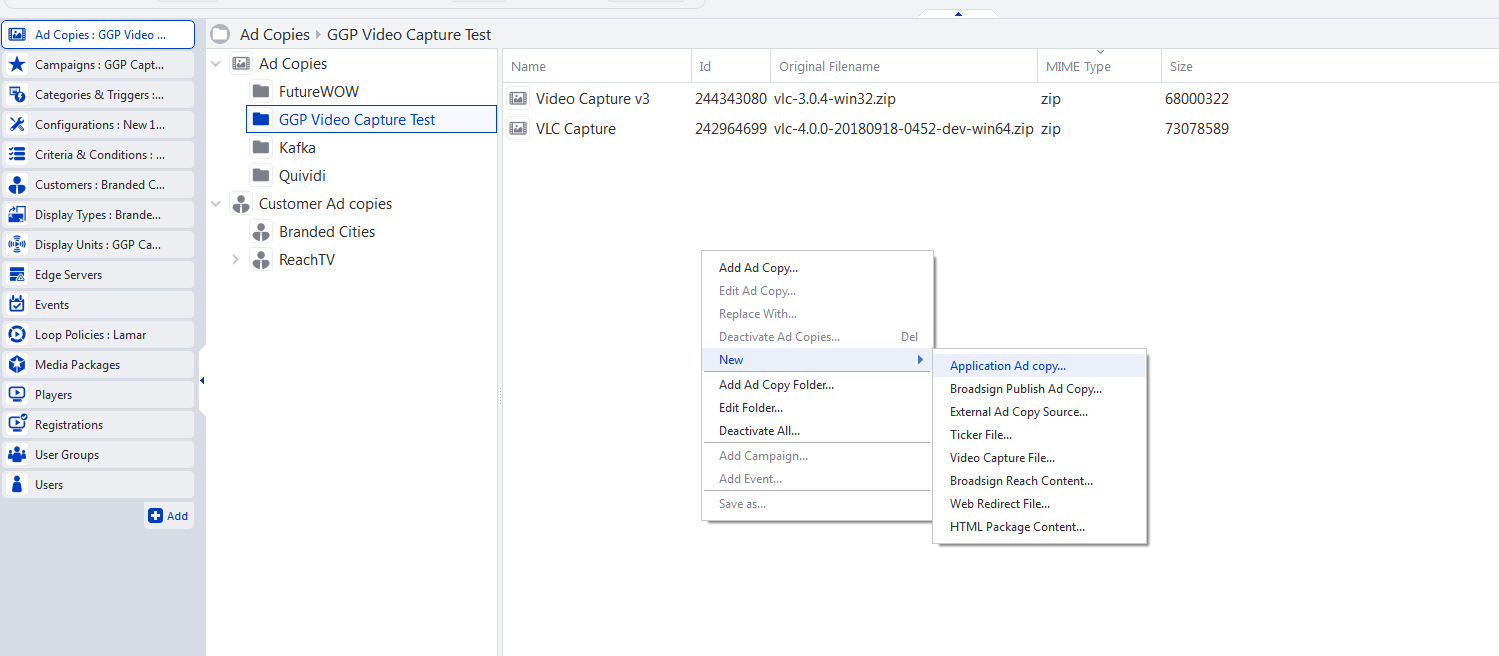
L' assistant Add Native Application Wizard démarre.
Exemple d'exécution de VLC dans une résolution ou un placement personnalisé sur l'écran :
--intf dummy --no-osd --no-video-deco --no-embedded-video --autoscale --width=1920 --height=1080 --video-x=920 --video-y=50 dshow://:dshow-vdev="2D31-INOGENI 4KUSB3" :dshow-adev="2D31-INOGENI 4KUSB3" :dshow-size=1920x1080 :dshow-aspect-ratio=16\:9 :dshow-chroma= :dshow-fps=0 :no-dshow-config :no-dshow-tuner :dshow-tuner-channel=0 :dshow-tuner-frequency=0 :dshow-tuner-country=0 :dshow-tuner-standard=0 :dshow-tuner-input=0 :dshow-video-input=0 :dshow-video-output=0 :dshow-audio-input=0 :dshow-audio-output=0 :dshow-amtuner-mode=-1 :dshow-audio-channels=0 :dshow-audio-samplerate=0 :dshow-audio-bitspersample=0 :live-caching=300
Ce tableau décrit les fonctions que vous devez définir dans la commande :
| Paramètre | Description |
| :dshow-vdev="NOM DE VOTRE APPAREIL VIDÉO ICI" | Spécifiez le nom de votre périphérique vidéo, exactement comme il est nommé dans VLC. Utilisez le nom que vous avez noté à l'étape 7 de Installation de VLC Standalone. Gardez les guillemets. |
|
:dshow-adev="NOM DE VOTRE APPAREIL AUDIO ICI" |
Spécifiez le nom de votre périphérique audio, exactement comme il est nommé dans VLC. Utilisez le nom que vous avez noté à l'étape 7 de Installation de VLC Standalone. Gardez les guillemets. |
| :dshow-size=1920x1080 | Spécifie la résolution dans laquelle VLC exécutera le flux. Si nécessaire, modifiez la résolution dans la commande selon vos besoins. |
| :dshow-aspect-ratio=16\:9 | Spécifie le rapport hauteur/largeur dans lequel VLC exécutera le flux. Si nécessaire, modifiez le rapport dans la commande selon vos besoins. |
Note : Pendant la durée, ce qui est spécifié lors du processus de création de la campagne est automatiquement hérité par le bundle au sein de la campagne. En gros, si vous définissez cette campagne sur 15 minutes de lecture, la copie publicitaire sera lue pendant 15 minutes.
Une fois que Broadsign Control Player atteint cette campagne dans la boucle, elle exécutera VLC et exécutera les paramètres de commande qui ont été définis. Il commencera alors à lire le flux à partir de la carte de capture vidéo, automatiquement pendant la durée spécifiée dans la campagne. Après la durée prévue, VLC se terminera et passera à la campagne suivante en rotation.