

Les appareils Broadsign Control for SoC comportent deux composants importants :
- Une Applet, qui gère les fonctionnalités du lecteur, comme l'envoi des POP au serveur.
- La Core App (Application principale), qui représente le Lecteur. Elle est spécifique à la marque de l'appareil Broadsign Control for SoC.
Note : Vous devez mettre à jour la version de l'Applet avant de mettre à jour l'application principale (Core App). Consultez Mettre à jour la Core App des appareils Broadsign Control for SoC..
Une fois qu'un appareil Broadsign Control for SoC est provisionné, vous pouvez mettre à niveau la version de son Applet en modifiant l'attribution Applet ou Timing de l'appareil. Il n'est pas nécessaire de générer à nouveau une Deployment URL.
Vous pouvez mettre à jour l'Applet sur un seul appareil, ou effectuer une mise à jour groupée de l'Applet sur plusieurs appareils.
L'appareil Broadsign Control for SoC doit déjà être provisionné.
Pour mettre à jour l'Applet sur un seul appareil Broadsign Control for SoC :
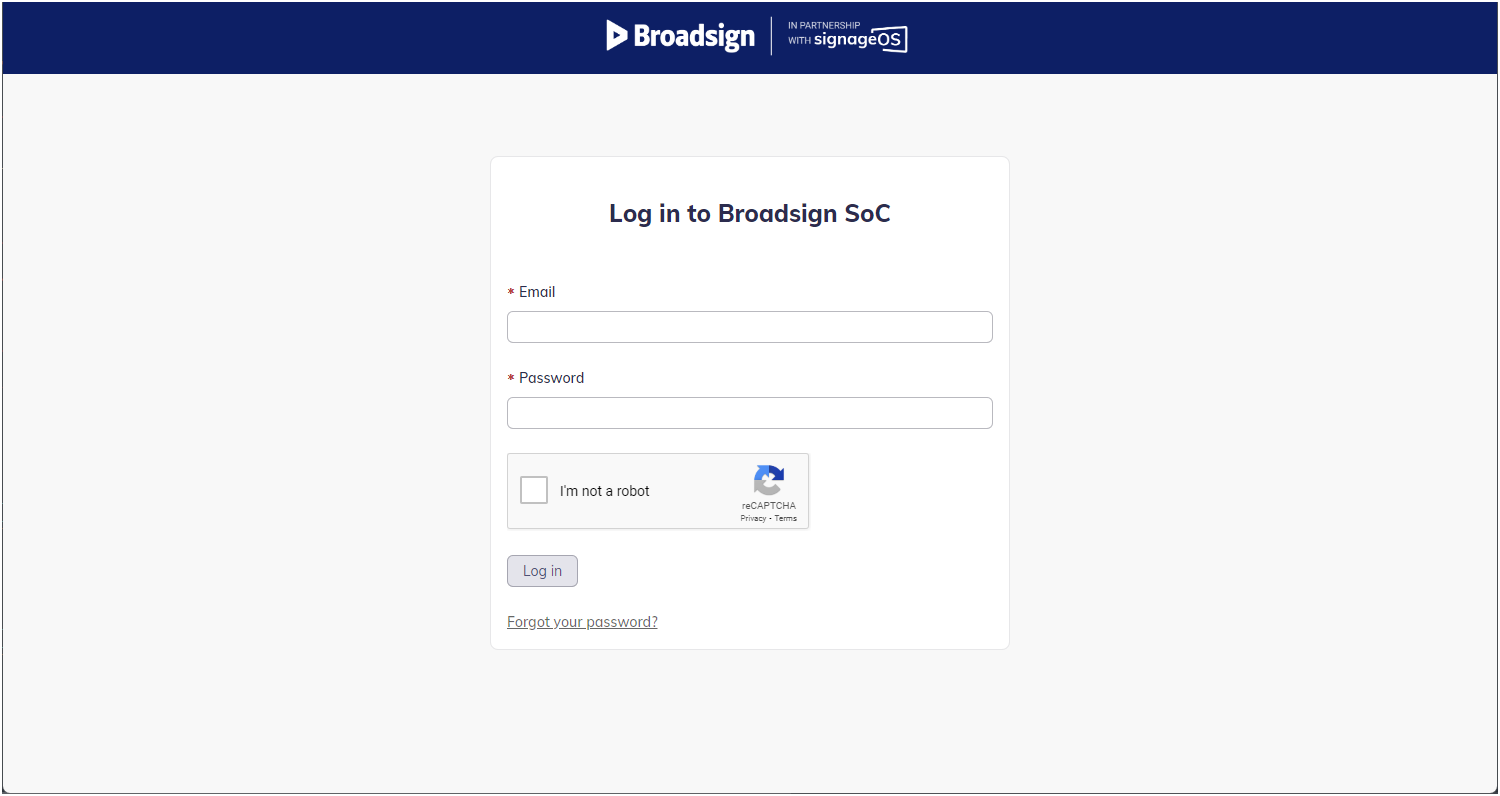
- Accédez à l'interface SignageOS.
- Recherchez l'appareil pour lequel vous souhaitez mettre à jour la version de l'Applet dans le menu Devices > All devices.
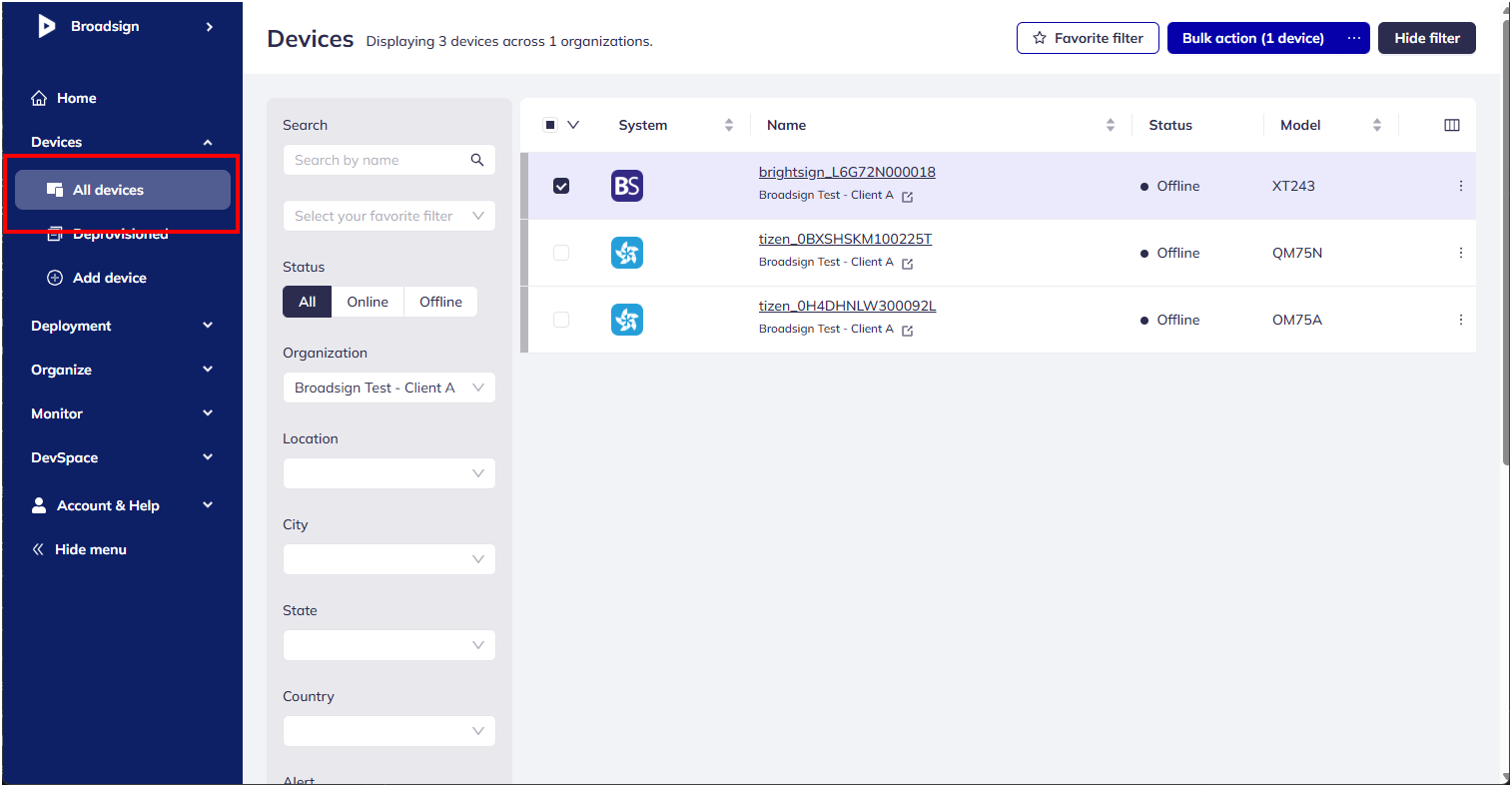
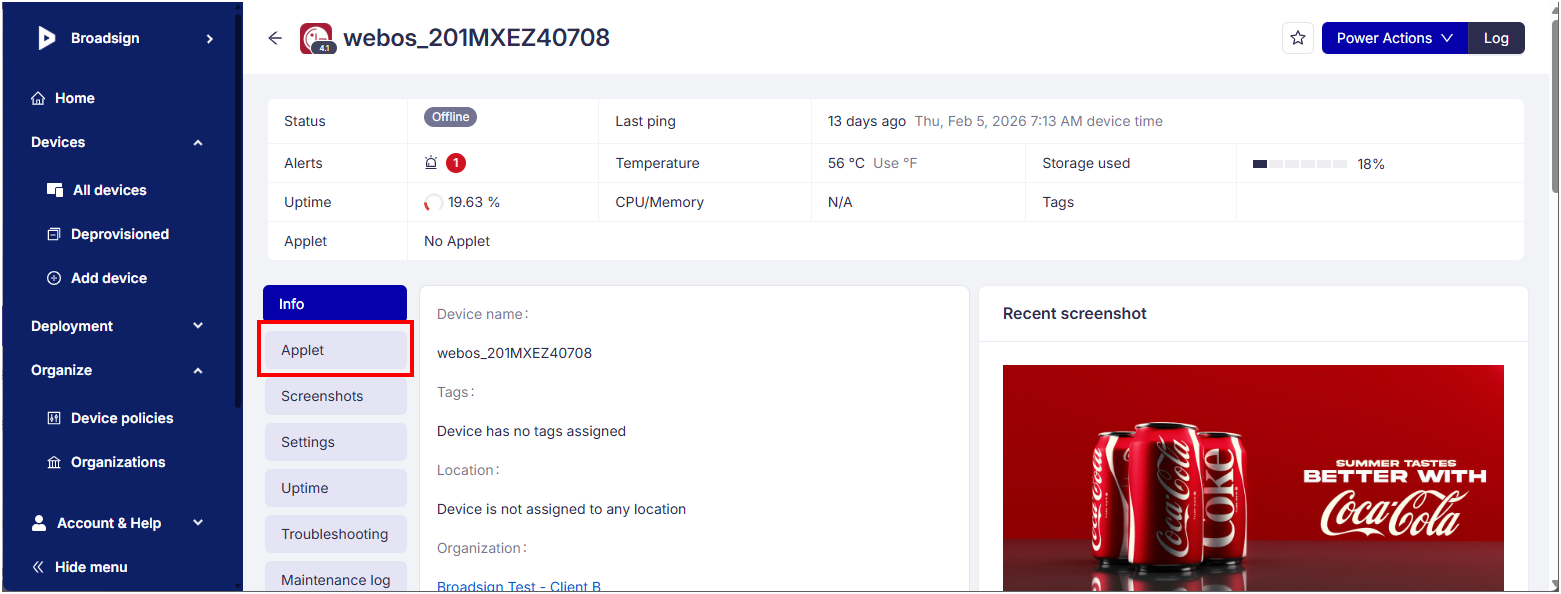
- Sur la page d'information de l'appareil, cliquez sur l'onglet Applet.
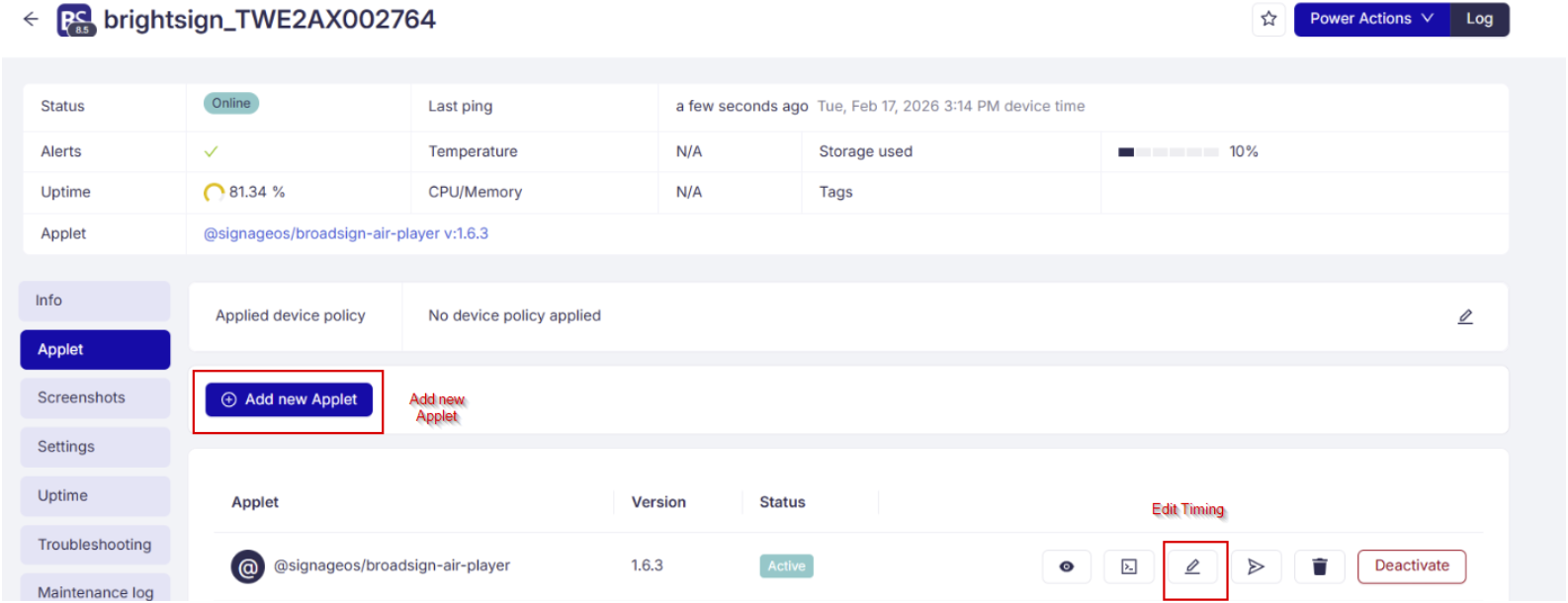
- Cliquez sur le bouton Add new Applet ou sur l'icône Edit Timing d'une Applet déjà existante (cela ouvre l'éditeur de Timing).
- Sur la page Add Applet, sélectionnez votre Applet et sa version (choisissez la version la plus récente souhaitée).
- Cliquez sur Save & add set active pour appliquer la nouvelle applet à l'appareil.
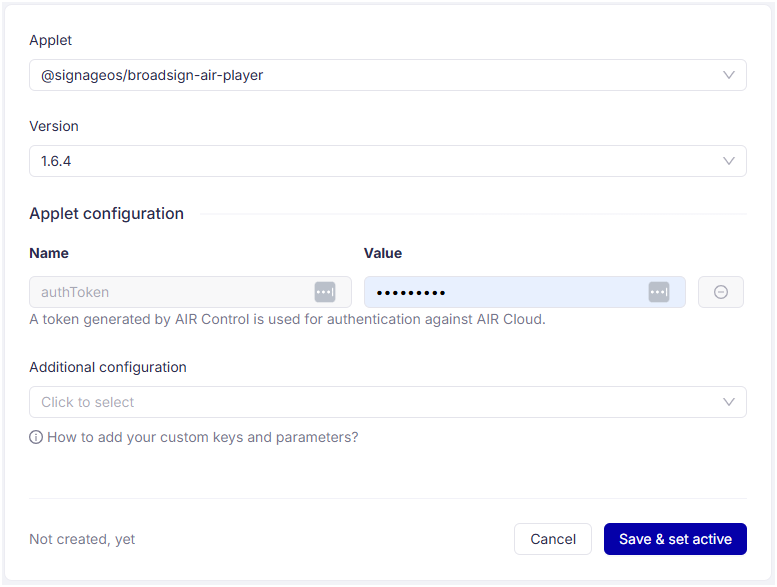
Conseil : Optionnellement, lors de l'attribution ou de la mise à jour d'une Applet, vous pouvez également définir des valeurs de configuration.
Les appareils Broadsign Control for SoC doivent déjà être provisionnés.
Comment les mises à jour groupées d'applets affectent la configuration :
- Si vous mettez à jour la version de l'Applet sans ajouter de nouvelles données de configuration, le système conserve la configuration d'origine.
- Si vous ajoutez de nouvelles clés de configuration, le système les fusionne avec la configuration existante.
- Si vous définissez une clé de configuration qui existe déjà, le système remplace cette valeur, et le reste de la configuration d'origine est conservé.
Pour effectuer une mise à jour groupée de l'Applet sur plusieurs appareils Broadsign Control for SoC :
- Accédez à l'interface SignageOS.
- Recherchez et sélectionnez les appareils pour lesquels vous souhaitez mettre à jour la version de l'Applet dans le menu Devices > All devices.
- Cliquez sur le bouton Bulk action.
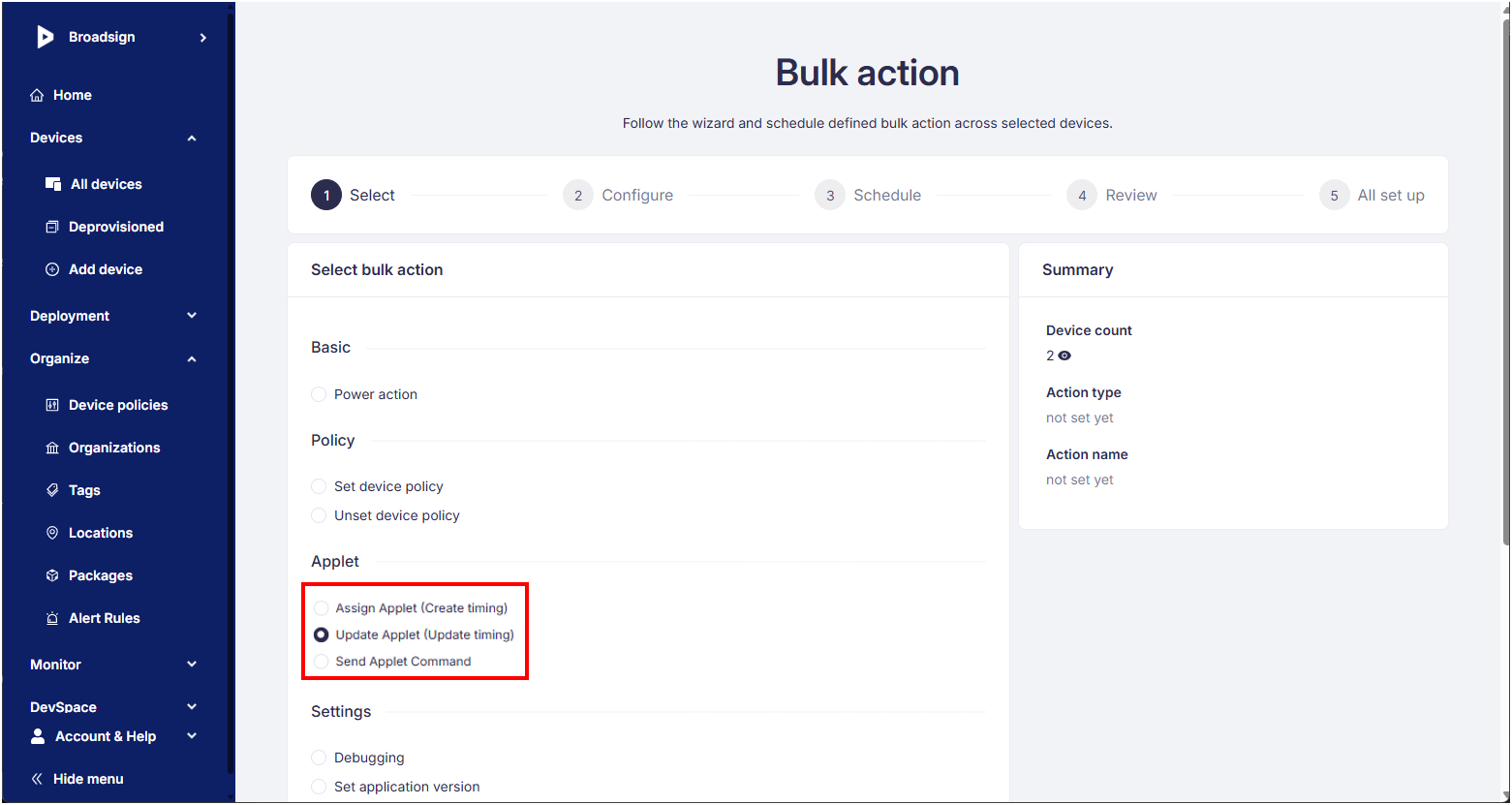
- À l'étape Step 1- Select de l'assistant Bulk action, sélectionnez Update Applet (Update timing).
- Vous verrez Update Applet (Update timing) uniquement lorsque les appareils sélectionnées possèdent déjà un Timing d'applet existant pouvant être mis à jour.
- Si les appareils sélectionnés ne disposent pas encore d'un Timing d'applet, utilisez Assign Applet (Create timing).
- Il n'est pas nécessaire que les appareils utilisent la même version d'applet lors de l'exécution d'une action groupée. L'exigence clé est que tous les appareils sélectionnés soient compatibles avec le « update timing »; dans le cas contraire, le système pourrait désactiver cette option ou afficher un avertissement.
- Cliquez sur le bouton Continue to Configuration au bas de la page.
- À l'étape Step 2 - Configure, sélectionnez l'Applet et la nouvelle version à déployer, puis choisissez d'utiliser Execute now ou Continue to schedule.
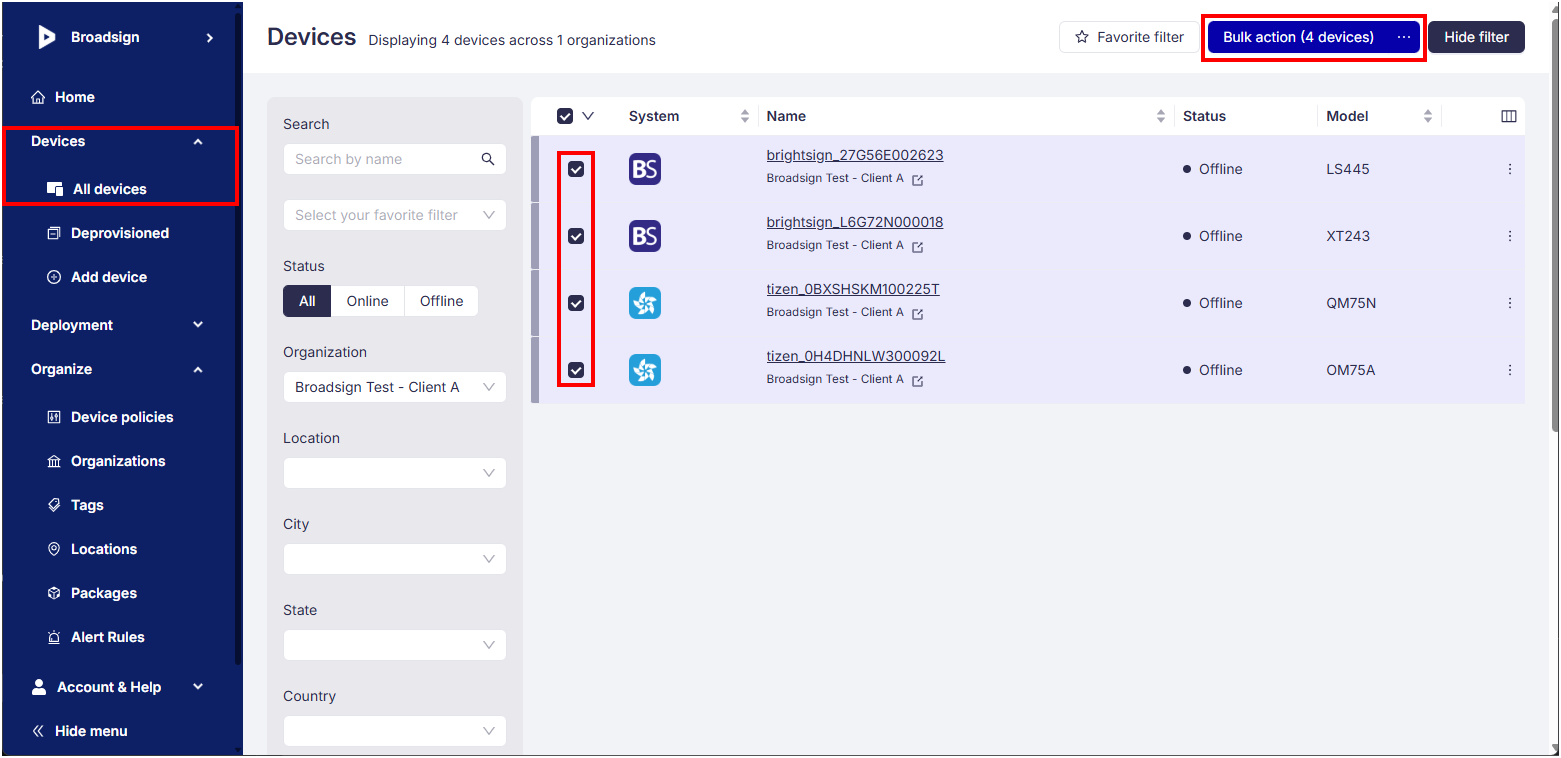
L'assistant Bulk action s'ouvre.

Conseil : Pour les parcs importants, utilisez les Batches (groupes basés sur un pourcentage) pour un déploiement progressif.
