Les appareils Broadsign Control for SoC comportent deux composants importants :
- Une Applet, qui gère les fonctionnalités du lecteur, comme l'envoi des POP au serveur.
- La Core App (Application principale), qui représente le Lecteur. Elle est spécifique à la marque de l'appareil Broadsign Control for SoC.
Note : Vous devez mettre à jour la version de l'Applet avant de mettre à jour l'application principale (Core App). Consultez Mettre à jour l'Applet des appareils Broadsign Control for SoC.
Une fois que la version de l'Applet a été mise à jour, vous pouvez mettre à jour la version de la Core App si nécessaire.
Conseil : Broadsign recommande de mettre à jour Broadsign Control for SoC par marque séparément. Par exemple, vous pouvez mettre à jour la version de la Core App sur tous les appareils BrightSign.
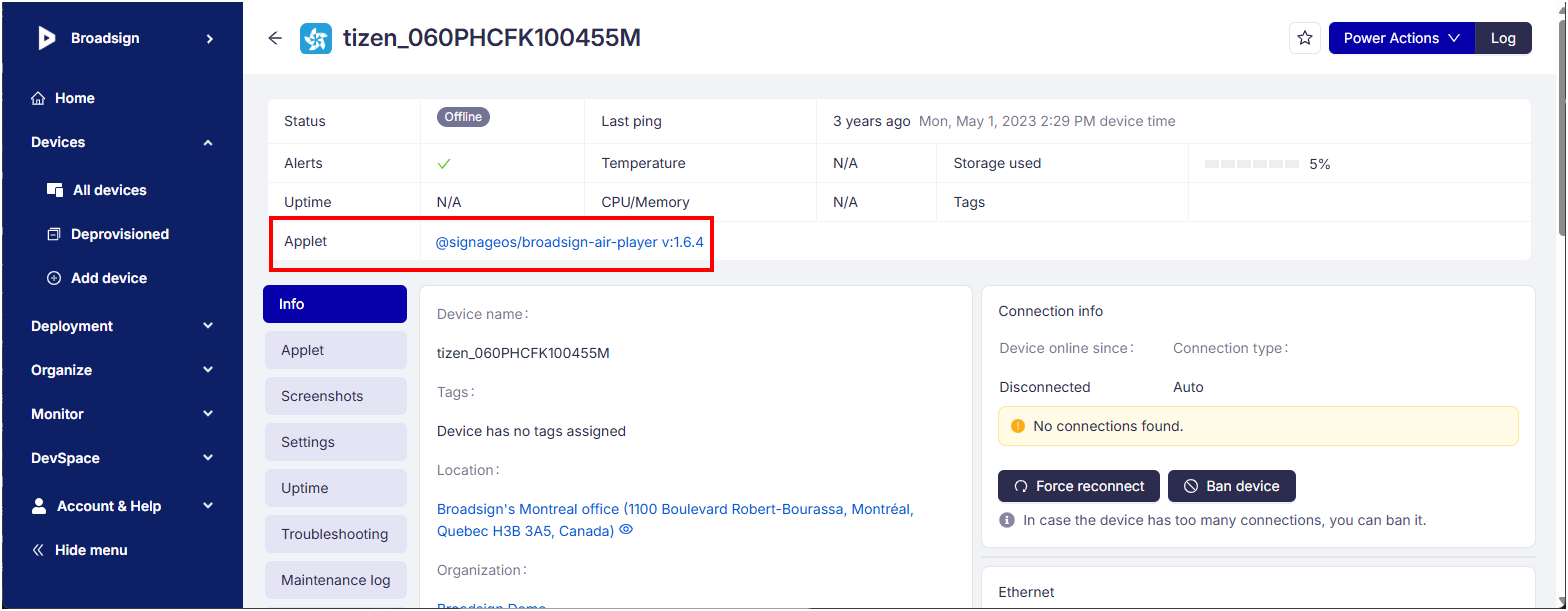
Pour vérifier si une Applet est installée sur un appareil, accédez à la page Informations sur l'appareil.
- Appareils sans Applet – Lorsqu'un appareil ne contient pas d'Applet, le système affiche le statut « No applet » dans le champ Applet.
- Appareils avec Applets – Lorsque le système installe une Applet sur un appareil, le champ Applet affiche les détails spécifiques du logiciel.

Pour mettre à jour l'Applet de la Core App sur les appareils Broadsign Control for SoC :
- Accédez à l'interface SignageOS.
- Dans le menu Devices > All devices, localisez et sélectionnez les appareils de la même marque pour lesquels vous souhaitez mettre à jour la version de la Core App.
- Cliquez sur le bouton Bulk action.
- Dans Step 1- Select de l'assistant « Bulk action wizard », faites défiler jusqu'à la section Settings et sélectionnez Set application version.
- Cliquez sur le bouton Continue to Configuration au bas de la page.
- Dans Step 2 - Configure, sélectionnez la nouvelle version de la Core App à déployer, puis choisissez d'Exécuter maintenant (Execute now) ou de Passer à la planification (Continue to schedule).
- Vérifiez cette action groupée et confirmez qu'elle a été configurée comme prévu. Cliquez sur Perform bulk action une fois que vous êtes prêt.
- Cliquez sur Confirm (Confirmer) si tout est configuré comme prévu.
- Cliquez sur OK si tout est correct.
- La mise à jour prend généralement 5 minutes.
- Les appareils redémarreront automatiquement une fois que la Core App aura été installée.
- Broadsign recommande de surveiller les appareils ciblés pour confirmer que tout fonctionne comme prévu.
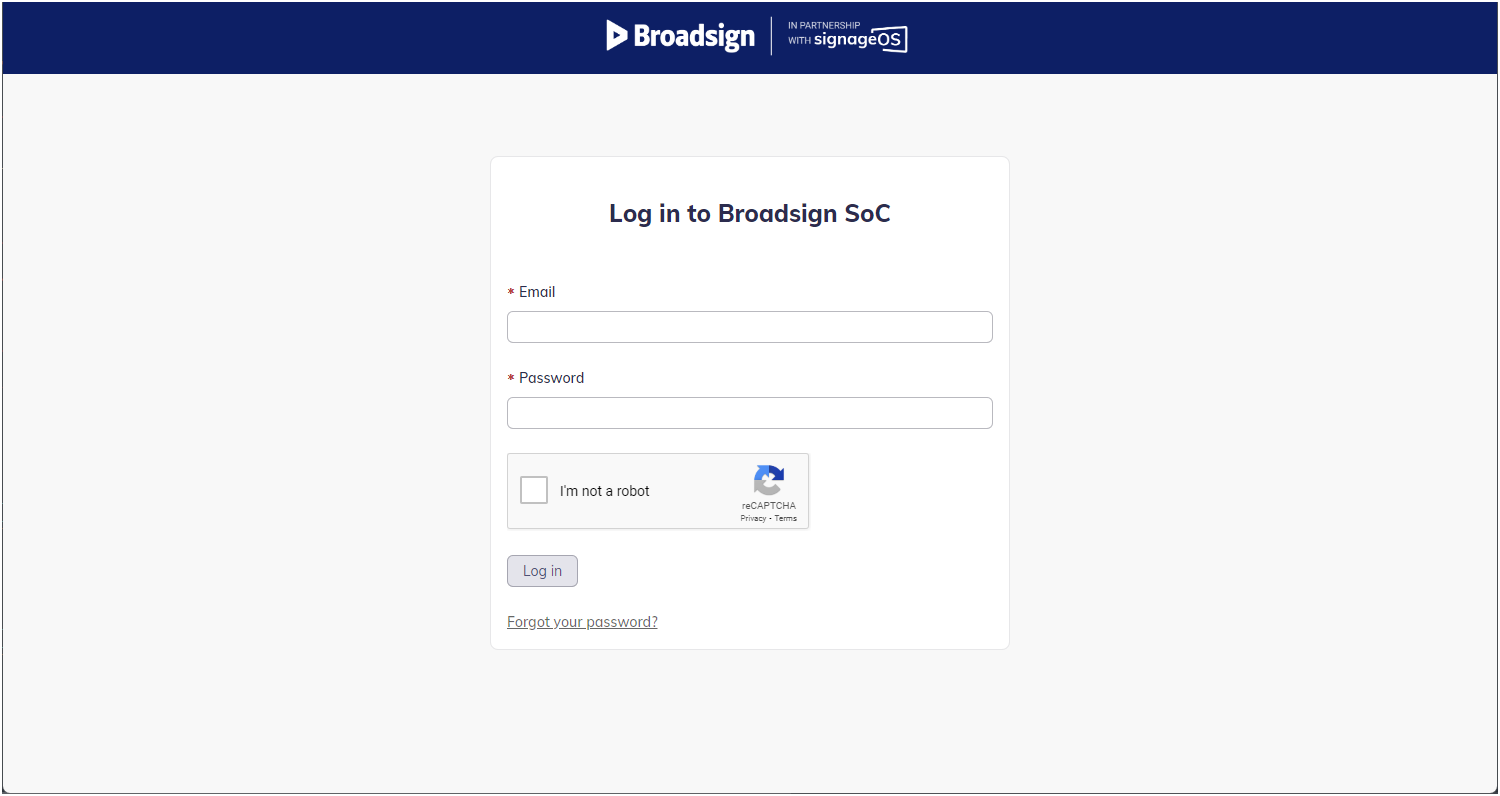

L'assistant Bulk action s'ouvre.


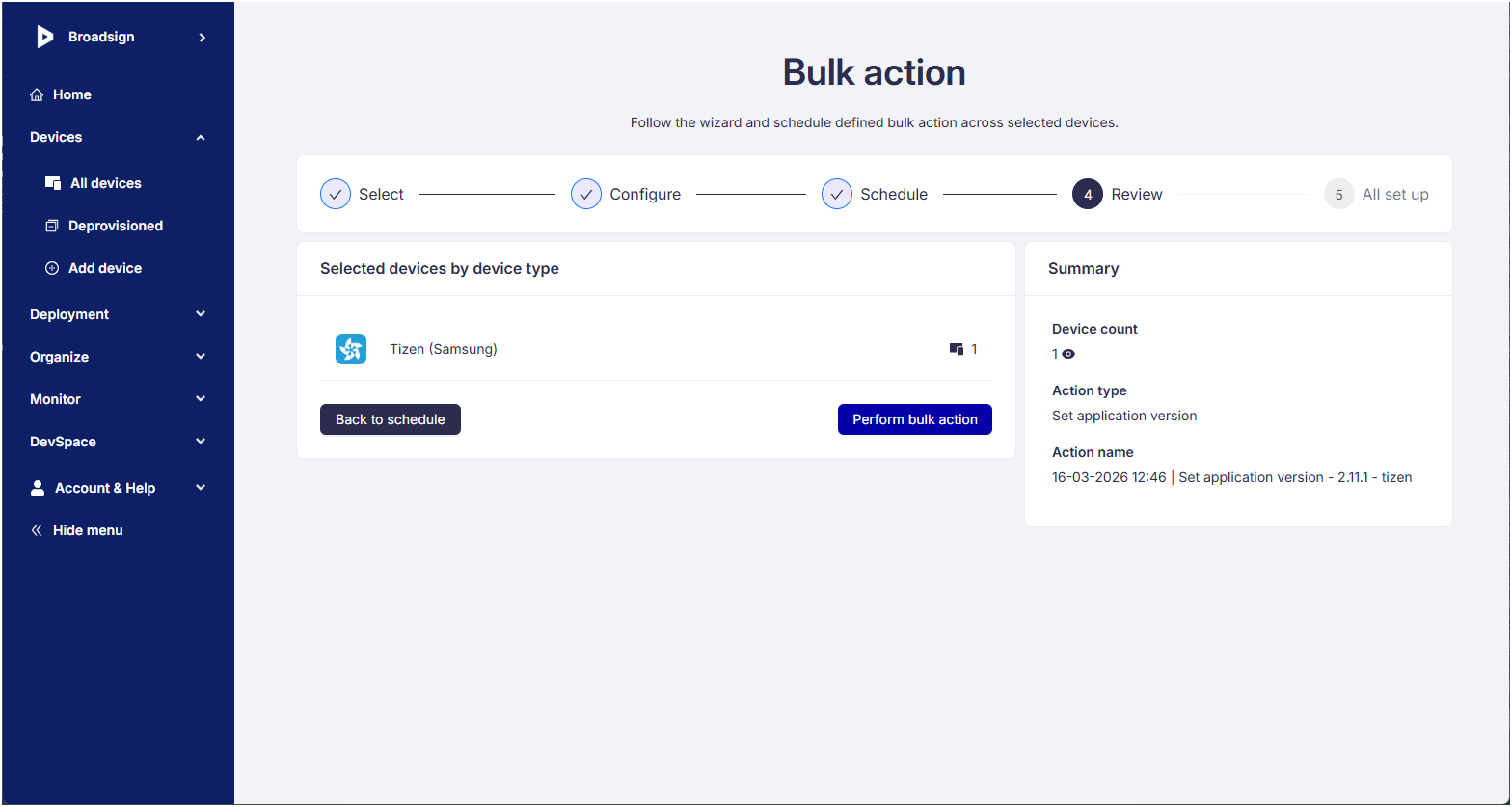
Un message s'affiche pour confirmer que tout est correct.
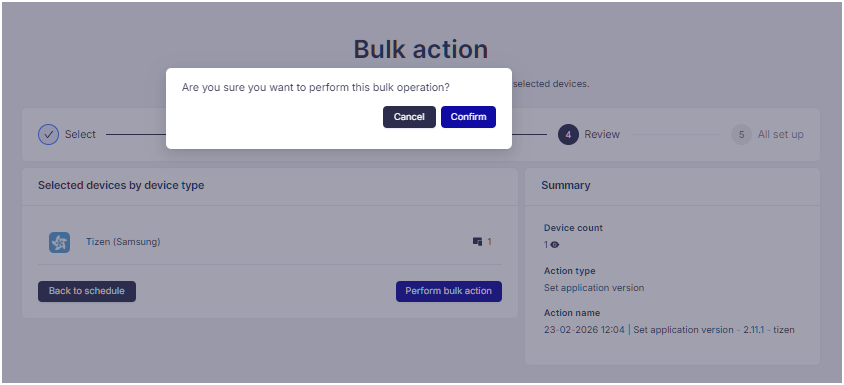
Un second message s'affiche pour confirmer le nombre d'appareils sur lesquels l'action sera effectuée.

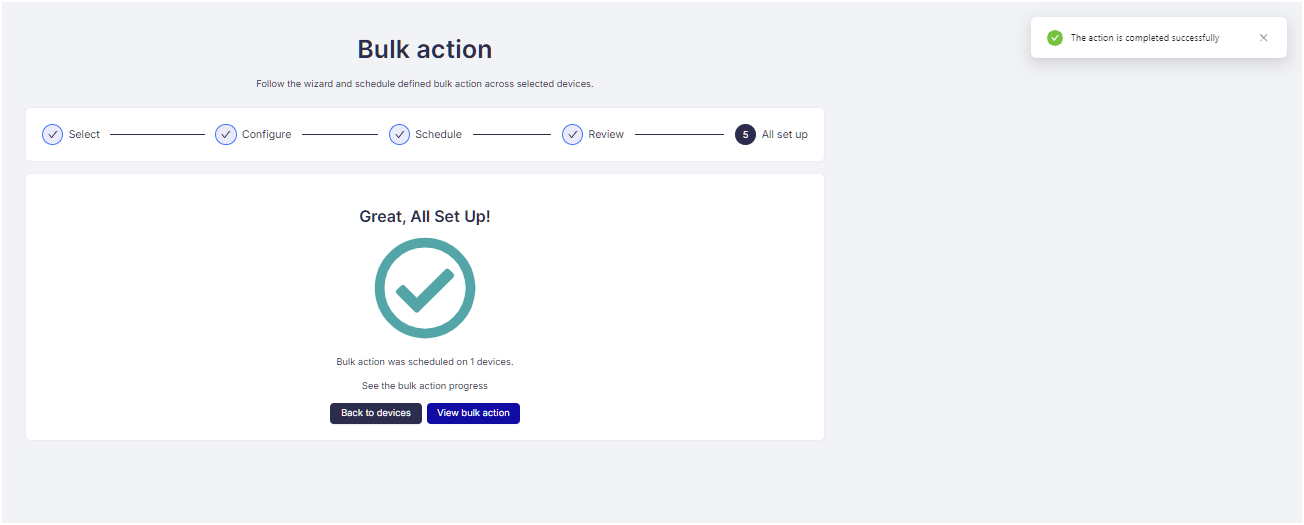
L'action groupée est configurée et le message suivant s'affiche.