

La surveillance des appareils de Broadsign Control Player s'effectue en utilisant les capacités de contrôle externe d'un appareil via son port série (RS-232). Tous les écrans ne disposent pas du même ensemble de fonctionnalités de contrôle, mais de nombreux écrans peuvent être automatiquement mis en mode veille pendant les heures creuses et allumés pendant les heures de fonctionnement.
Signaler les erreurs d'affichage
Lorsque le lecteur détecte qu'un écran n'est pas dans l'état souhaité, il communiquera avec Broadsign Server et signalera le problème. Le problème peut être visualisé à travers le rapport d'incident de Broadsign Control Administrator. Ces rapports seront également répétés par courrier électronique aux contacts du domaine, aux contacts de l'unité d'affichage et aux contacts du lecteur pour le système en question.
Prérequis
Pour configurer un système de contrôle et de surveillance des appareils, certaines spécifications d'affichage sont requises et peuvent être récupérées à partir du manuel du fabricant ou du site Web. Les informations nécessaires sont :
- La configuration des broches de la connexion série. Les broches importantes sont la broche de réception de données (RXD), la broche de transmission de données (TXD) et la masse (GND). Habituellement, la broche TXD est la broche 3, RXD est la broche 2 et GND est la broche 5. Si tel est le cas, un câble null modem est nécessaire pour connecter le PC à l'écran.
- Les codes de commande pour les actions qui peuvent être effectuées sur l'écran.
Configuration de votre lecteur pour la surveillance des appareils
Lors de l'installation du lecteur, celui-ci est configuré par défaut pour permettre la planification de commandes à distance à partir de Broadsign Control Administrator. Ces commandes sont configurées à l’aide de la ressource de profil de configuration à distance. Pour plus d'informations, voir Profils de configuration - Lecteurs.
Malheureusement, la plupart des écrans grand public ne disposent pas de puces de contrôle RS-232 très robustes et, par conséquent, ne parviennent souvent pas à exécuter correctement une commande. Donc, Broadsign Control intègre un système de gestion des erreurs très flexible pour réduire le nombre d'incidents et de faux positifs générés par vos lecteurs sur le terrain.
Lorsqu'un lecteur ne parvient pas à effectuer une opération de contrôle de périphérique avec succès, 5 mécanismes peuvent être utilisés pour résoudre le problème :
- Decrement screen count – En activant cette option dans l'onglet Error Handling de la boîte de dialogue Device Control Properties, le lecteur réduira le nombre d'écrans associé aux statistiques de lecture qu'il rapporte. Étant donné que l'écran est dans un état indéterminé, le lecteur continuera à lire le contenu, mais les statistiques qu'il rapporte pour cet écran ne seront pas comptabilisées.
- Stop Playing – En activant cette option dans l’onglet Error Handling de la boîte de dialogue Device Control Properties, le lecteur arrêtera la lecture si une erreur est détectée. Aucune statistique de lecture ne sera générée et l'écran restera noir jusqu'à ce que l'opération de contrôle de périphérique soit terminée avec succès. Une fois l'opération de contrôle de l'appareil terminée avec succès, la lecture reprendra automatiquement.
- Retries – Vous pouvez ici spécifier combien de fois répéter l’opération de contrôle de périphérique avant de la considérer comme ayant échoué. À chaque tentative, le gestionnaire d'erreurs sera exécuté, les octets seront vidés du tampon de commande s'il est configuré ainsi et le temps de silence sera respecté. Ce n'est qu'une fois que toutes les tentatives ont été épuisées et que l'opération de contrôle des périphériques n'a pas été terminée avec succès qu'un incident sera enregistré.
- Drain Bytes – Certains écrans remplissent périodiquement la mémoire tampon de commande RS-232 avec des octets indésirables qui doivent être nettoyés. En spécifiant une certaine quantité d'octets à drainer, le lecteur lira jusqu'à ce nombre d'octets sur l'écran et rejettera le résultat, créant ainsi un tampon de commande propre pour réessayer l'opération.
- Error Handlers – Lorsqu’une opération de contrôle de périphérique échoue, vous pouvez configurer une autre opération de contrôle de périphérique à exécuter en tant que mesure corrective. Un exemple typique serait d’exécuter une opération de « mise sous tension » après l’échec d’une opération de « confirmation de puissance ».
Passons en revue les étapes nécessaires à la planification de plusieurs actions de surveillance des appareils.
Mise en situation
Nous disposons d'un réseau de lecteurs et d'écrans dans une épicerie dont les horaires d'ouverture sont les suivants :
- Lundi – mercredi : 8h00 – 17h00
- Jeudi – Vendredi : 8h00 – 21h00
- Samedi : 9h00 – 16h00
- Dimanche : Fermé
Nous souhaitons que tous les écrans soient allumés strictement pendant les heures d'ouverture. De plus, pendant que le magasin est ouvert, nous aimerions valider que l'écran est allumé toutes les 10 minutes. Si l'écran est éteint pendant les heures d'ouverture, nous aimerions l'allumer. Tous les écrans sont du même modèle et seront contrôlés par le lecteur sur le port de communication 1. Tous les lecteurs sont associés à la même unité d'affichage.
Planifier les actions de contrôle des appareils
La façon dont nous planifions les actions de contrôle des appareils sur un lecteur consiste à modifier les propriétés de l'unité d'affichage associée.
Pour ajouter des intervalles de temps à un lecteur :
- Dans l’onglet Device Control du groupe d’onglets Controls, cliquez sur le bouton Add pour ajouter une période.
- Saisissez un nom descriptif pour la période et cliquez sur Next.
- Cochez la case intitulée This resource is always valid puisque les horaires d'ouverture du magasin n'ont pas de date de fin définie, puis cliquez sur Next.
- Saisissez les jours de la semaine que couvrira la période. Pour notre première période, elle ne devrait couvrir que la période du lundi au mercredi. Par conséquent, décochez la case indiquant que la période est valable tous les jours et sélectionnez lundi, mardi et mercredi. Après avoir sélectionné les jours, nous pouvons créer la période en cliquant sur Finish.
- Suivez la même procédure pour créer ces intervalles de temps. La seule différence est que les périodes couvriront différents jours de la semaine, comme leur nom l'indique.
Une période de temps décrit les actions qui seront exécutées pendant une période de temps spécifique.
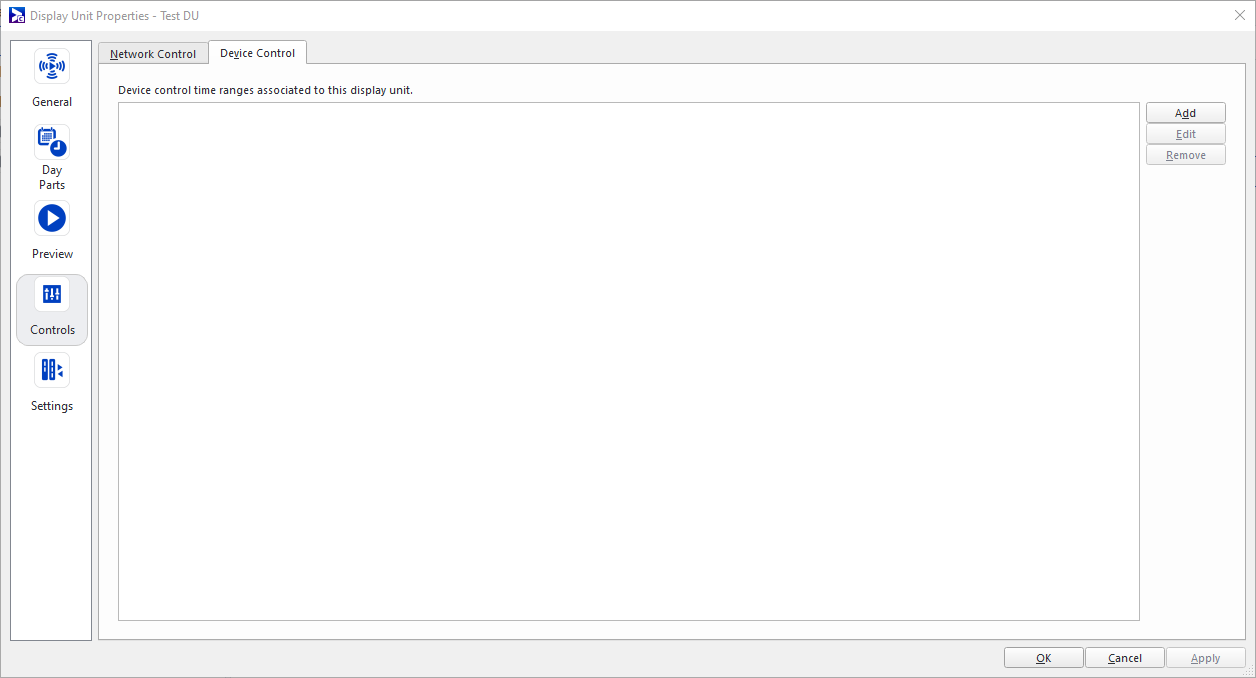
L'assistant Add Time Span Wizard s'affiche.
Dans notre cas, nous aurons 3 plages horaires différentes ; une pour le lundi au mercredi, une autre pour le jeudi et le vendredi et enfin une pour le samedi. Appelons la première « Actions du lundi au mercredi ».
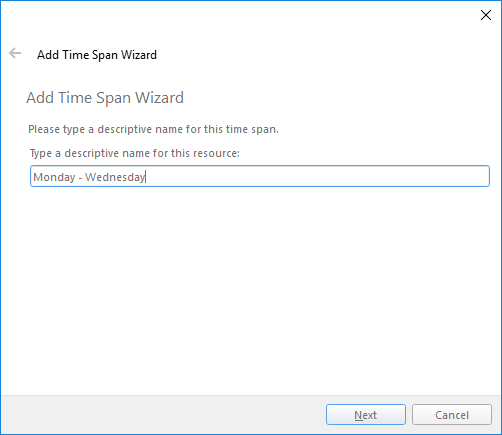
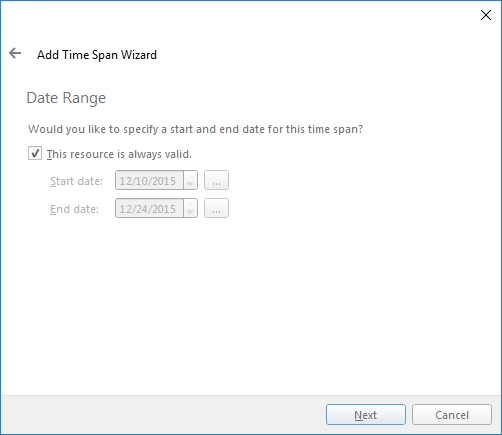
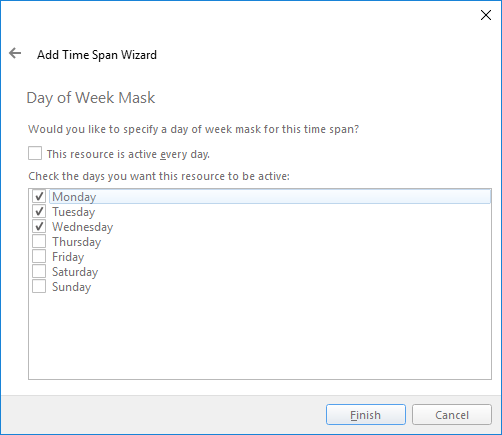
À ce stade, nous aurons une période spécifiée dans l'onglet Device Control de l'unité d'affichage. Nous devons encore créer les autres plages horaires requises : jeudi, vendredi et samedi.
Après avoir créé les deux autres intervalles de temps, vous verrez désormais les trois intervalles de temps dans l'onglet Device Control.

Nous avons maintenant créé nos intervalles de temps, mais nous devons encore leur associer des opérations. Les opérations indiqueront au système quelle action exécuter et à quel moment. Elles peuvent également informer le système des mesures à prendre en cas d’erreur.
Il existe deux types d’opérations : quotidiennes et fréquentes. Les opérations quotidiennes sont exécutées une fois par jour à l'heure spécifiée. Les opérations fréquentes s'exécuteront à chaque intervalle spécifié. Dans notre exemple, pour « du lundi au mercredi », nous aurons besoin de deux opérations quotidiennes (allumer à 8h00 et éteindre à 17h00) et d'une opération fréquente (valider que l'écran est allumé toutes les 10 minutes).
Pour ajouter des opérations quotidiennes aux intervalles de temps :
- Sélectionnez la période « Du lundi au mercredi » dans la liste des périodes et cliquez sur Edit.
- Dans l’onglet Operations de la fenêtre Time Span Properties, cliquez sur le bouton Add dans le groupe Daily Operations.
- Sélectionnez le type d’opération à exécuter. Dans la liste de sélection, sélectionnez Set Power et cliquez sur Next.
- Sélectionnez le port de communication qui sera utilisé. Dans notre scénario, le port de communication 1 a été spécifié dans models.xml. Sélectionnez donc Communication Port 1 parmi le choix des ports de communication et cliquez sur Next.
- Définissez l'heure d'exécution de l'opération. Dans notre exemple, tous les écrans doivent s'allumer à 8h00, saisissez donc 8h00 et cliquez sur Next.
- Spécifiez la valeur qui sera définie lors de l'exécution de l'opération. Dans notre cas, nous allons mettre l'appareil sous tension. Sélectionnez donc On et cliquez sur Finish.
- Répétez les étapes ci-dessus pour ajouter une opération quotidienne pour éteindre l’écran.
La fenêtre Time Span Properties s'affiche.
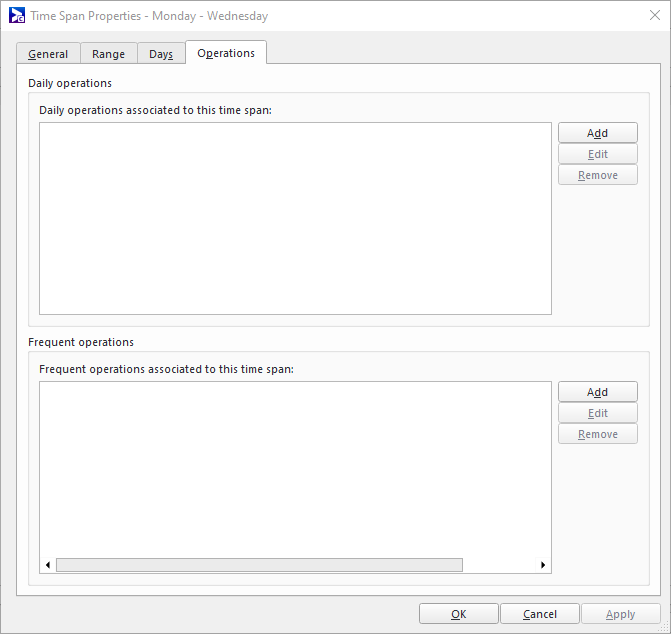
Nous allons commencer par ajouter la première opération quotidienne pour allumer l'écran à 8h00.
L'assistant Add Device Control Operation Wizard s'affiche.
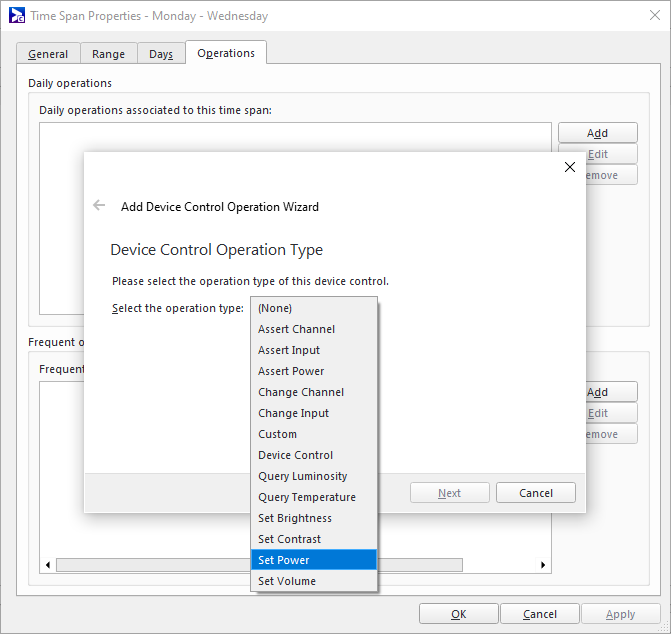
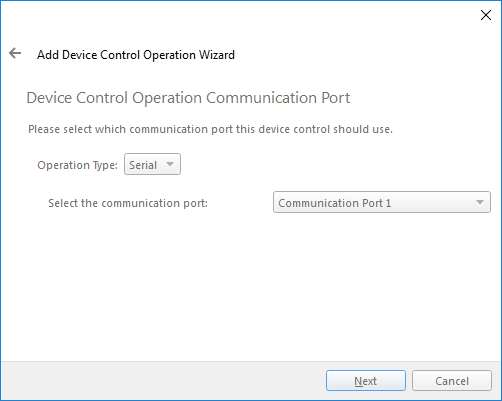
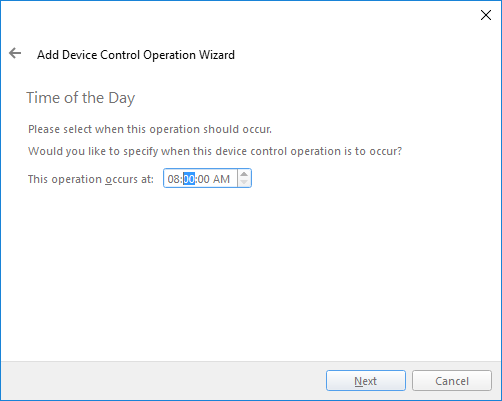
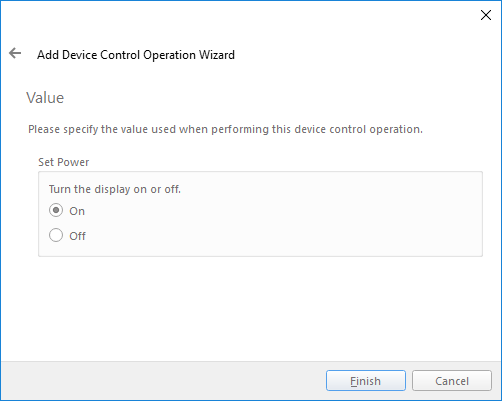
Nous avons maintenant créé une opération quotidienne. Nous devons encore entrer dans l'autre opération quotidienne pour éteindre l'écran à 17h00.
Les seules différences sont que vous devrez régler l'heure sur 17h00 lorsque vous choisissez l'heure du jour, et dans la dernière étape de l'assistant Add Device Control Operation Wizard, vous devrez sélectionner Offau lieu de On.
Nous avons maintenant terminé la saisie des opérations quotidiennes. Nous devons encore entrer dans une opération fréquente.
L'Opération Fréquente validera que l'écran est allumé toutes les 10 minutes pendant les heures d'ouverture du site.
Pour ajouter une opération fréquente aux intervalles de temps :
- Cliquez sur le bouton Add dans la section Frequent Operations.
- Sélectionnez un type d’opération. Dans notre exemple, le type sera assert power. Sélectionnez Assert Power et cliquez sur Next.
- Sélectionnez le port de communication. Comme précédemment, sélectionnez Communication Port 1 et cliquez sur Next.
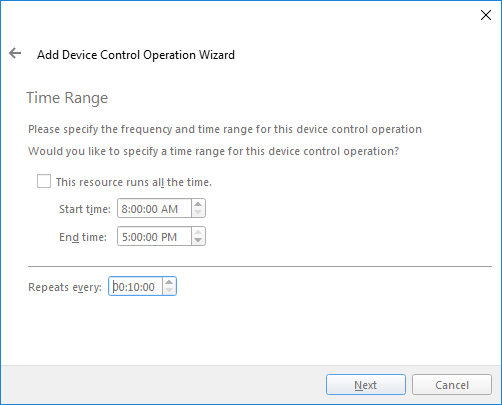
- Saisissez l'intervalle de temps pendant lequel l'opération sera exécutée ainsi que la fréquence à laquelle elle sera exécutée.
- Spécifiez la valeur de l’opération exécutée. Dans notre exemple, nous souhaitons confirmer que l'écran est allumé pendant les heures spécifiées. Sélectionnez donc On et cliquez sur Finish.
- Sélectionnez l’opération fréquente et cliquez sur Edit. Une fois que la boîte de dialogue Device Control Operation Properties s'affiche, sélectionnez l'onglet Error Handling.
- Stop playback – En sélectionnant la propriété d'arrêt de la lecture, le lecteur s'arrêtera lorsqu'une erreur est rencontrée par l'opération. L'erreur créera un incident qui pourra être visualisé à partir du rapport d'incident et lorsque l'incident sera résolu, le lecteur reprendra la lecture.
- Drain bytes from device – Certains appareils envoient des données supplémentaires en cas d'erreur qui devront être vidées après qu'une erreur se soit produite. La sélection de cette propriété et la saisie d'un nombre d'octets videront les octets indésirables.
- Follow up Operation – Si l’erreur se produit, une opération de suivi peut être spécifiée.
- Cliquez sur Add dans l’onglet Error Handling de la fenêtre Device Control Operation Properties.
- Dans la première étape, sélectionnez le type d’opération. Dans cet exemple, il s'agirait de Set Power.
- L’étape suivante nécessite que vous sélectionniez le port de communication. Sélectionnez Communication Port 1 et cliquez sur Next.
- Enfin, sélectionnez la valeur pour l’opération spécifiée. Pour cet exemple, ce serait On.
- L’étape finale consiste à spécifier le même type d’actions pour les périodes du jeudi au vendredi et du samedi.
Dans notre exemple, les heures d'ouverture du lundi au mercredi sont de 8h00 à 17h00. Par conséquent, décochez l'option indiquant que la ressource fonctionne toute la journée et saisissez les heures requises. Modifiez également la fréquence à 10 minutes au lieu de 5 minutes. Une fois les modifications effectuées, cliquez sur Next.
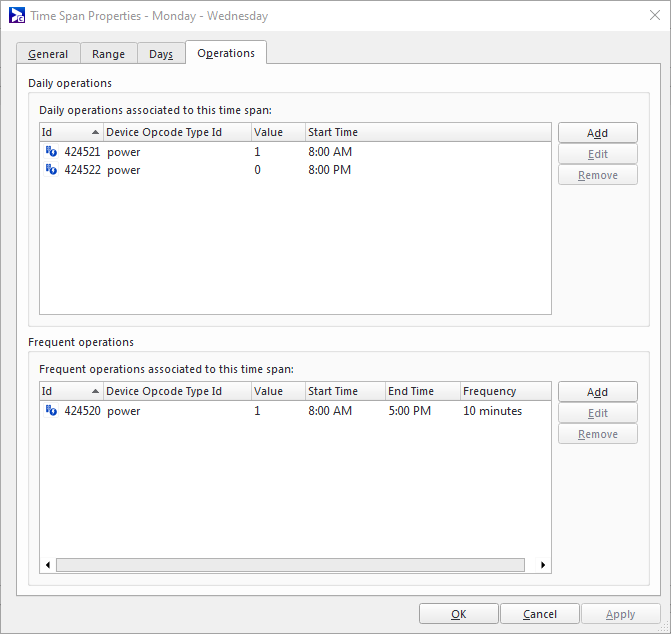
Nous avons maintenant terminé de saisir les opérations requises pour la période du lundi au mercredi. Dans l'onglet Operations de la fenêtre Time Span Properties, vous verrez maintenant deux opérations quotidiennes saisies et une opération fréquente saisie.
Cependant, l’une des exigences de notre exemple était d’allumer tout écran détecté comme étant éteint pendant les heures d’ouverture. Cela se fait en ajoutant une propriété de gestion des erreurs à l'opération fréquente qui valide si l'écran est allumé. Veuillez noter que la gestion des erreurs peut également être spécifiée pour les opérations quotidiennes.
La gestion des erreurs est spécifiée pour une opération dans la fenêtre Device Control Operation Properties.
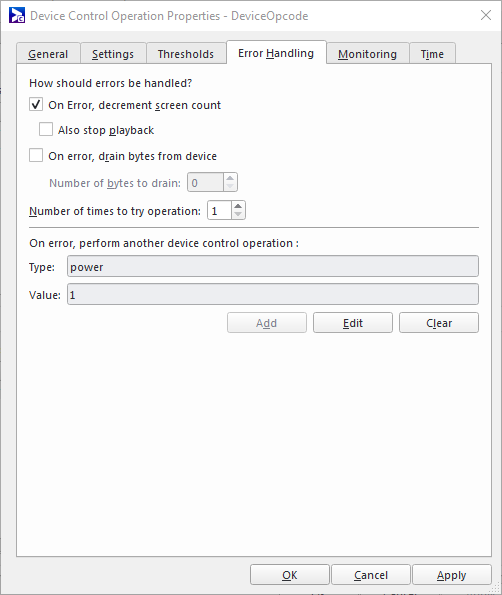
Trois actions peuvent avoir lieu lorsqu'une erreur est détectée :
Dans notre cas, nous souhaitons que l'écran s'allume si une erreur se produit lors de l'exécution de l'opération d'assertion d'alimentation, qui est une opération de suivi.
L'assistant Add Device Control Operation Wizard s'affiche.
L'assistant vous guidera ensuite tout au long du processus d'ajout de l'opération de suivi. Les étapes impliquées sont les mêmes étapes effectuées lors de la création d'une opération quotidienne sans spécifier l'heure d'exécution. C'est-à-dire:
Si l'écran est détecté comme étant éteint et que l'arrêt de la lecture est spécifié comme gestionnaire d'erreurs, la manière dont la lecture reprendra lorsque l'écran est allumé dépend du type de média en cours de lecture. La lecture d'une image fixe redémarrera depuis le début. Par conséquent, si vous avez programmé l'affichage d'une image pendant 15 secondes, l'image sera lue pendant 15 secondes complètes une fois l'écran allumé. Les fichiers vidéo seront toutefois ignorés et la prochaine copie publicitaire programmée commencera à être lue dès que l'écran sera allumé.
Nous avons maintenant terminé la configuration de toutes les commandes de l'appareil requises pour la période du lundi au mercredi.
Une fois cela fait, les commandes de l'appareil souhaitées ont été complètement définies. Tous nos écrans situés dans notre épicerie seront désormais allumés pendant les heures d'ouverture du site et éteints pendant les heures de fermeture du site. Si l'un des écrans est éteint pendant les heures d'ouverture du magasin, le système est configuré pour le rallumer.
Pour valider que le contrôle de l'appareil fonctionne correctement, Broadsign Control dispose de capacités de reporting implémentées où des notifications par courrier électronique seront envoyées en cas d'incident. Des rapports d'incidents sont également disponibles pour visualiser tous les incidents ouverts ou même une liste de l'historique des incidents résolus.
Pour plus d'informations, consultez le Rapport d'incident.