 minutes de lecture
Afficher les détails d'une proposition
Audience Campaigns
Cliquer sur le nom d'une campagne ayant le statut Proposed vous amènera à la vue de proposition. Cette vue offre un aperçu détaillé de la campagne proposée, incluant les coûts estimés pour la planification, la création, le développement et l'exécution.

Note : Le module Audience Campaigns est disponible pour les utilisateurs ayant le rôle Audience Campaign Planner et Audience Campaign Scheduler.
Afficher les informations de la campagne
Consultez un aperçu général du coût de planification, de création, de développement et d'exécution de votre campagne. Cela vous permet de confirmer le public cible, la sélection de l'inventaire, le budget et les détails de programmation.
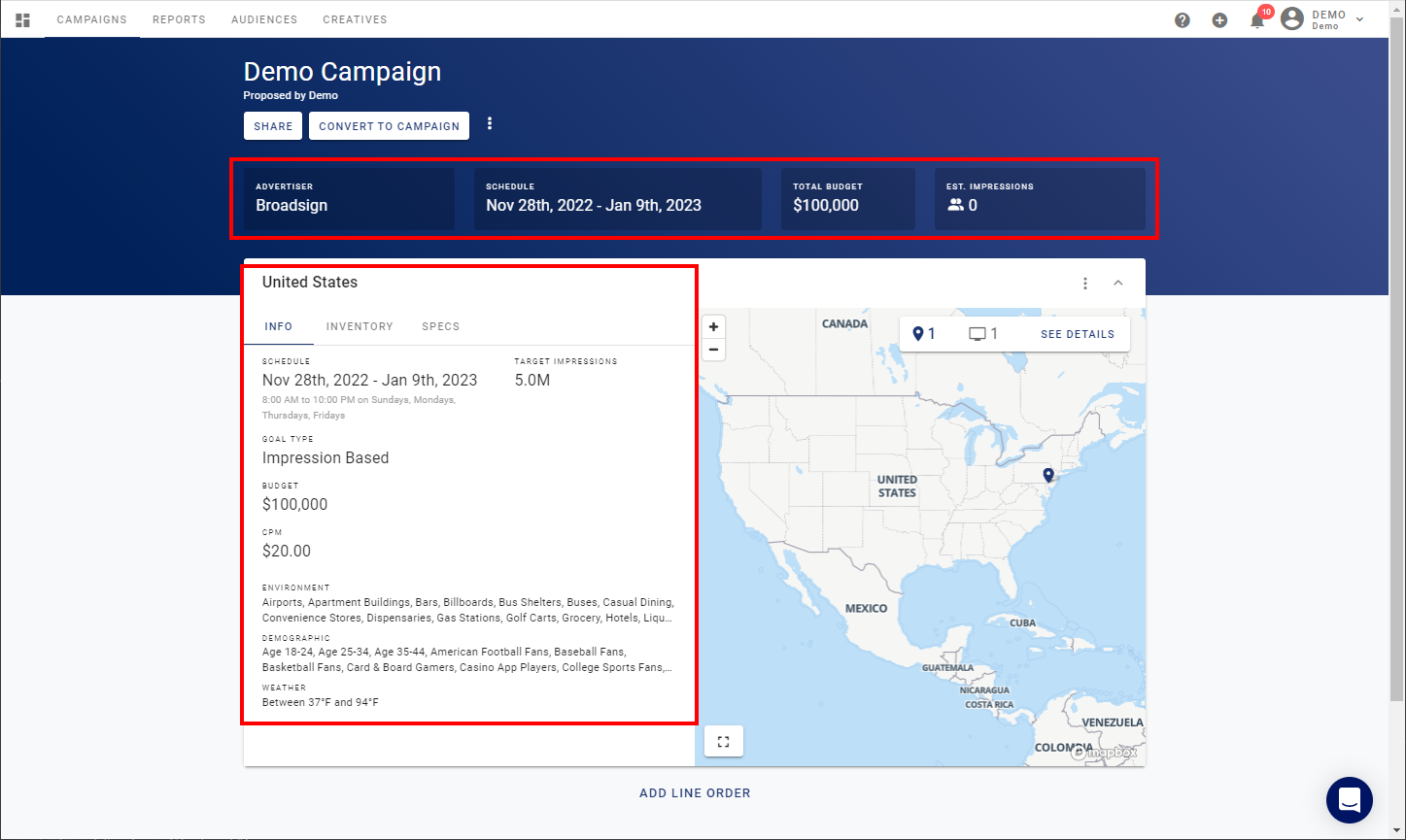
- L'onglet Info affiche les paramètres généraux choisis pour cette ligne de diffusion.
- L'onglet Screens affiche les écrans sélectionnés pour les enchères.
- L'onglet Specs affiche les spécifications relatives aux contenus créatifs pris en charge.
Partager la proposition
Audience Campaigns
Cliquez sur le bouton Share pour fournir aux parties prenantes externes un aperçu complet de votre plan de campagne, incluant les coûts prévus pour la planification, la création, le développement et l'exécution. Aucune connexion Broadsign n'est requise pour qu'ils puissent consulter la proposition.

Convertir la proposition en campagne
Audience Campaigns
Si la proposition a été approuvée, cliquez sur le bouton Convert to Campaign. Vous pourrez ensuite ajouter les contenus créatifs pour cette campagne.

Effectuer d'autres actions sur la proposition
Cliquez sur le bouton  pour effectuer les actions suivantes :
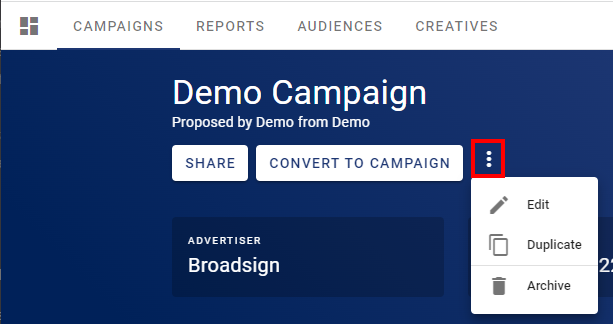
- Edit – Modifiez le nom de la campagne et l'annonceur utilisé.
- Duplicate – Créez un clone exact de votre campagne. Le clonage d'une campagne est utilisé pour accélérer la création d'une campagne en créant une nouvelle campagne avec tous les paramètres et réglages d'une campagne existante.
- Archive – Archivez la proposition.
Ajouter une ligne de diffusion
Cliquez sur le bouton Add Line Order au bas de la page. Une proposition peut également être un outil pour sauvegarder votre progression au fur et à mesure que vous construisez votre campagne par ligne de diffusion. Vous êtes redirigé vers l'assistant de création de campagne et vous pouvez suivre les mêmes étapes que celles décrites dans Créer une campagne d'audience.
Effectuer d'autres actions sur la ligne de diffusion
Cliquez sur le bouton pour effectuer les actions suivantes :
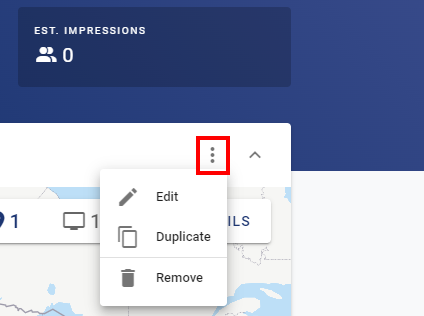
- Edit – Vous amène à l'assistant de création de campagne, où vous pourrez modifier n'importe quel paramètre de la ligne de diffusion avant de la convertir en campagne. Vous pouvez toujours apporter des modifications aux lignes de diffusion et aux campagnes une fois qu'elles ont commencé. Voir Créer une campagne d'audience.
- Duplicate – Créez un clone exact de la ligne de diffusion actuelle.
- Remove – Supprimez la ligne de diffusion actuelle de la campagne.

