minutes de lecture
Le connecteur BMS POP Management vous permet de gérer votre site web de preuve de performance. Cela inclut la révision et l'approbation des photos, le téléchargement des factures et la publication des campagnes en ligne.
- Dans BMS, sélectionnez Proof of Performance Package.
- Cliquez sur POP Management Connector.

L'écran s'actualise pour afficher l'écran Proof of Performance Package.

Cela présente le niveau supérieur de l'ensemble des fonctionnalités de gestion POP de BMS.
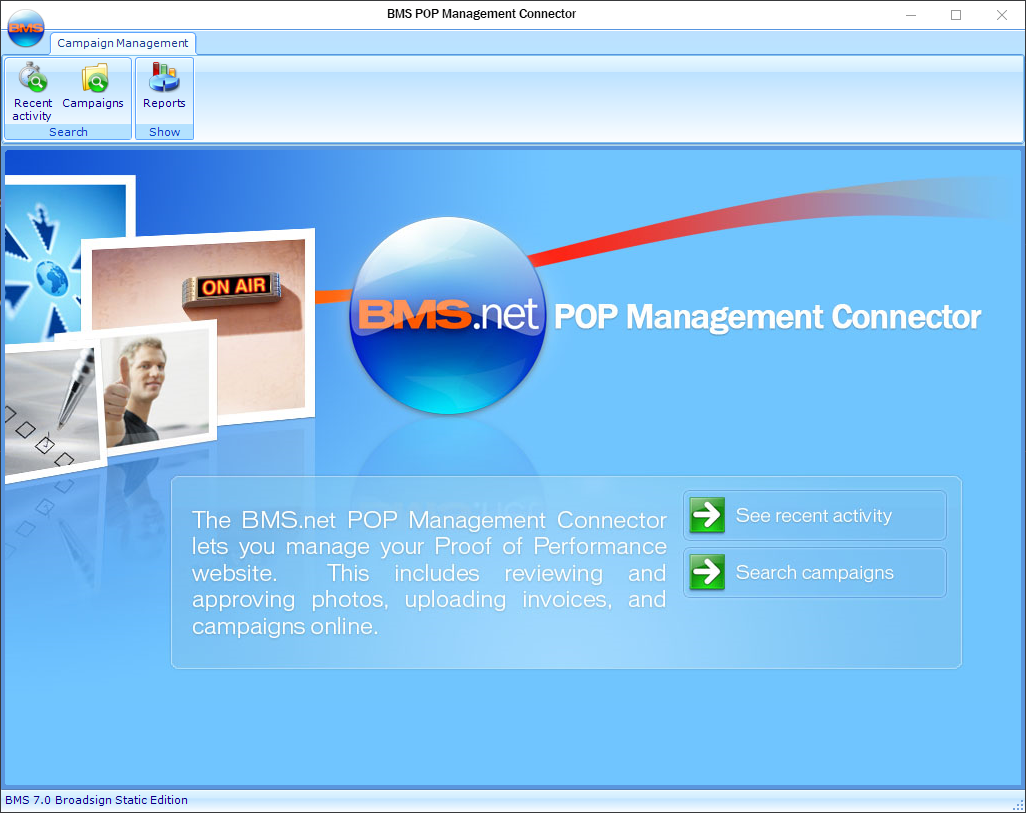
Conseil : Les gestionnaires POP ont accès, via la section Recent Activities du connecteur, à toutes les photos récemment téléchargées dans le POP Upload connector.
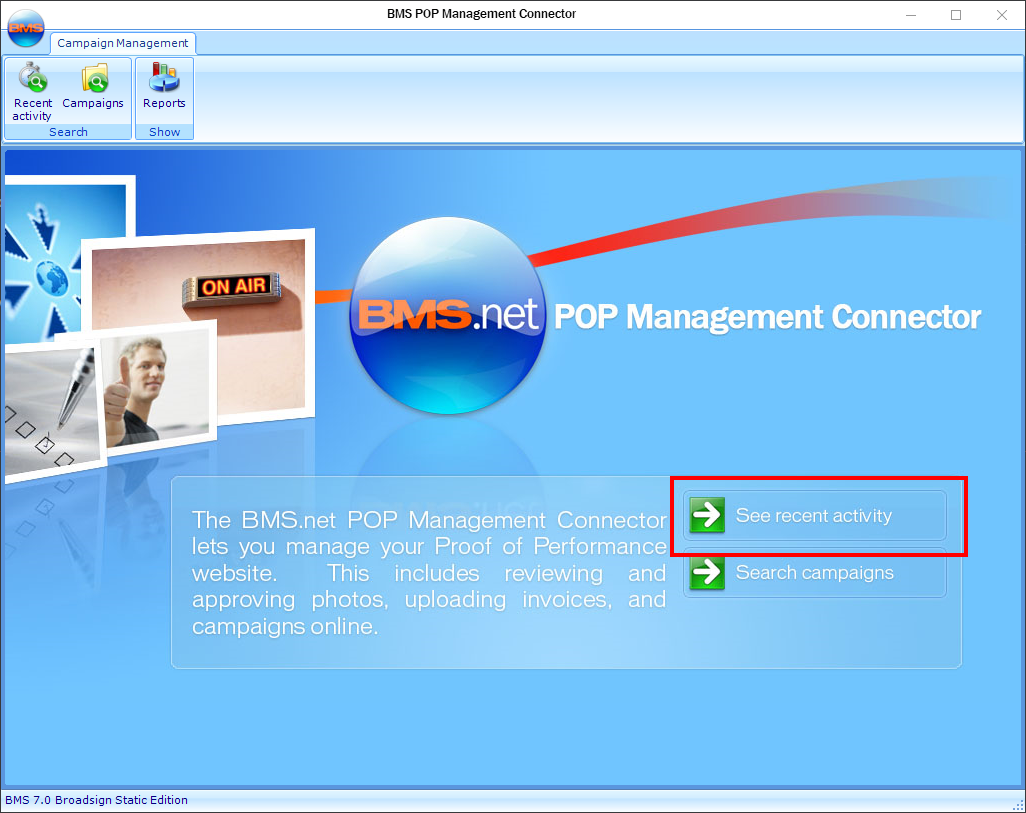
- Dans le POP Management Connector, cliquez sur Search campaigns.
- Numéro d'identifiant du contrat
- Nom de la campagne
- Nom de l'annonceur
- Groupe média
- Description de l'emplacement
- Affichages tardifs
- POP direct demandé
- Photos non publiées
- Société de la campagne
- Opérateur d'inventaire
- Statut POP
- Le moyen le plus simple consiste à rechercher le numéro d'identifiant du contrat. Sélectionnez donc Contract #, saisissez le numéro de la campagne, puis cliquez sur la flèche verte.
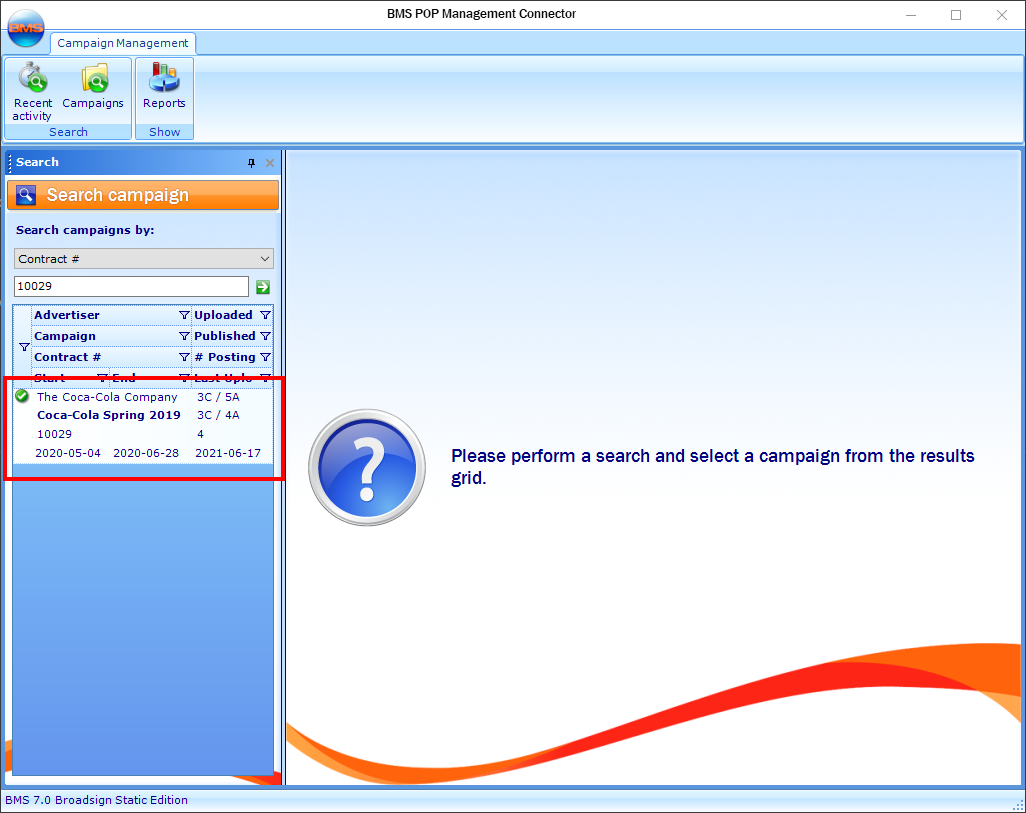
- Cliquez sur le contrat dans le volet « Results » pour afficher les détails du contrat.
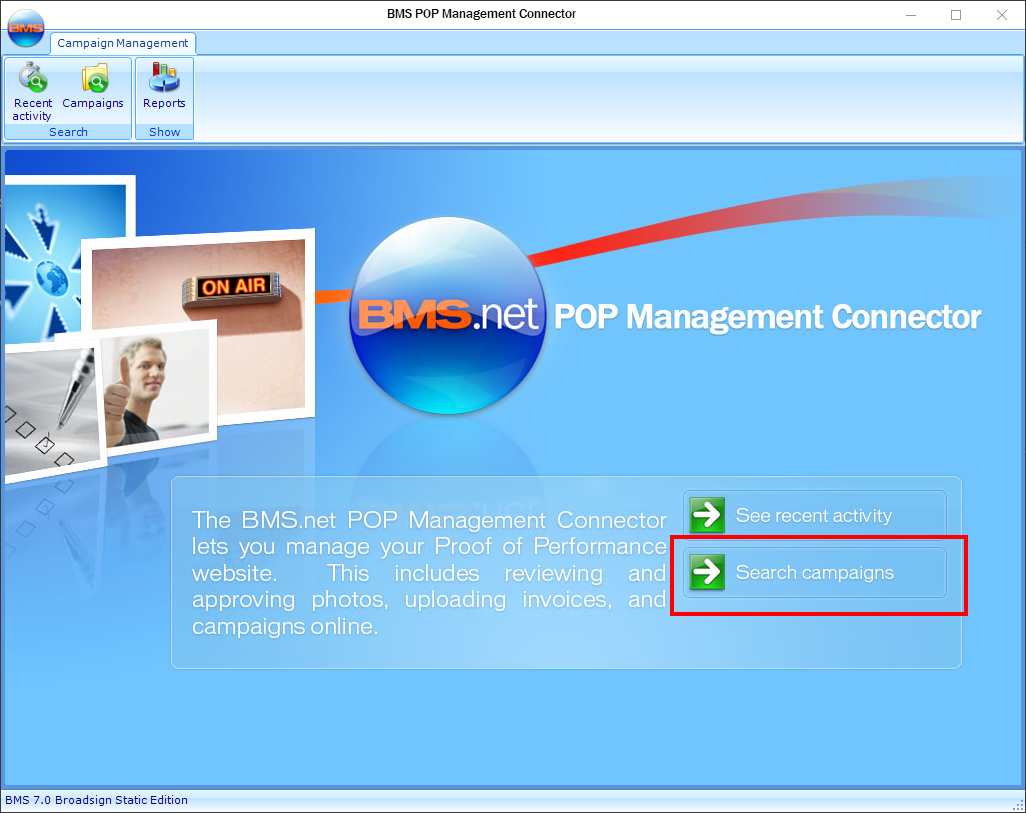
Cela affiche le niveau Campaigns du POP Management Connector. Vous pouvez rechercher des campagnes de la manière suivante :
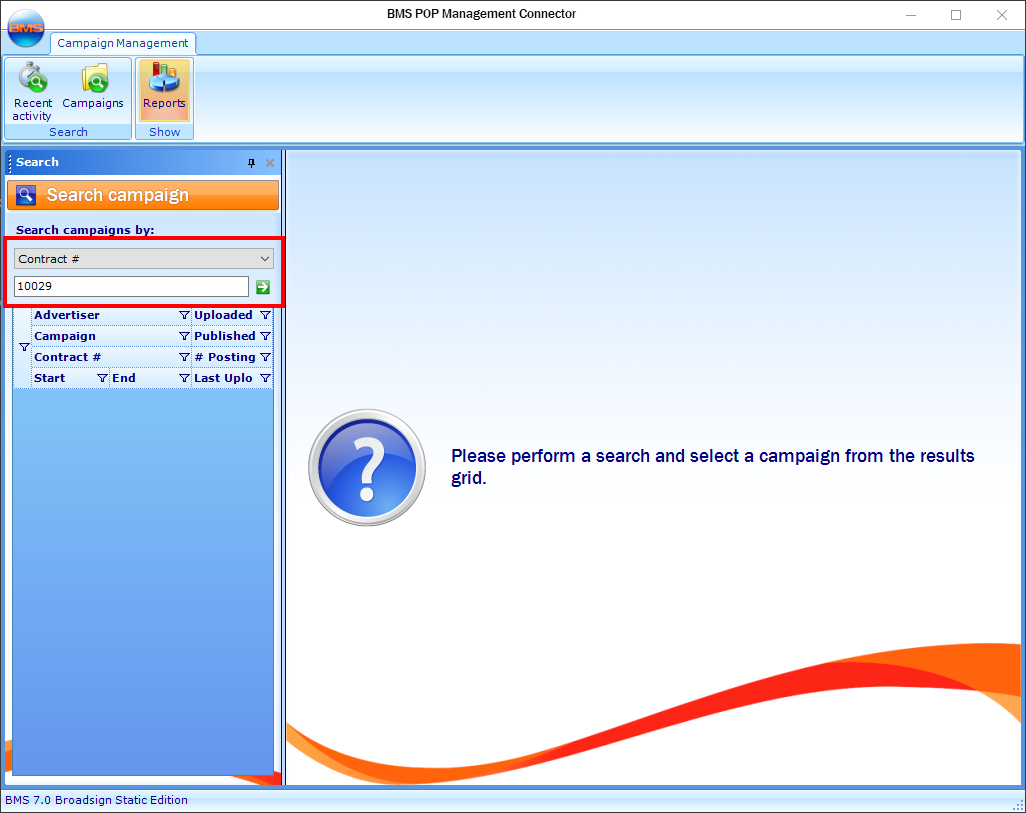
La campagne s'affiche dans le volet Results.
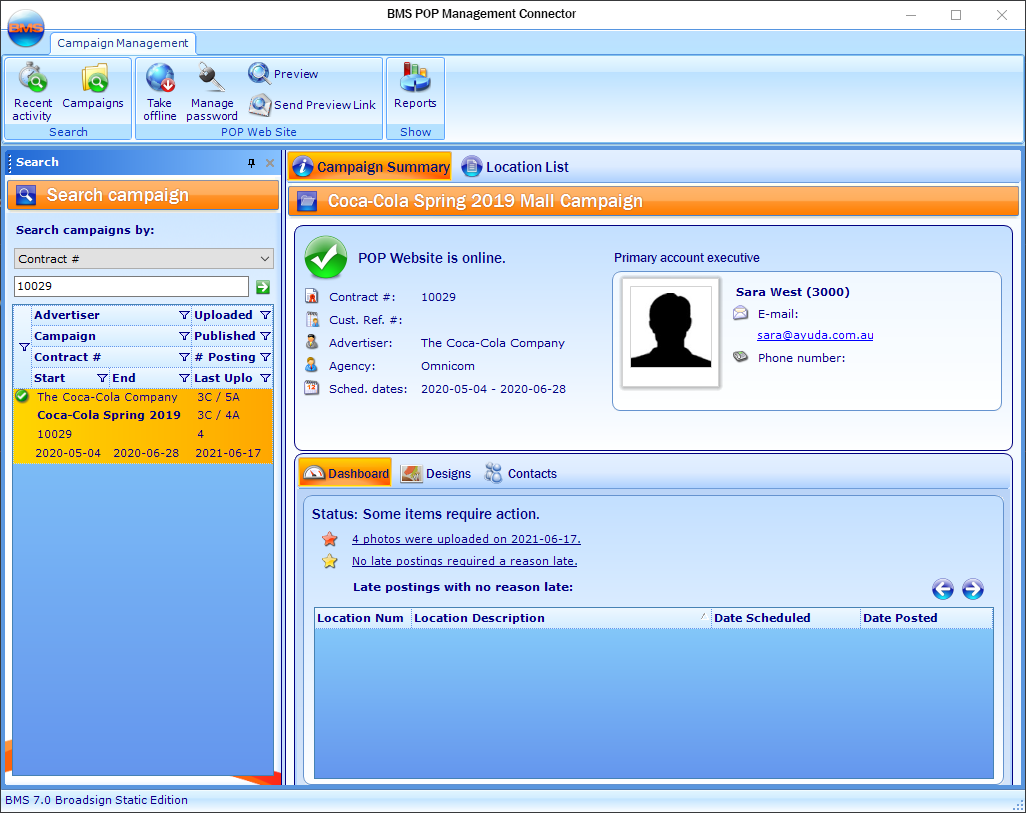
- Dans le POP Management Connector, recherchez le contrat à mettre en ligne, comme décrit dans Trouver un contrat.
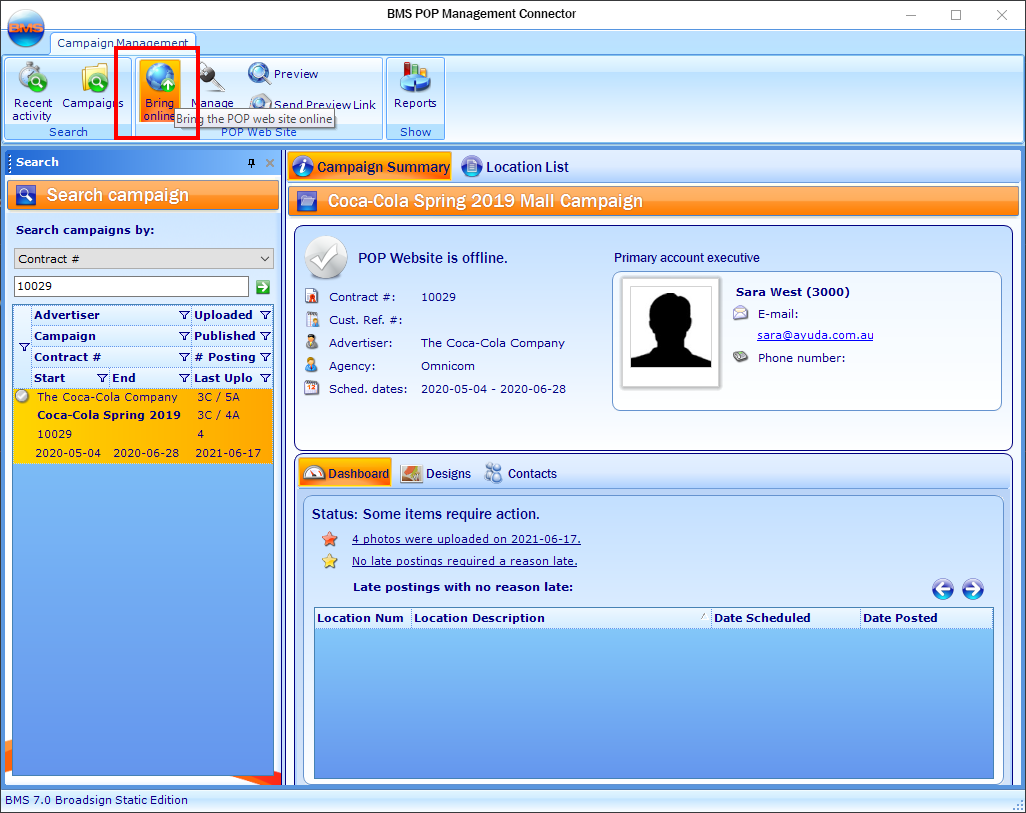
- Cliquez sur Bring online dans la barre d'outils.
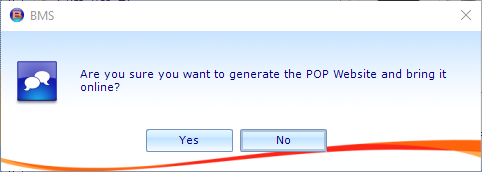
- Cliquez sur Yes sur la fenêtre contextuelle de confirmation.
Le site Web POP pour le contrat est désormais disponible.
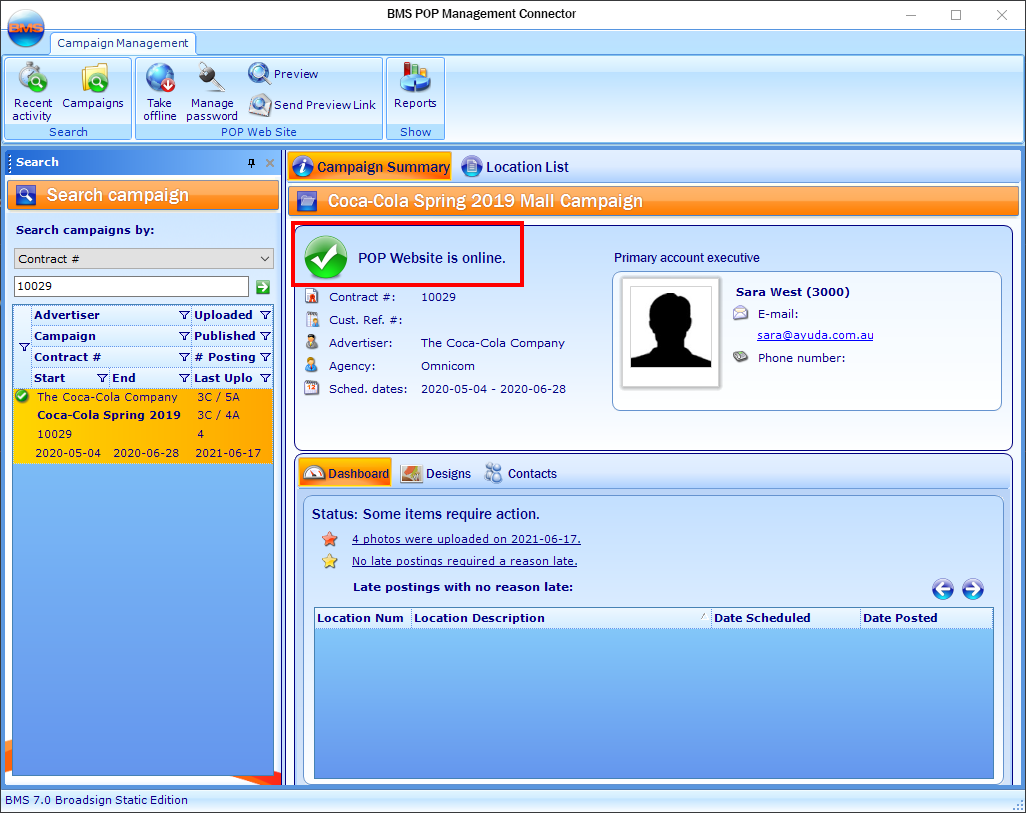
Note : Les photos et les lignes de diffusion doivent également être publiées.
- Dans le POP Management Connector, recherchez le contrat comme décrit dans Trouver un contrat.
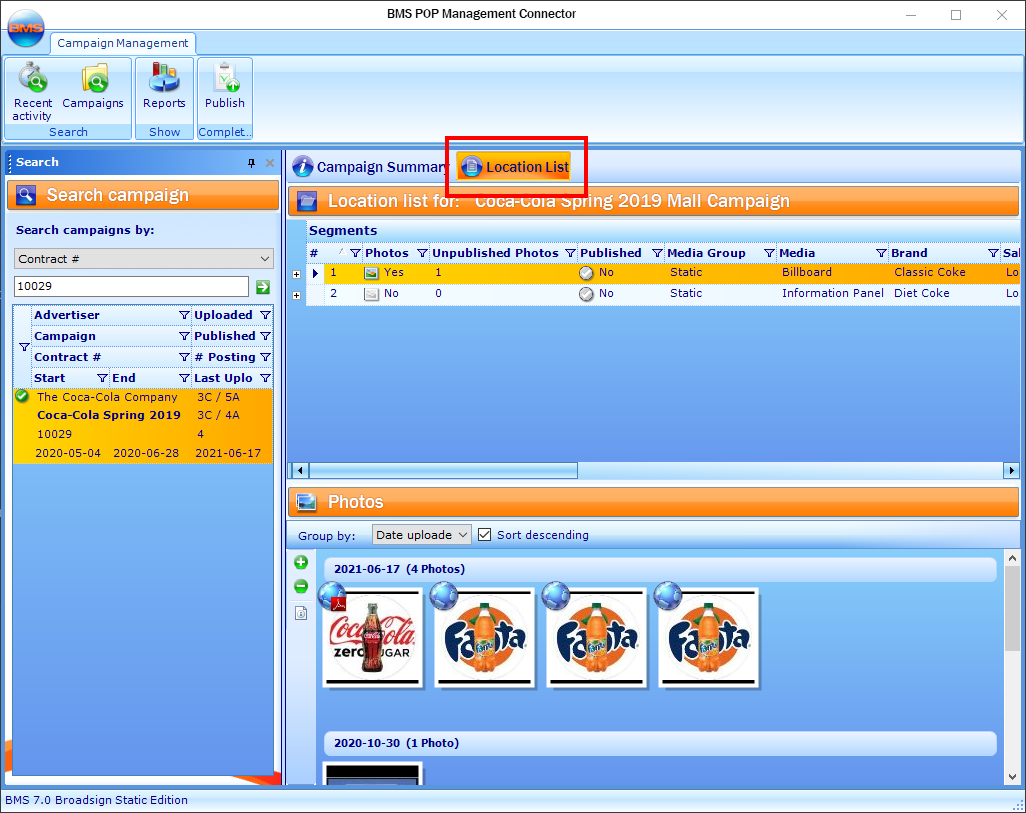
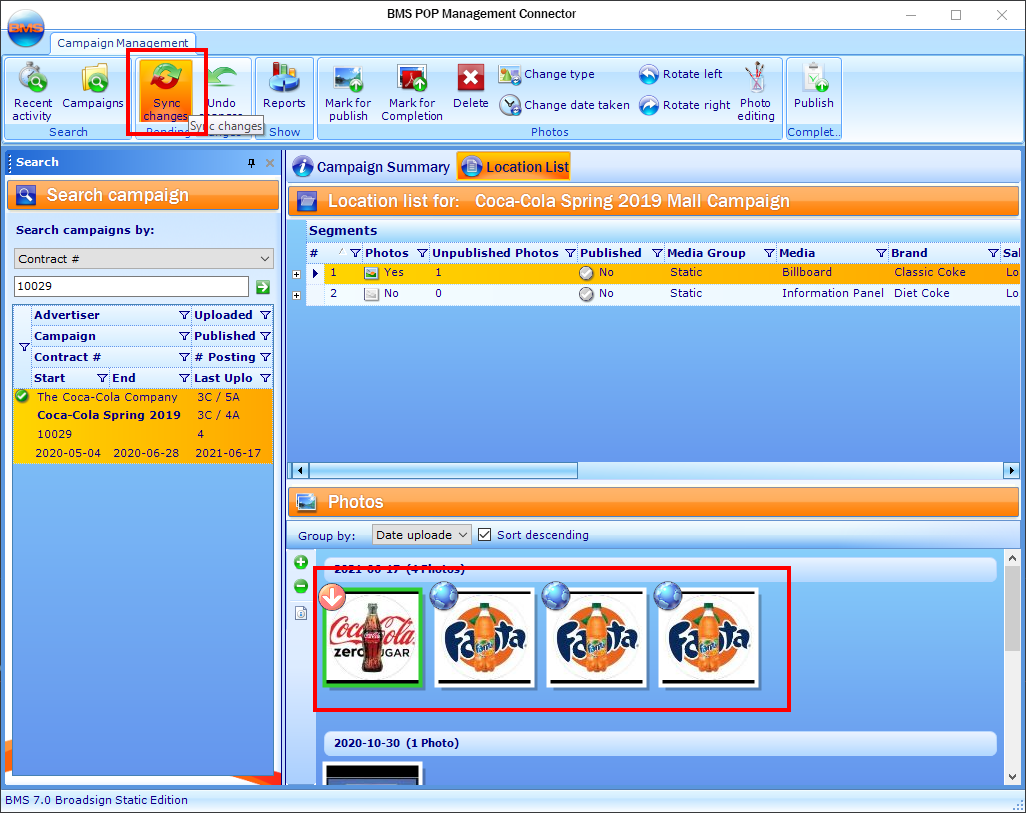
- Cliquez sur Location List dans l'en-tête.
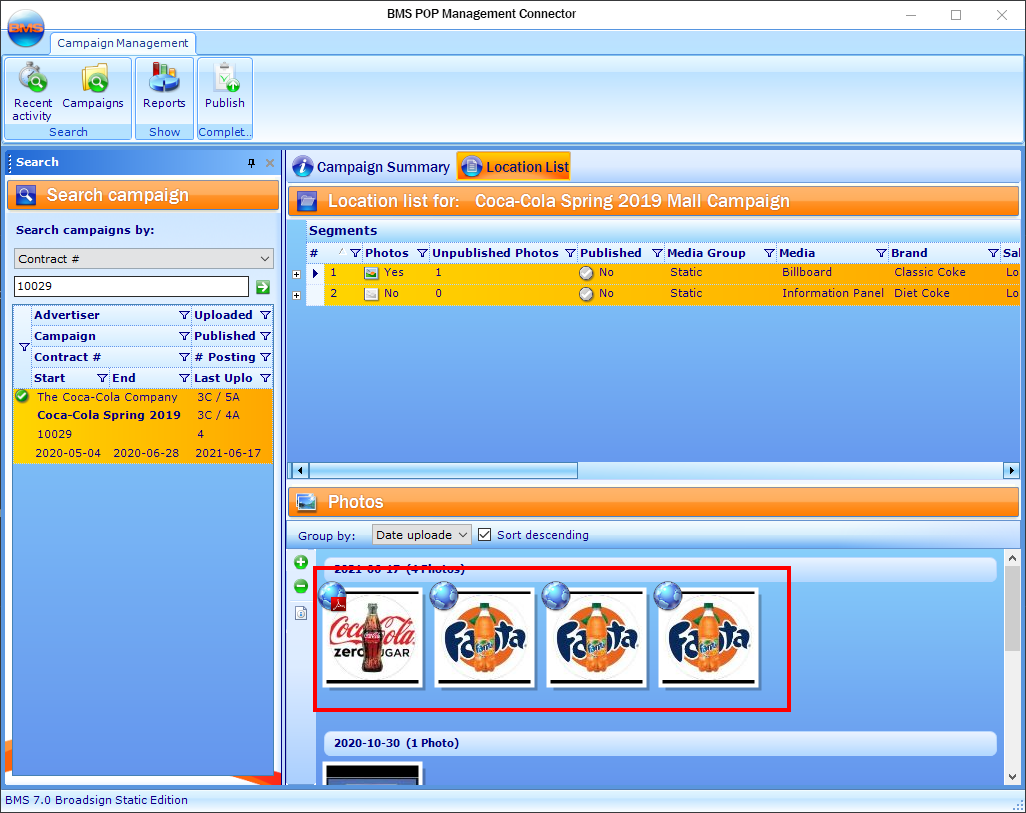
- Sélectionnez une ou plusieurs lignes pour voir les photos.
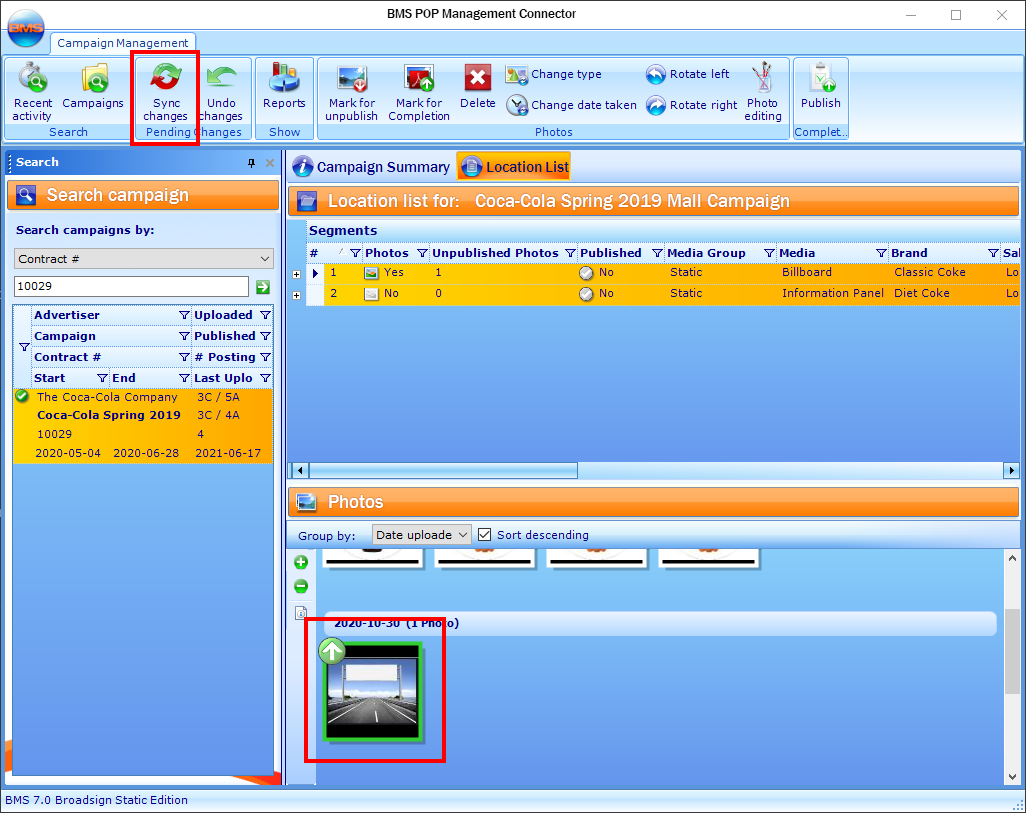
- Sélectionnez la ou les photos à inclure dans le Completion Report.
- Il existe deux options pour ajouter des photos. Sélectionnez-en une.
- Mark for Publish – Inclut le fichier JPEG mais ne figure pas dans le PDF.
- Mark for Completion – Inclut le fichier JPEG et figure dans le PDF.
-
Cliquez sur Sync Changes.
- Cliquez sur Yes sur la fenêtre contextuelle de confirmation.
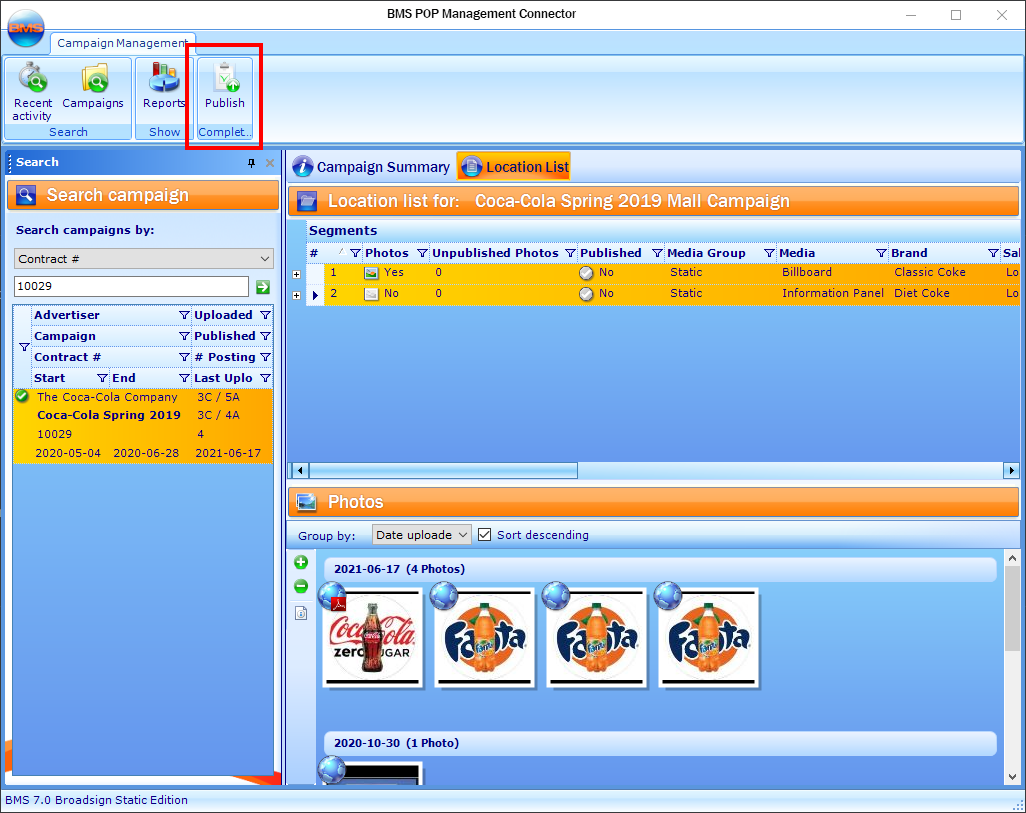
- Cliquez sur Publish.

Conseil : Pour sélectionner plusieurs rangées ou photos, maintenez la touche « Ctrl » de votre clavier enfoncée tout en cliquant sur les rangées ou photos.

- Dans le POP Management Connector, recherchez le contrat comme décrit dans Trouver un contrat.
- Cliquez sur Location List dans l'en-tête.
- Sélectionnez une ou plusieurs lignes pour voir les photos.
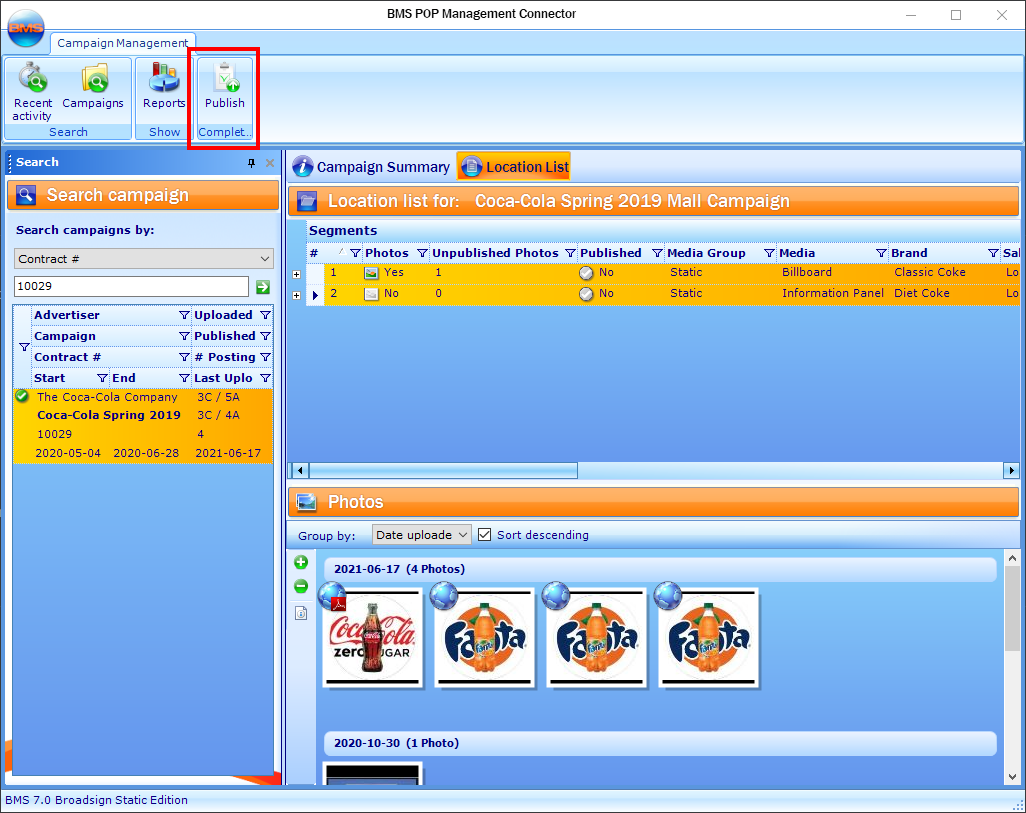
- Cliquez sur Publish.
Conseil : Pour sélectionner plusieurs rangées ou photos, maintenez la touche « Ctrl » de votre clavier enfoncée tout en cliquant sur les rangées ou photos.
- Dans le POP Management Connector, recherchez le contrat comme décrit dans Trouver un contrat.
- Cliquez sur Location List dans l'en-tête.
- Sélectionnez une ou plusieurs lignes pour voir les photos.
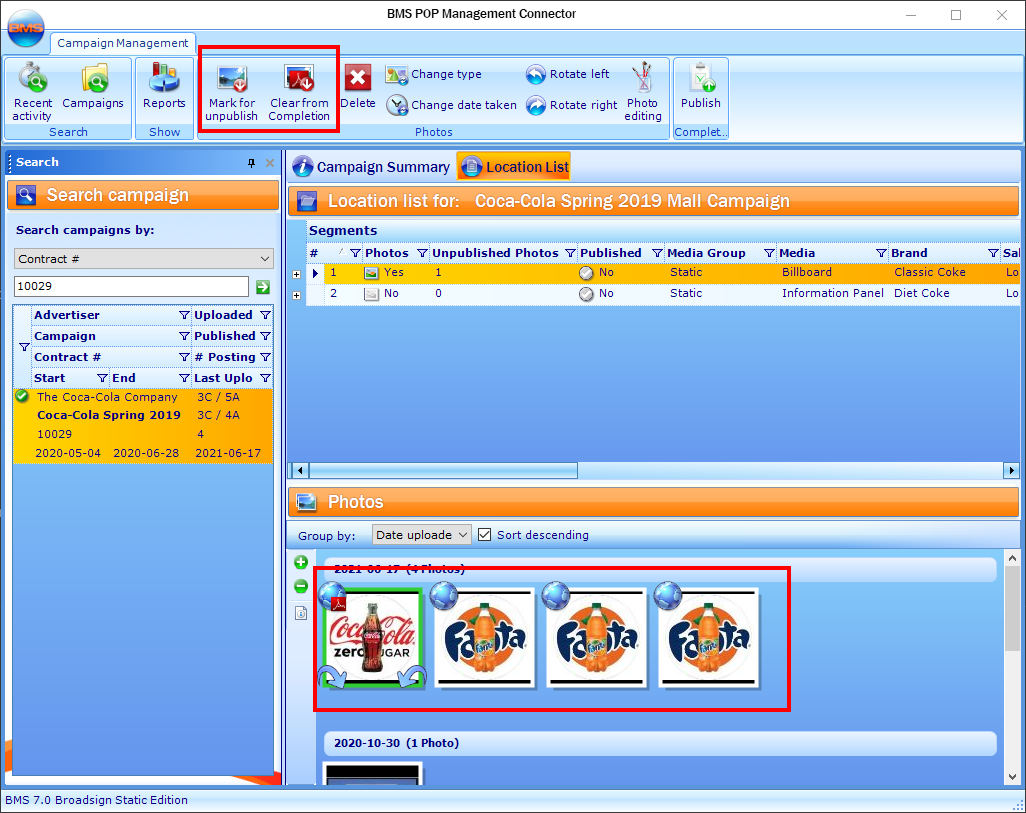
-
Il existe deux options. Sélectionnez-en une.
- Mark for unpublish – Supprime le fichier JPEG et le retire du PDF.
- Clear from Completion – Le retire du PDF.
- Cliquez sur Sync Changes.
Conseil : Pour sélectionner plusieurs rangées ou photos, maintenez la touche « Ctrl » de votre clavier enfoncée tout en cliquant sur les rangées ou photos.
Vous pouvez télécharger une facture générée en externe pour l'envoyer au client.
- Dans le POP Management Connector, recherchez le contrat comme décrit dans Trouver un contrat.
- Cliquez sur Location List dans l'en-tête.
- Sélectionnez une ligne vers laquelle télécharger une facture.
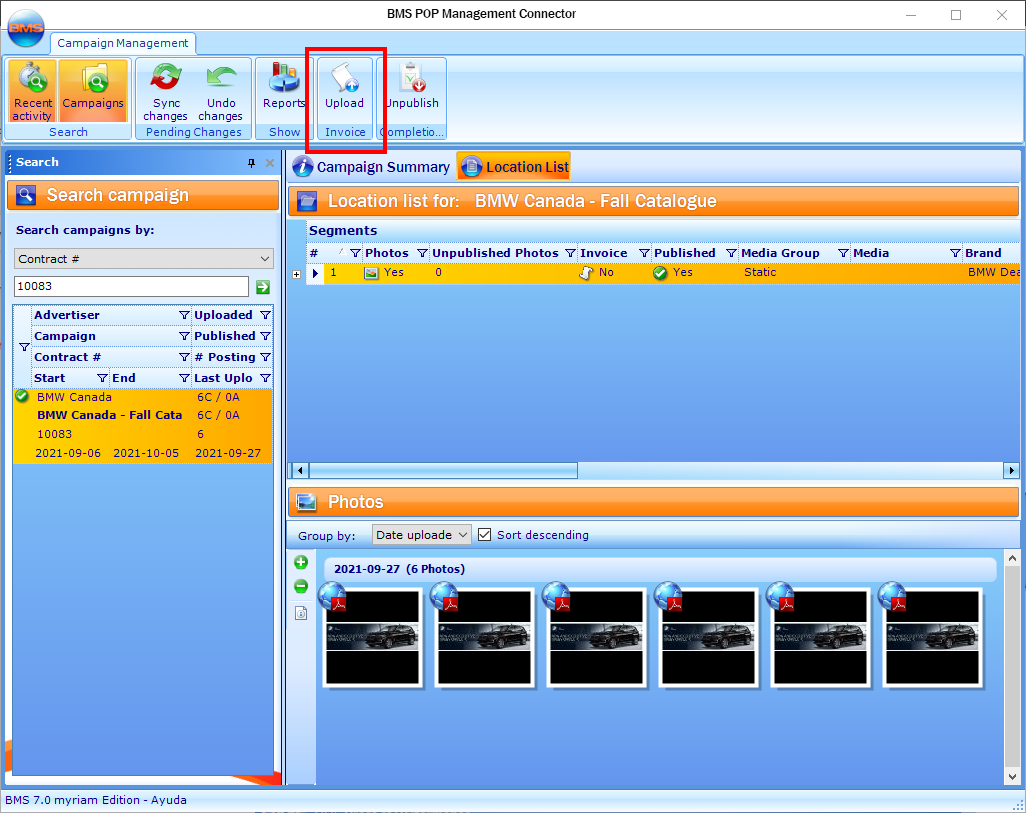
- Cliquez sur Upload.
- Une fois téléchargée, la facture apparaît sur le site Web POP. Voir Télécharger les factures de la période pour plus de détails.