 minutes de lecture
Le connecteur BMS POP Upload vous permet d'associer et de télécharger des photos de preuve de performance pour des faces individuelles ou pour un segment de campagne. Il s'agit du point de départ pour l'activation de la preuve de performance.- Dans BMS, sélectionnez Proof of Performance Package.
- Cliquez sur POP Upload Connector.

L'écran s'actualise pour afficher l'écran Proof of Performance Package.

Cela présente le niveau supérieur de l'ensemble des fonctionnalités de téléchargement POP de BMS.
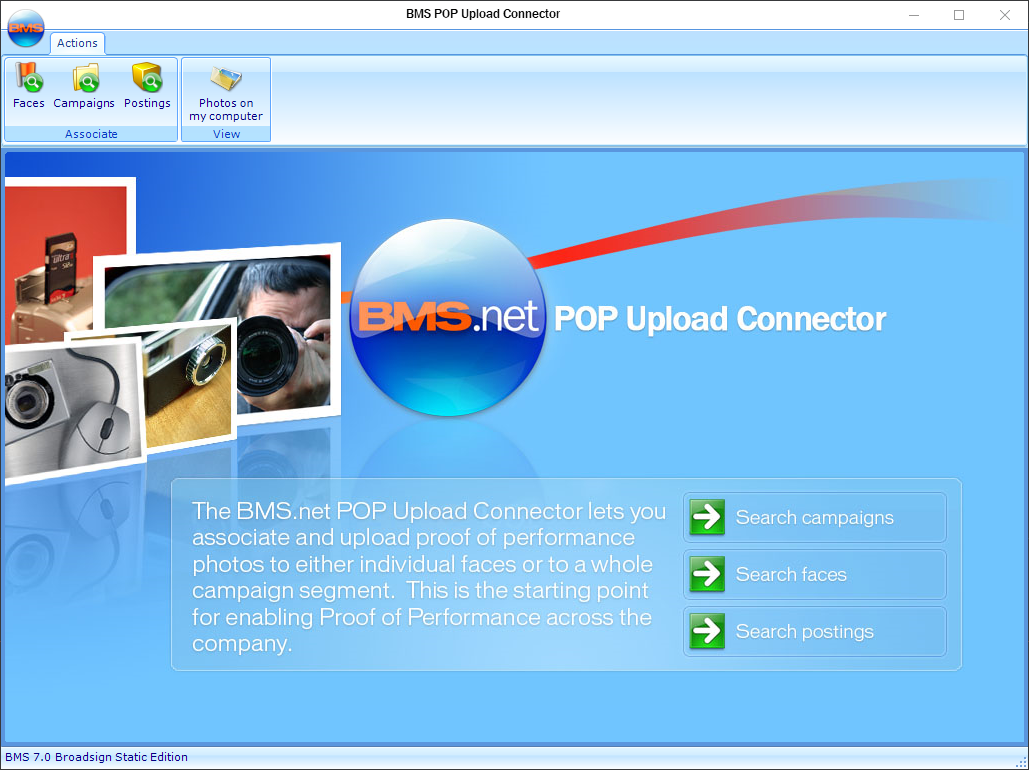
- Dans le POP Upload Connector, cliquez sur Search campaigns.
- Nom de la campagne
- Numéro d'identifiant du contrat
- Description de la face
- Numéro de la face
- Dates planifiées
- Nom de l'annonceur
- Groupe média
- Le moyen le plus simple consiste à rechercher le numéro d'identifiant du contrat. Sélectionnez donc Contract #, saisissez le numéro de la campagne, puis cliquez sur Search.
- Double-cliquez sur le contrat que vous souhaitez afficher dans le volet Results.
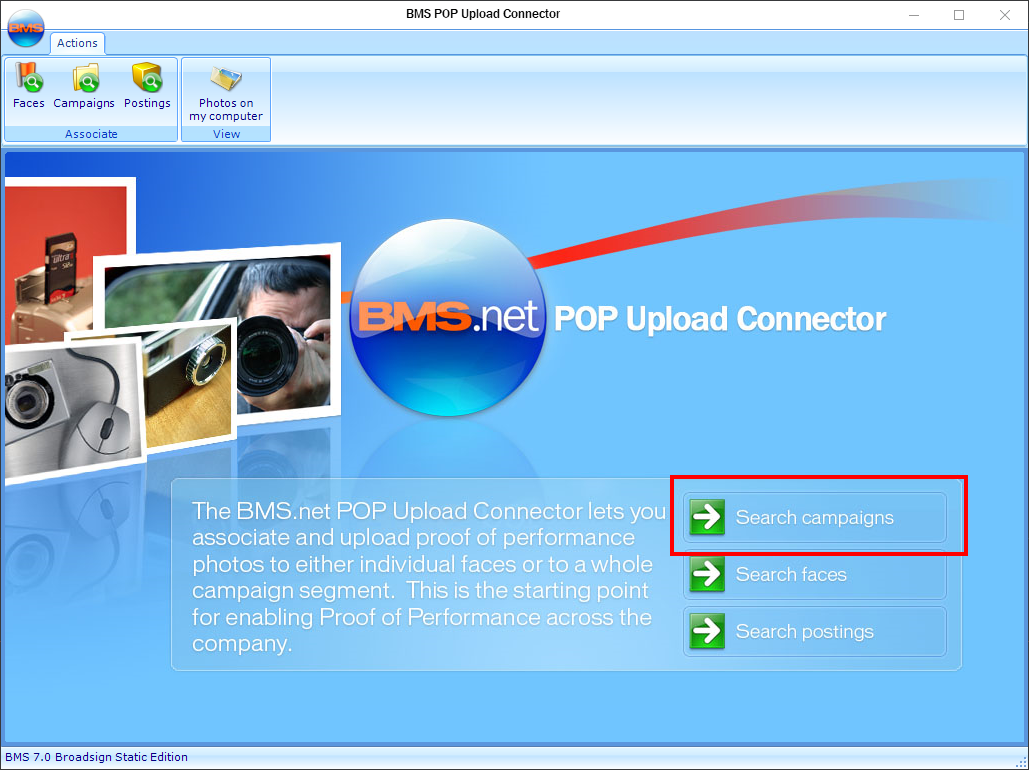
Cela affiche le niveau Campaigns du POP Upload Connector. Vous pouvez rechercher des campagnes de la manière suivante :
La campagne s'affiche dans le volet Results.
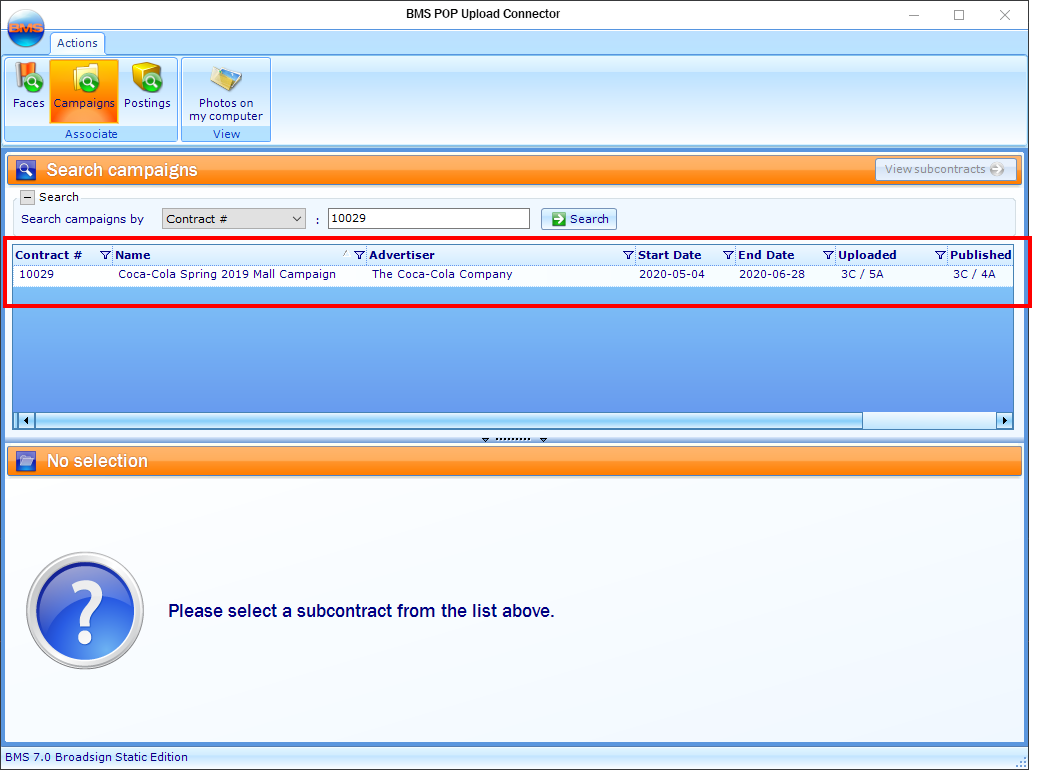
Cela affiche les sous-contrats associés au contrat.

- Dans le POP Upload Connector, cliquez sur Search faces.
- Numéro d'identifiant de la face
- Description de la face
- Nom de la campagne
- Numéro d'identifiant du contrat
- Dates planifiées
- Nom de l'annonceur
- Groupe média
- Le moyen le plus simple consiste à rechercher le numéro d'identifiant de la face. Sélectionnez donc Face #, saisissez les informations requises, puis cliquez sur Search.
- Double-cliquez sur la face que vous souhaitez afficher dans le volet Results.

Cela affiche le niveau Faces du POP Upload Connector. Vous pouvez rechercher des faces de la manière suivante :

La face s'affiche dans le volet Results.
Cela affiche la chronologie de la face.

- Dans le POP Upload Connector, recherchez la campagne à laquelle ajouter une photo, comme décrit dans Trouver des campagnes.
- Cliquez sur Photos on my computer.
- Cliquez sur Browse pour localiser des photos sur votre ordinateur.
- Cliquez sur l'onglet Photos.
- Cliquez sur la photo à ajouter, puis maintenez-la enfoncée et faites-la glisser dans la zone « Photos ». Cliquez sur OK si une fenêtre d'information s'affiche.
- Faites glisser une photo de gros plan vers la zone Photos Close-Up. Il s'agit de la photo réelle du panneau publicitaire.
- Faites glisser une photo de vue d'ensemble vers la zone Approach. Il s'agit de l'environnement menant à l'emplacement du panneau publicitaire.
- Cliquez sur Sync changes.


Conseil : Lors de la recherche de photos, sélectionnez le dossier contenant les photos. BMS téléchargera toutes les photos de ce dossier.
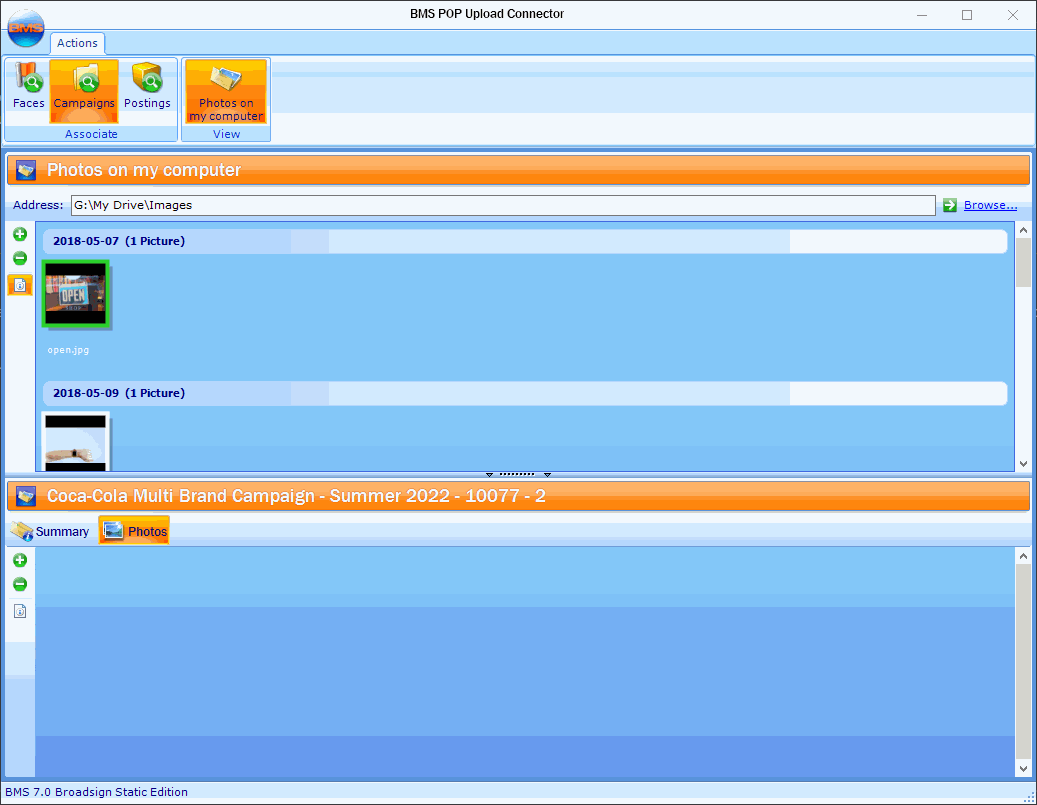
Conseil : Pour sélectionner plusieurs photos, maintenez la touche « Ctrl » de votre clavier enfoncée tout en cliquant sur les photos.

- Dans le POP Upload Connector, recherchez la face à laquelle ajouter une photo, comme décrit dans Trouver des faces.
- Cliquez sur Photos on my computer.
- Cliquez sur Browse pour localiser des photos sur votre ordinateur.
- Sélectionnez une période dans la Timeline (elle deviendra verte).
- Cliquez sur l'onglet Photos.
- Cliquez sur la photo à ajouter, puis maintenez-la enfoncée et faites-la glisser dans la zone « Photos ». Cliquez sur OK si une fenêtre d'information s'affiche.
- Faites glisser une photo de gros plan vers la zone Photos Close-Up. Il s'agit de la photo réelle du panneau publicitaire.
- Faites glisser une photo de vue d'ensemble vers la zone Approach. Il s'agit de l'environnement menant à l'emplacement du panneau publicitaire.
- Cliquez sur Sync Changes.
Conseil : Lors de la recherche de photos, sélectionnez le dossier contenant les photos. BMS téléchargera toutes les photos de ce dossier.
Si une photo publiée doit être remplacée par une photo téléchargée, reportez-vous à Annuler la publication des photos avant de passer à l'étape suivante.

Conseil : Pour sélectionner plusieurs photos, maintenez la touche « Ctrl » de votre clavier enfoncée tout en cliquant sur les photos.

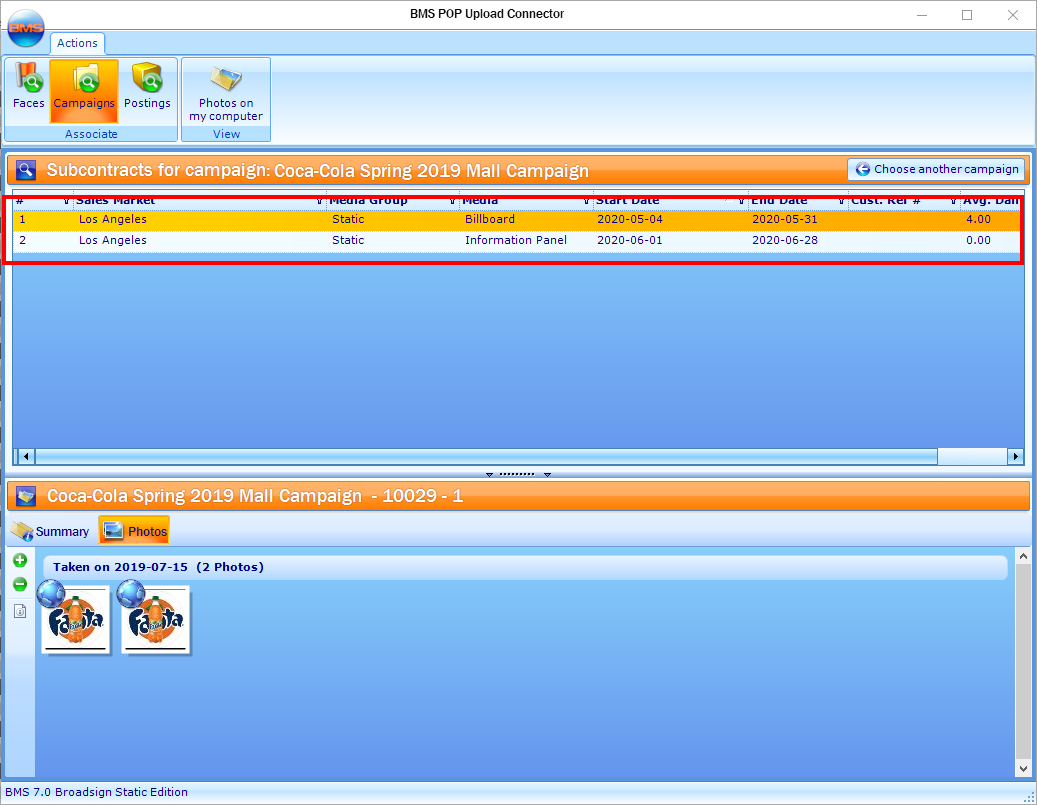
- Dans le POP Upload Connector, recherchez le contrat pour lequel supprimer une photo, comme décrit dans Trouver des campagnes.
- Double-cliquez sur le sous-contrat duquel supprimer une photo.
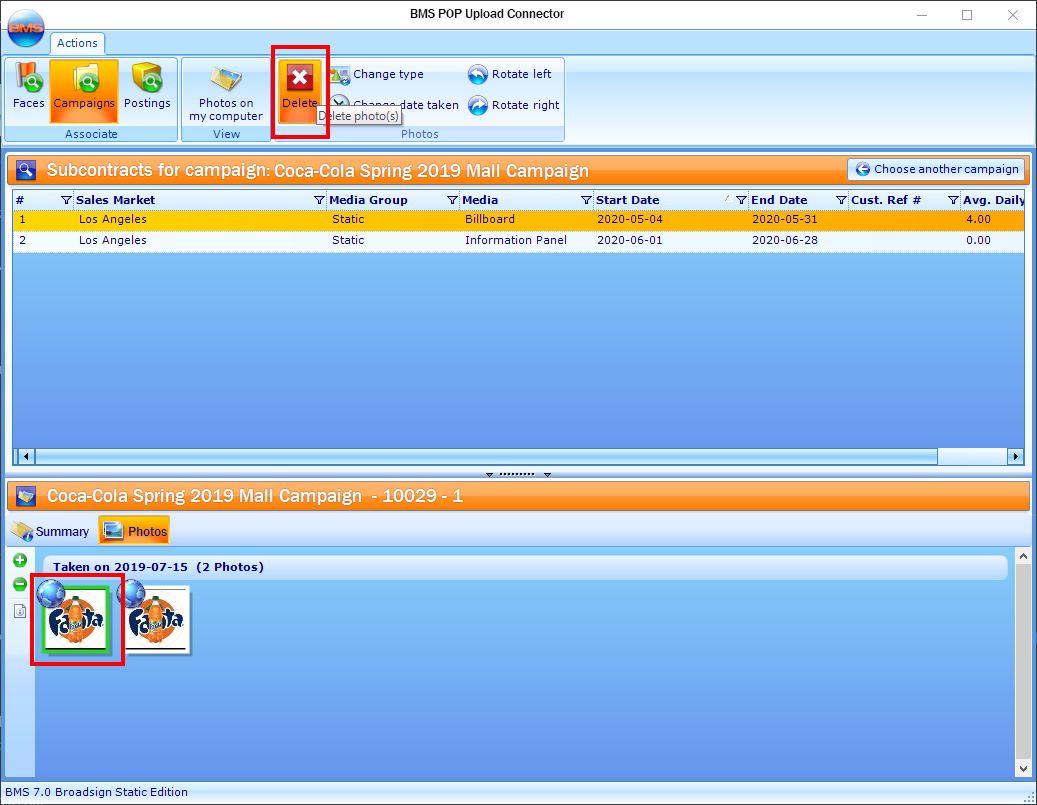
- Cliquez sur la photo à supprimer, puis cliquez sur l'icône Delete. Cliquez sur Yes pour confirmer.
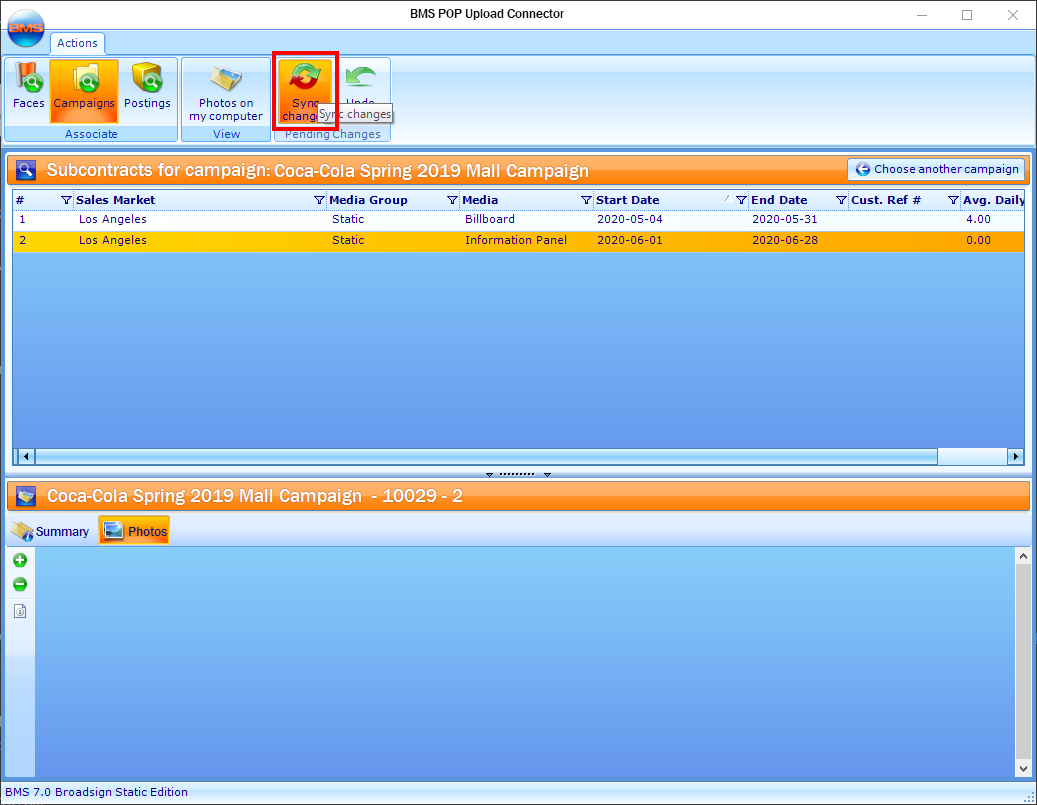
- Cliquez sur Sync Changes.
Conseil : Pour sélectionner plusieurs photos, maintenez la touche « Ctrl » de votre clavier enfoncée tout en cliquant sur les photos.
- Dans le POP Upload Connector, recherchez la face pour laquelle supprimer une photo, comme décrit dans Trouver des faces.
- Sélectionnez une période dans la Timeline (elle deviendra verte).
- Double-cliquez sur le sous-contrat duquel supprimer une photo.
- Cliquez sur la photo à supprimer, puis cliquez sur l'icône Delete. Cliquez sur Yes pour confirmer.
- Cliquez sur Sync Changes.


Conseil : Pour sélectionner plusieurs photos, maintenez la touche « Ctrl » de votre clavier enfoncée tout en cliquant sur les photos.
