 minutes de lecture
Une fois publié, le site web de preuve de performance inclut les photos de pose, les factures, les informations de localisation, la comparaison entre les dates de pose et les dates planifiées, ainsi que les dates de dérogation. Vous pouvez également télécharger un dossier ZIP contenant toutes les photos ainsi qu'un rapport d'achèvement.
- Dans BMS, sélectionnez Proof of Performance Package.
- Cliquez sur POP Website.

L'écran s'actualise pour afficher l'écran Proof of Performance Package.

Cela ouvre une page Web en dehors de BMS qui présente le niveau supérieur de l'ensemble des fonctionnalités de gestion POP.
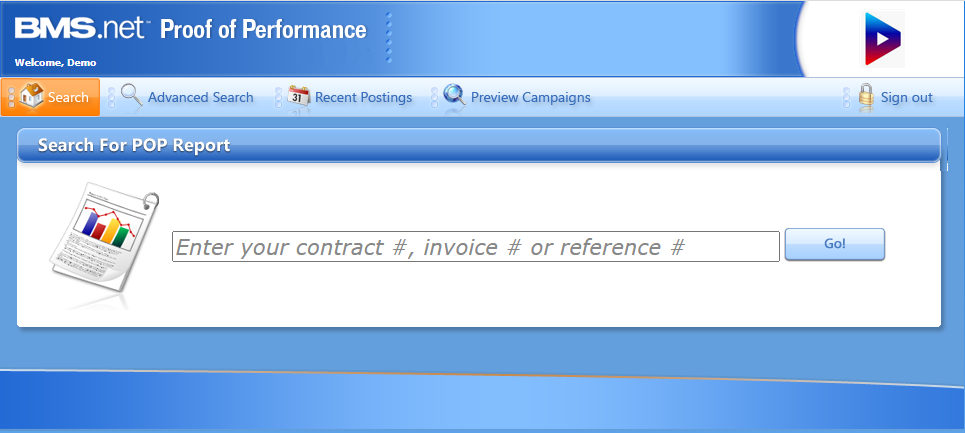
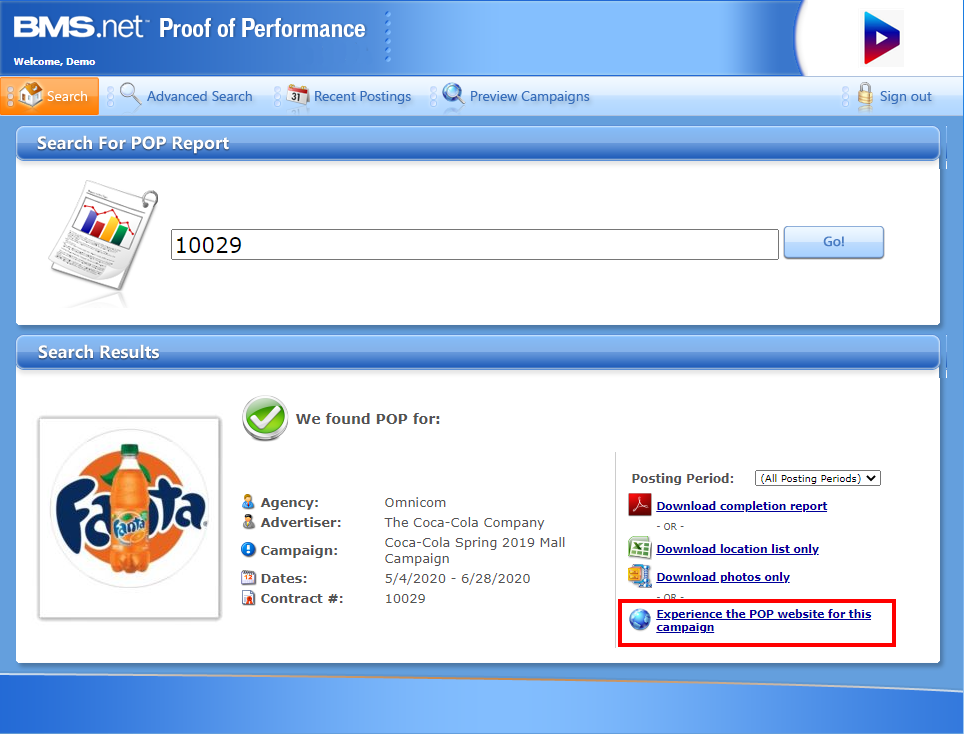
- Dans le POP Website, cliquez sur Search.
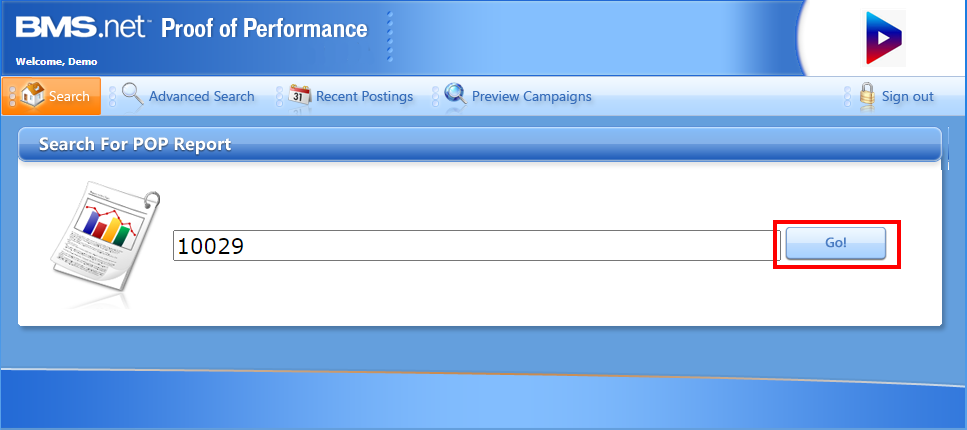
- Saisissez le numéro de contrat, puis cliquez sur Go!.
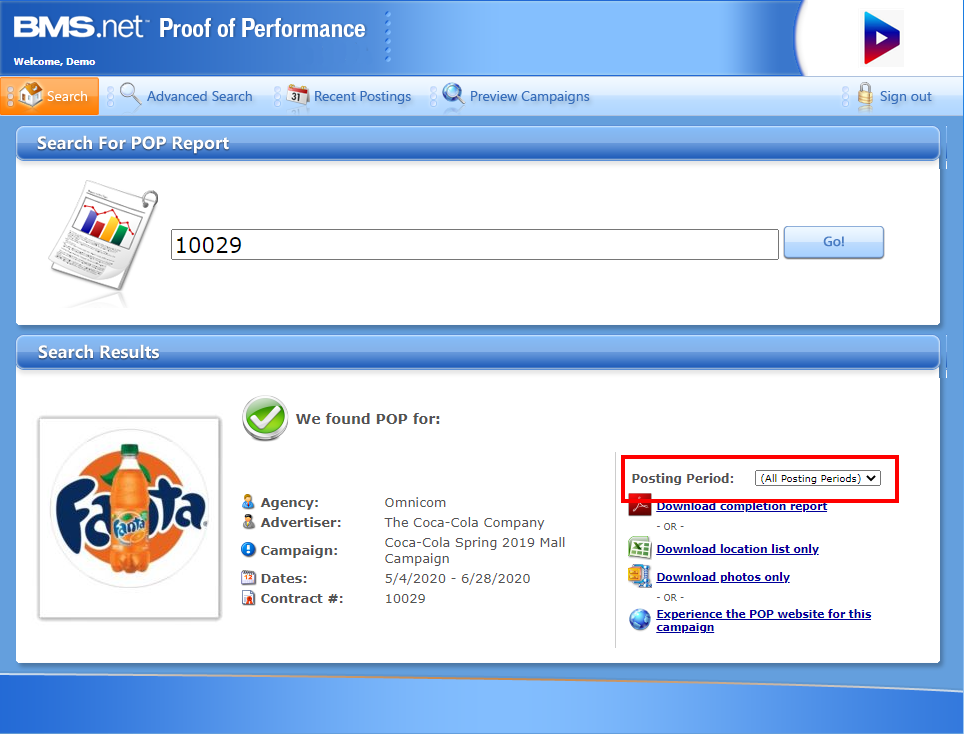
- Sélectionnez une Posting Period dans le menu déroulant pour le contenu POP.
- Utilisez une ou plusieurs des fonctionnalités suivantes :
- Cliquez sur le lien Download Completion Report pour obtenir une POP complète au format PDF.
- Cliquez sur le lien Download location list only pour obtenir une liste d'emplacements au format Excel.
- Cliquez sur les liens Download photos only pour obtenir les fichiers d'images JPG bruts.
- Cliquez sur Experience the POP website for this campaign pour accéder à un rapport d'achèvement sous forme de page Web interactive offrant des options de rapport supplémentaires et des cartes satellites.
Vous pouvez effectuer une recherche par numéro de contrat, numéro de facture ou numéro de référence.
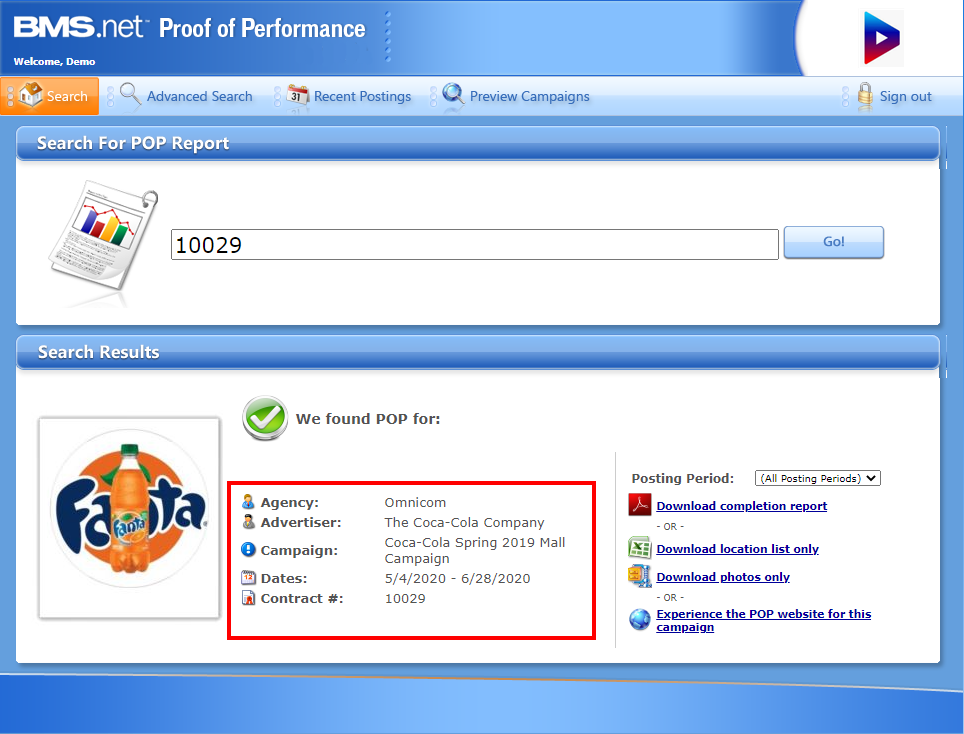
Vous pouvez consulter le résumé du contrat.
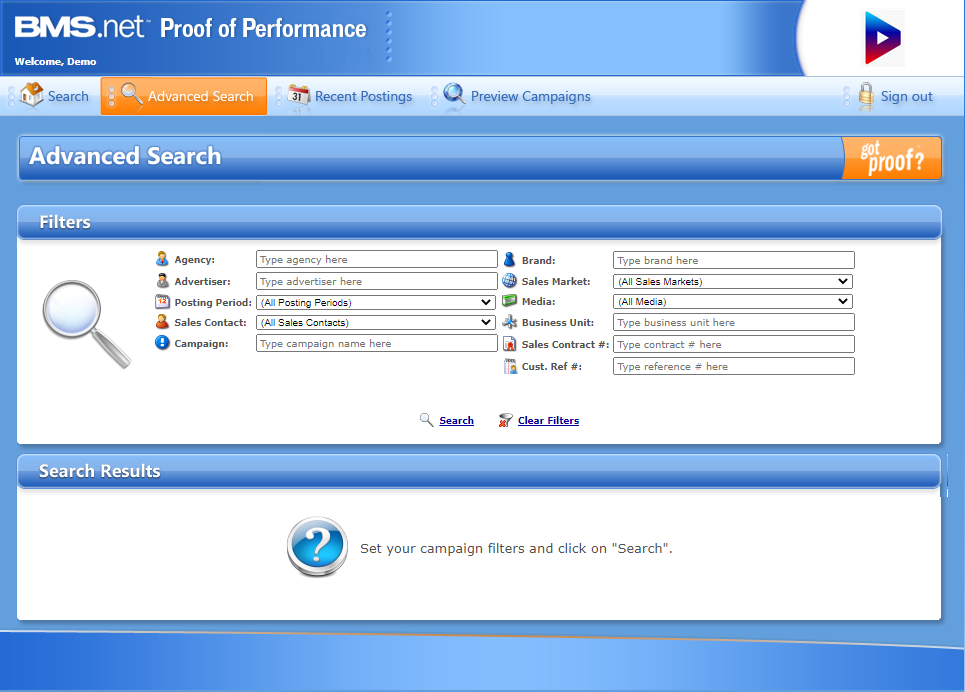
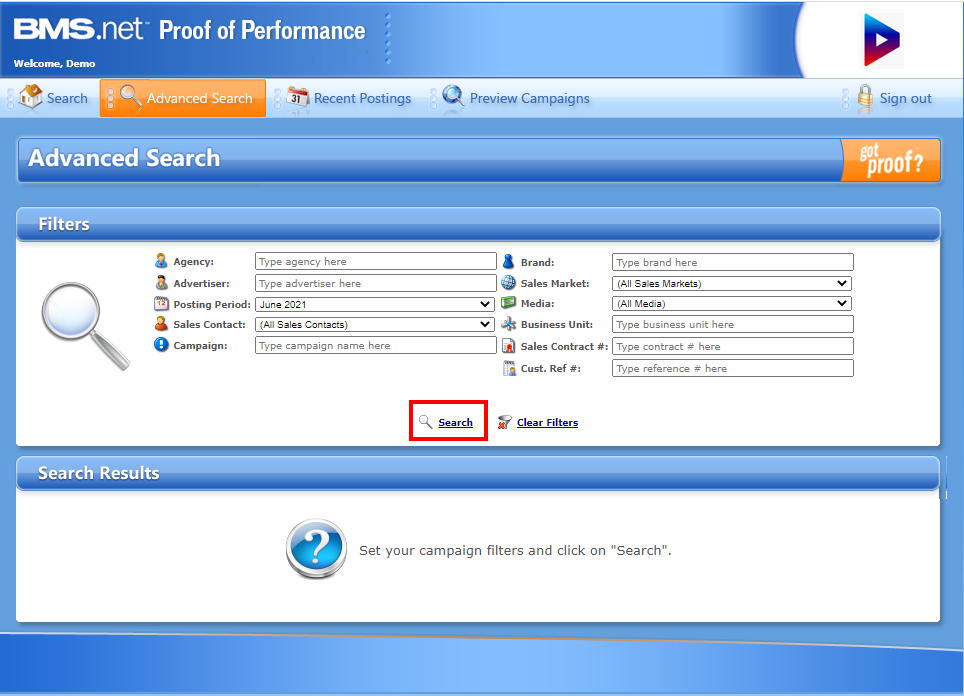
- Dans le POP Website, cliquez sur Advanced Search.
- Saisissez des valeurs dans un ou plusieurs paramètres de recherche, puis cliquez sur Search.
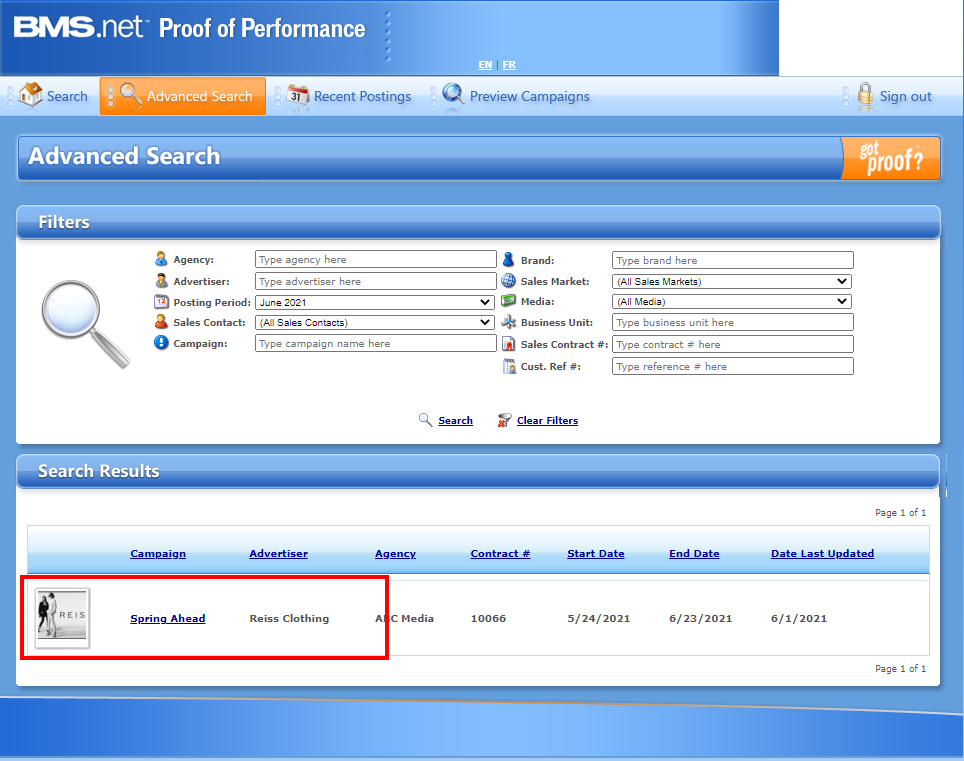
- Cliquez sur un lien de nom de campagne sous les Search Results pour ouvrir la page Web du contrat.
La zone située sous l'écran de recherche de contrat affiche désormais une liste de numéros de contrat et des photos représentatives.
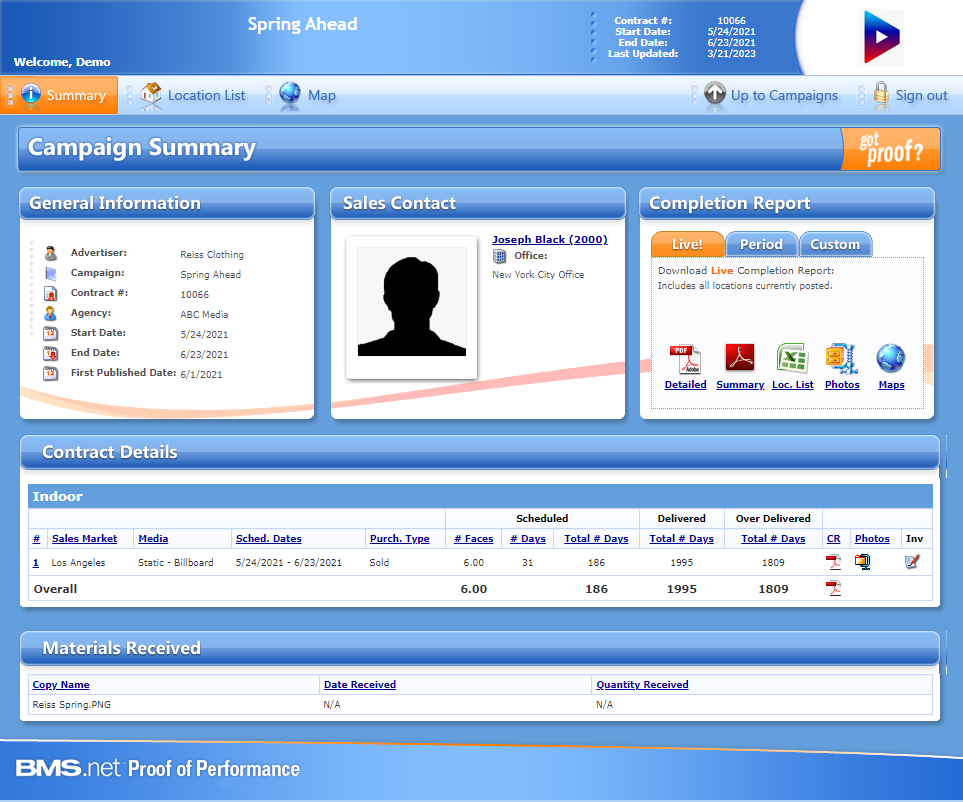
- Dans le POP Website, recherchez un contrat comme décrit dans Trouver un contrat.
- Cliquez sur Experience the POP website for this campaign.
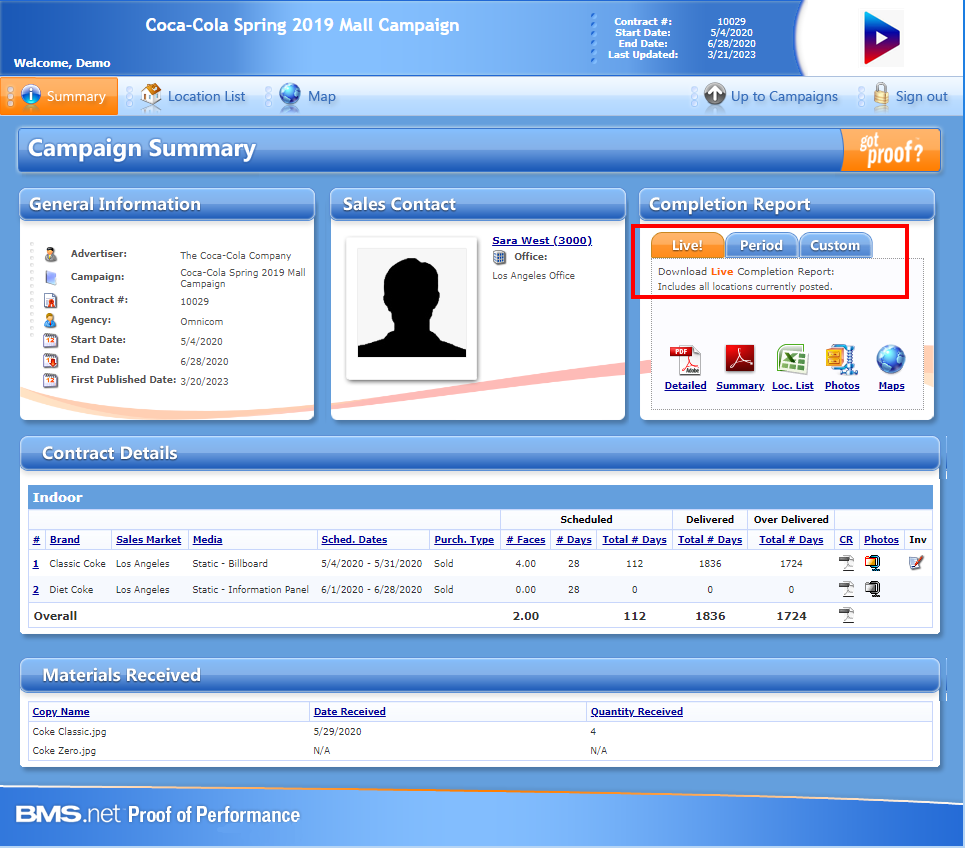
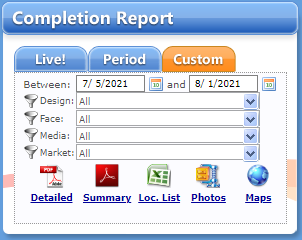
- Sélectionnez les informations d'affichage à présenter en cliquant sur l'un des onglets de filtre dans la section Completion Report. Le filtre sélectionné devient orange.
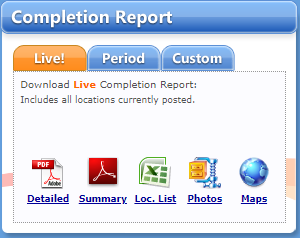
- Live! – Fournit le contenu créatif actuellement affiché et masque tout ce qui a été couvert.
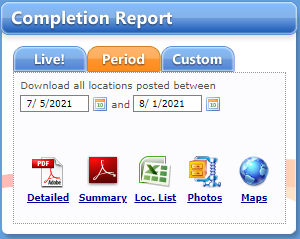
- Period – Fournit le contenu créatif par période d'affichage. Tout contenu créatif affiché avant ou après ces dates sera masqué.
- Custom – Fournit le contenu créatif pour une période d'affichage, un nom de concept, un emplacement, un type de média ou un marché spécifique.
Les onglets suivants sont disponibles :
- Dans le POP Website, recherchez un contrat comme décrit dans Trouver un contrat.
- Choisissez les options de filtrage comme décrit dans Modifier les options de filtrage POP.
- Sélectionnez le type de rapport à télécharger en cliquant sur une icône de rapport dans la section Completion Report.
- Detailed – Rapport d'achèvement PDF avec liste d'emplacements, carte, photos POP et informations détaillées sur la copie publicitaire. Voir Sélectionner le rapport d'achèvement – Détaillé.
- Summary – Rapport d'achèvement PDF avec liste d'emplacements, carte et photos POP. Voir Sélectionner le rapport d'achèvement – Sommaire.
- Loc. List – Liste d'emplacements Excel avec livraison au niveau de l'emplacement et jours de substitution. Voir Sélectionner le rapport d'achèvement – Liste des emplacements.
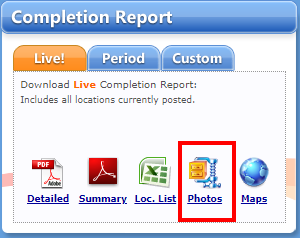
- Photos – Dossier ZIP contenant les fichiers d'images JPG bruts. Voir Sélectionner le rapport d'achèvement – Photos.
- Maps – Carte de tous les emplacements affichés pour le contrat au format PDF.
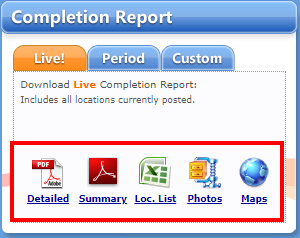
Les rapports suivants sont disponibles :



- Dans le POP Website, recherchez un contrat comme décrit dans Trouver un contrat.
- Choisissez les options de filtrage comme décrit dans Modifier les options de filtrage POP.
- Sélectionnez le type de rapport Detailed tel que décrit dans Sélectionner le type de rapport d'achèvement – Global.
- Assurez-vous toujours que les informations sont correctes et correspondent au contrat de la campagne que vous recherchez.
- Assurez-vous que l'unité n'a pas été retirée avant la date de fin prévue au contrat.
- Le nombre d'unités affichées doit être égal ou supérieur au nombre d'unités contractées pour indiquer un affichage de 100 % (+).
- Chaque unité individuelle possède une ligne de diffusion contenant des informations plus détaillées :
- Scheduled Days – Le nombre de jours pendant lesquels une unité a été contractée (une période de 4 semaines = 28 jours).
- Override Days – Le nombre de jours pendant lesquels l'unité est restée affichée au-delà de la date de fin du contrat.
- Showing Days – Le nombre total de jours pendant lesquels le contenu créatif a été affiché (jours prévus + jours de dépassement).
Vous pouvez télécharger un rapport d'achèvement PDF avec la liste des emplacements, une carte, des photos POP et des informations détaillées sur la copie publicitaire.
- Dans le POP Website, recherchez un contrat comme décrit dans Trouver un contrat.
- Choisissez les options de filtrage comme décrit dans Modifier les options de filtrage POP.
- Sélectionnez le type de rapport Summary tel que décrit dans Sélectionner le type de rapport d'achèvement – Global.
- Assurez-vous toujours que les informations sont correctes et correspondent au contrat de la campagne que vous recherchez.
- Assurez-vous que l'unité n'a pas été retirée avant la date de fin prévue au contrat.
- Le nombre d'unités affichées doit être égal ou supérieur au nombre d'unités contractées pour indiquer un affichage de 100 % (+).
- Chaque unité individuelle possède une ligne de diffusion contenant des informations plus détaillées :
- Scheduled Days – Le nombre de jours pendant lesquels une unité a été contractée (une période de 4 semaines = 28 jours).
- Override Days – Le nombre de jours pendant lesquels l'unité est restée affichée au-delà de la date de fin du contrat.
- Showing Days – Le nombre total de jours pendant lesquels le contenu créatif a été affiché (jours prévus + jours de dépassement).
Vous pouvez télécharger un rapport d'achèvement PDF avec la liste des emplacements, une carte et des photos POP.
- Dans le POP Website, recherchez un contrat comme décrit dans Trouver un contrat.
- Choisissez les options de filtrage comme décrit dans Modifier les options de filtrage POP.
- Sélectionnez le type de rapport Loc. List tel que décrit dans Sélectionner le type de rapport d'achèvement – Global.
Vous pouvez également filtrer par ligne de diffusion en utilisant le menu déroulant en haut de la page.

Vous pouvez télécharger une liste d'emplacements Excel avec livraison au niveau de l'emplacement et jours de substitution.
- Dans le POP Website, recherchez un contrat comme décrit dans Trouver un contrat.
- Choisissez les options de filtrage comme décrit dans Modifier les options de filtrage POP.
- Sélectionnez le type de rapport Photos tel que décrit dans Sélectionner le type de rapport d'achèvement – Global.
Vous pouvez télécharger un dossier ZIP contenant les fichiers d'images JPG bruts.
- Dans le POP Website, recherchez un contrat comme décrit dans Trouver un contrat.
- Cliquez sur Experience the POP website for this campaign.
- Dans la section Contract Details, cliquez sur l'icône PDF sous la colonne CR pour télécharger un rapport d'achèvement pour une ligne de diffusion spécifique.
Cela ouvre la fenêtre Campaign Summary.
Chaque rapport de ligne de diffusion individuelle affiche toutes les copies publicitaires précédemment ou actuellement affichées dans les emplacements d'inventaire de la ligne de diffusion.
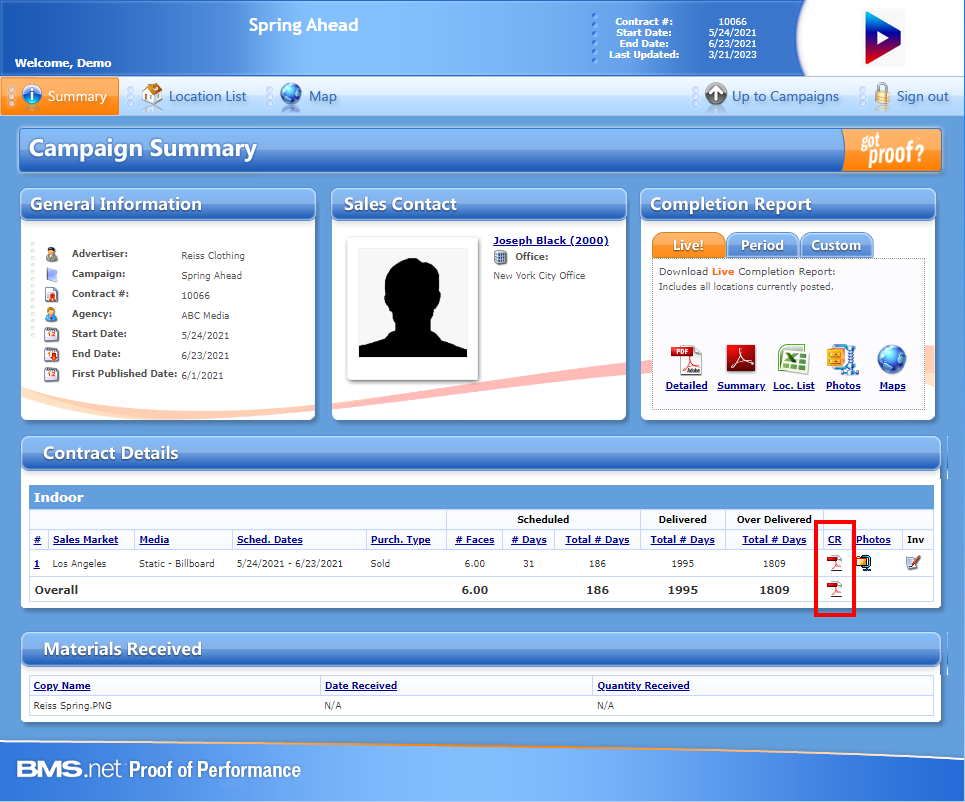
Note : La section du total Overall contient un rapport d'achèvement global qui affiche toutes les lignes de diffusion, les emplacements et l'historique d'affichage associés au contrat.
- Dans le POP Website, recherchez un contrat comme décrit dans Trouver un contrat.
- Cliquez sur Experience the POP website for this campaign.
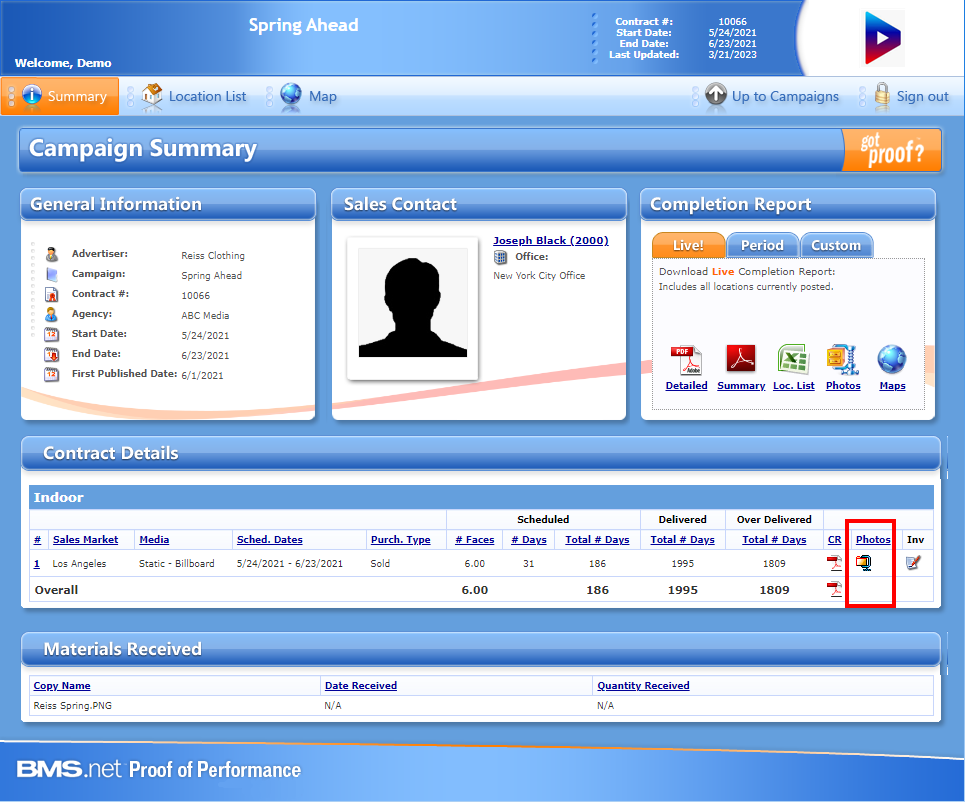
- Dans la section Contract Details, cliquez sur l'icône du fichier ZIP sous la colonne Photos pour télécharger les photos d'une ligne de diffusion spécifique.
-
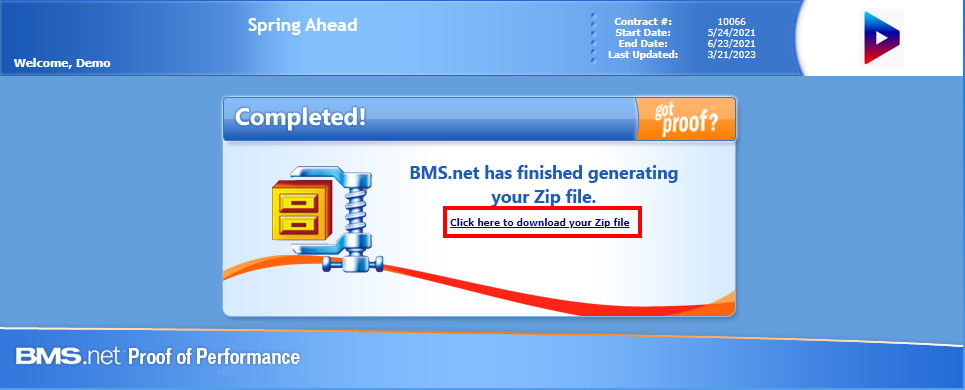
Cliquez sur Click here to download your Zip file.
Cela ouvre la fenêtre Campaign Summary.
- Dans le POP Website, recherchez un contrat comme décrit dans Trouver un contrat.
- Cliquez sur Experience the POP website for this campaign.
- Dans la section Contract Details, cliquez sur l'icône sous la colonne Inv pour télécharger la facture de la période.
Cela ouvre la fenêtre Campaign Summary.
- Dans le POP Website, recherchez un contrat comme décrit dans Trouver un contrat.
- Cliquez sur Experience the POP website for this campaign.
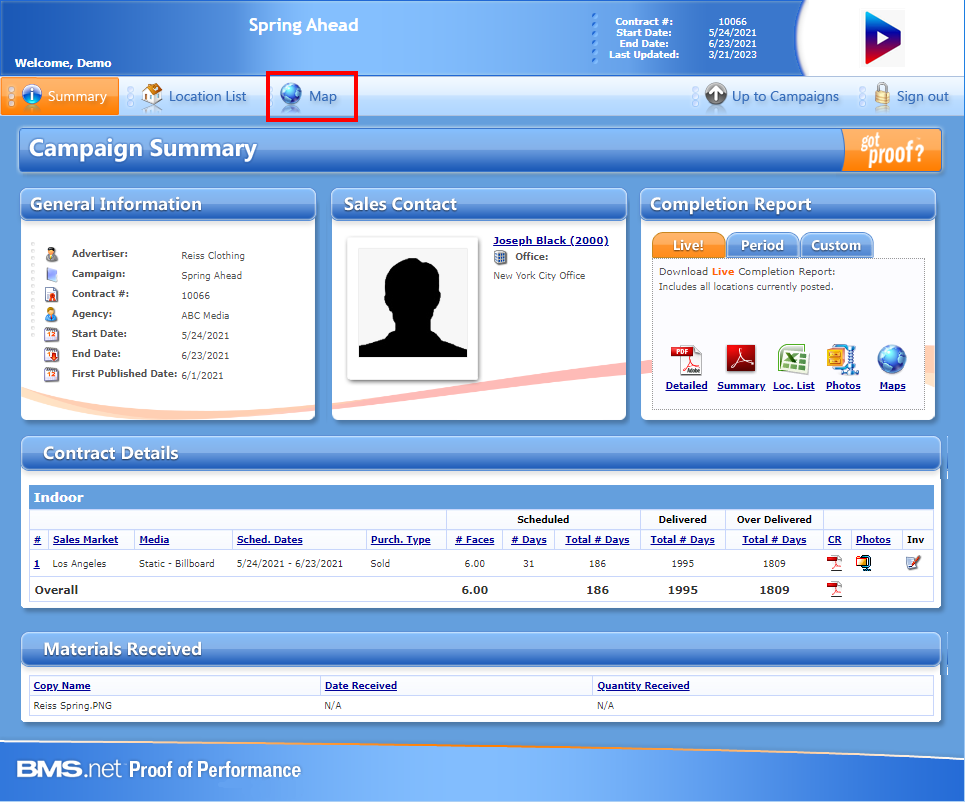
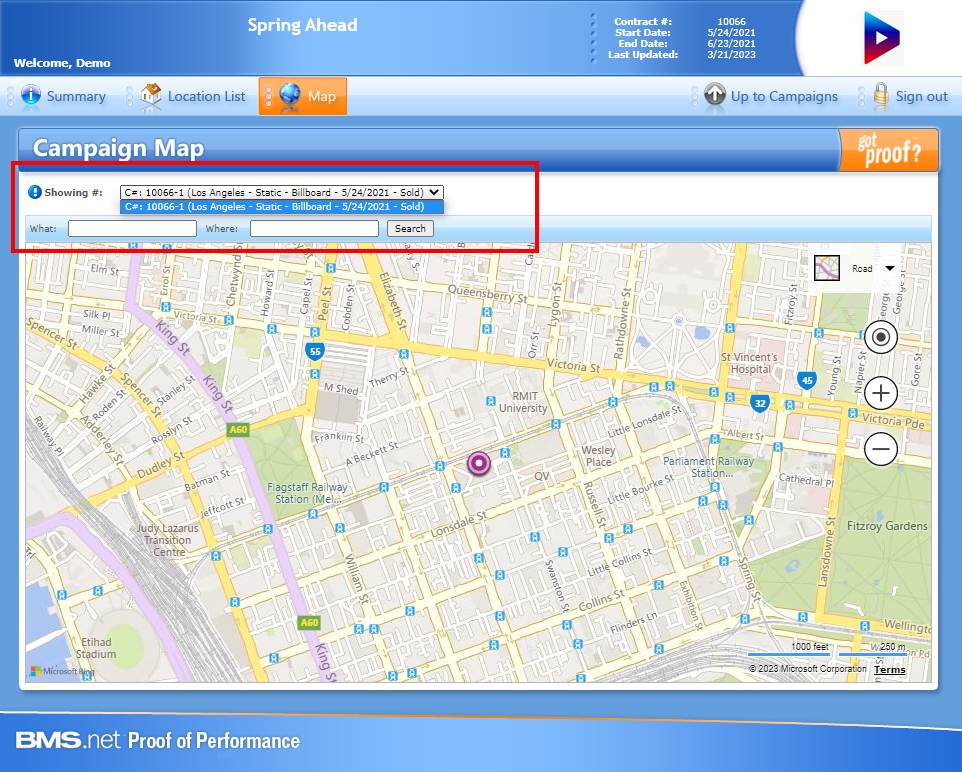
- Cliquez sur le bouton Map dans la barre de navigation.
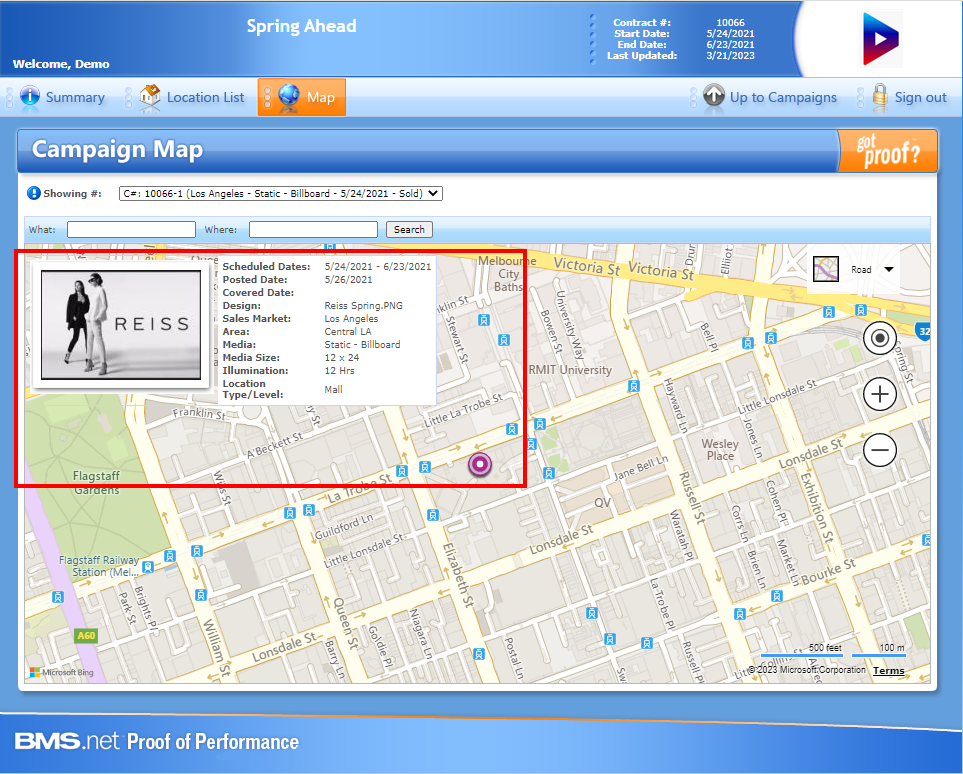
- Survolez un emplacement spécifique pour afficher des détails supplémentaires.
Cela ouvre la fenêtre Campaign Summary.
Vous pouvez consulter une carte en ligne de tous les emplacements affichés pour le contrat.
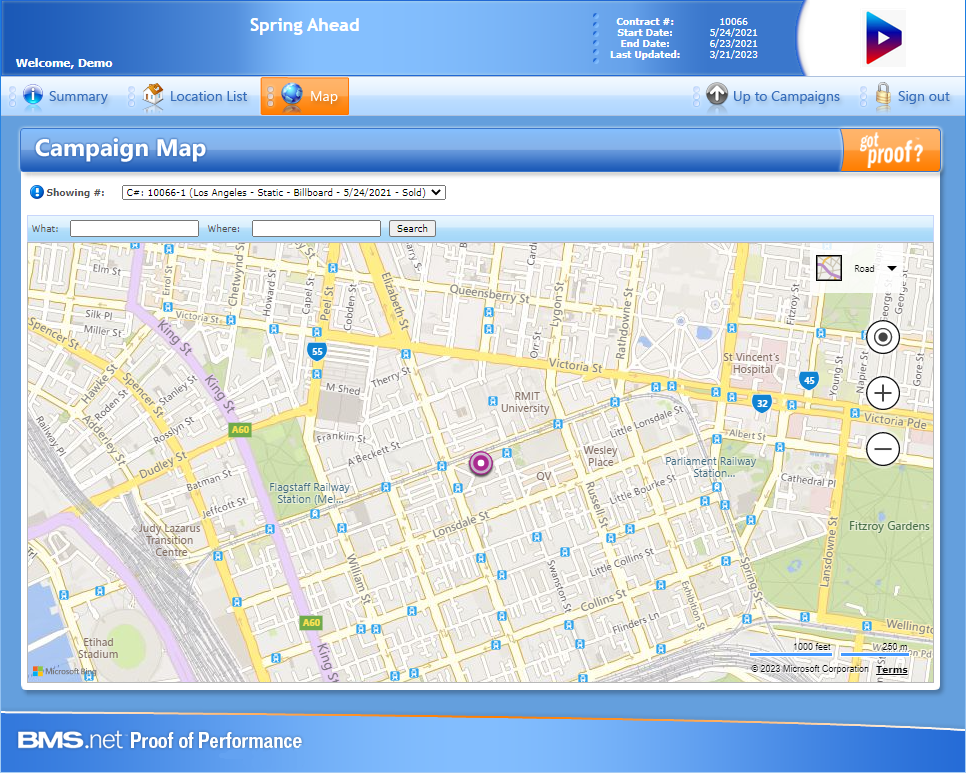
Vous pouvez filtrer par ligne de diffusion en utilisant le menu déroulant en haut de la page.
Une photo POP type et les informations d'affichage du concept le plus récent affiché sur l'unité sont présentées.
- Dans le POP Website, recherchez un contrat comme décrit dans Trouver un contrat.
- Cliquez sur Experience the POP website for this campaign.
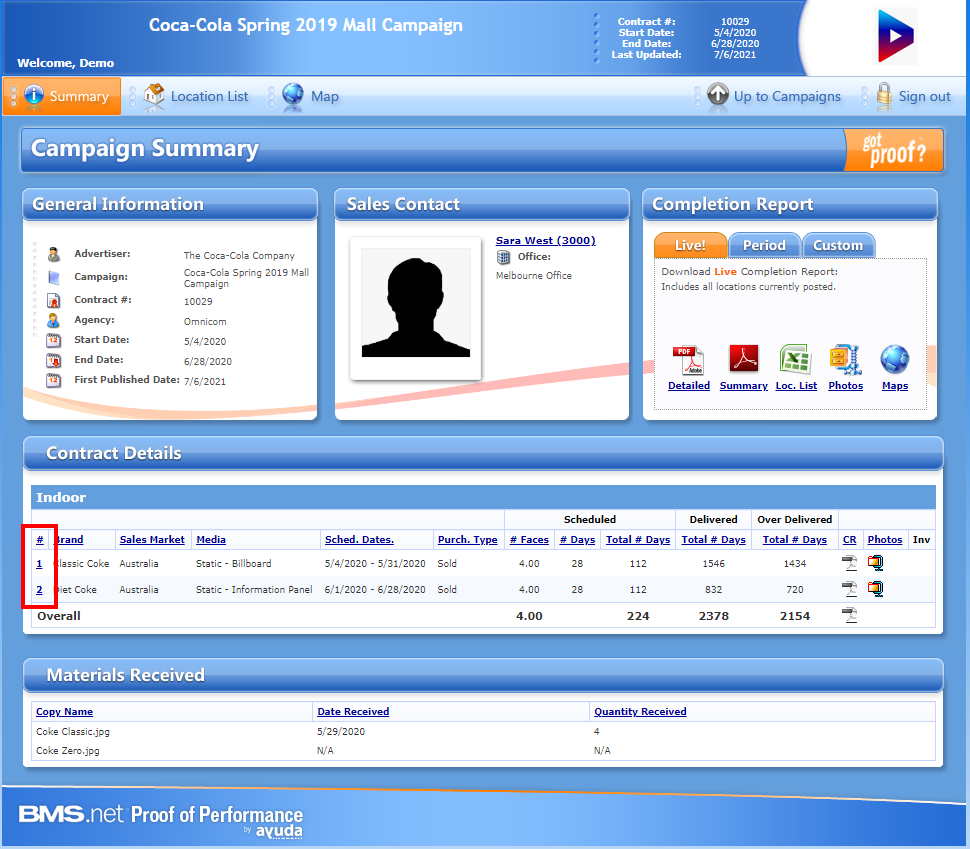
- Dans la section Contract Details, cliquez sur le numéro de la ligne de diffusion sous la colonne # pour afficher l'historique d'affichage et les cartes interactives.
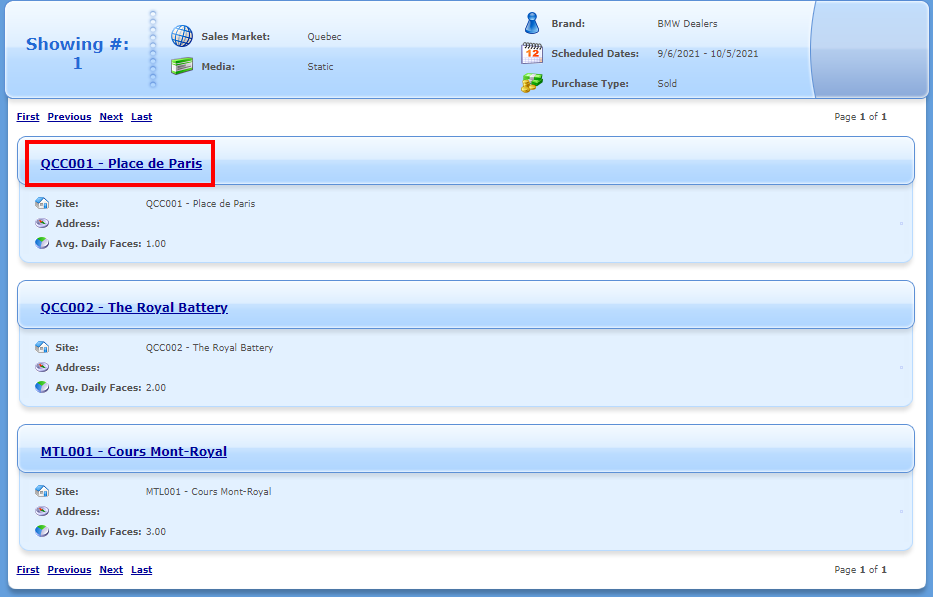
- Cliquez sur un lien vers le site pour afficher l'historique d'affichage pour la ligne de diffusion sélectionnée.
- Cliquez sur un enregistrement d'affichage pour voir les photos POP du concept et une carte de l'emplacement, si disponible.
Cela ouvre la fenêtre Campaign Summary.
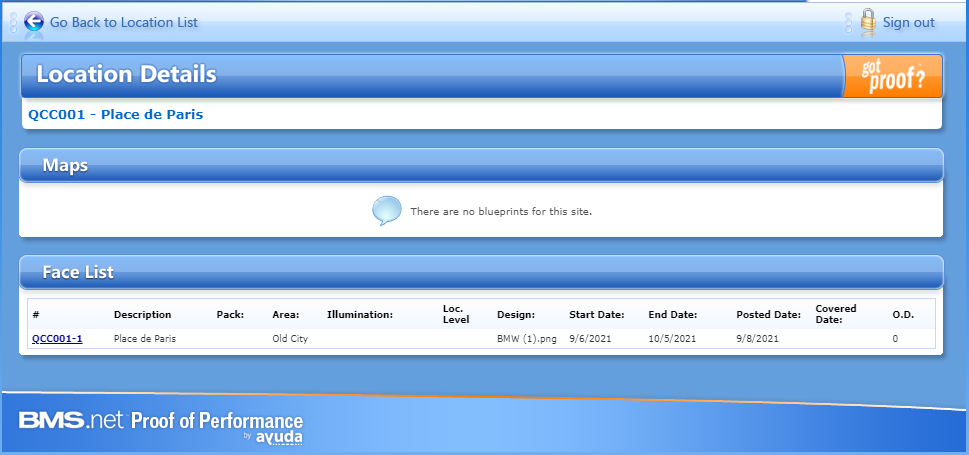
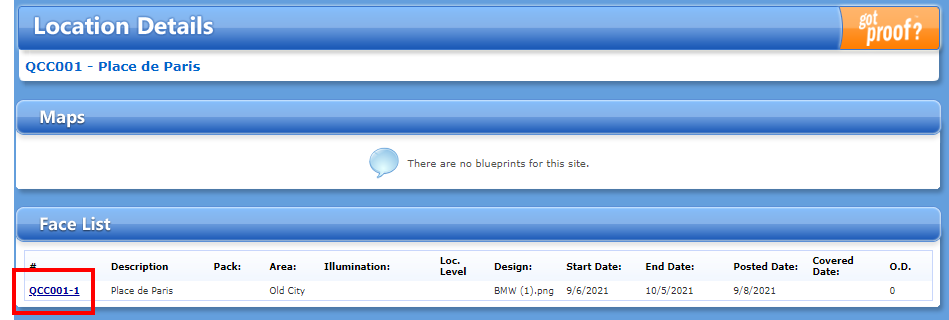
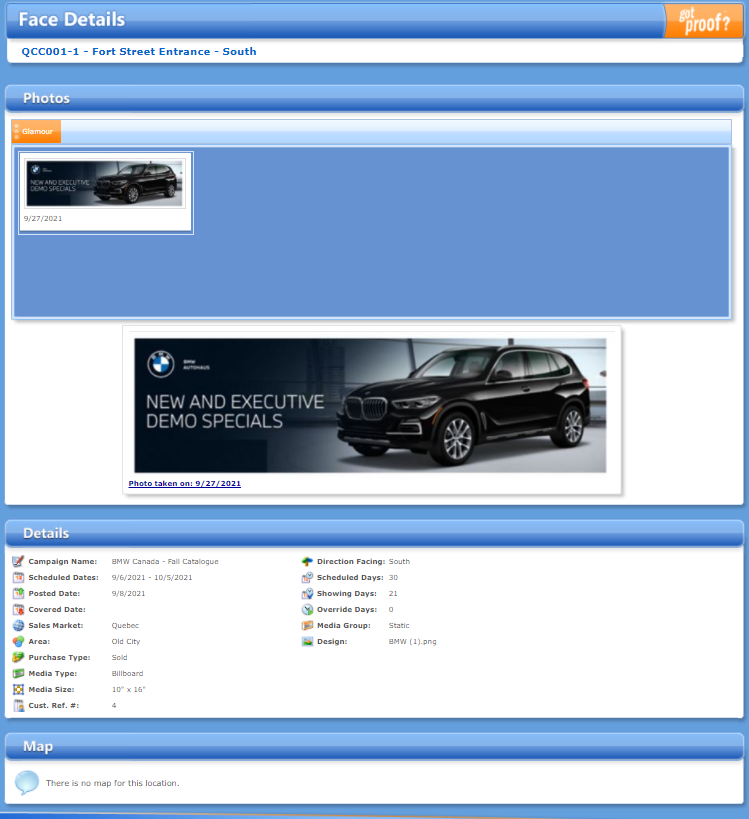
Note : Pour les sites intérieurs, lorsque le plan est activé, les utilisateurs peuvent explorer le plan pour voir leurs performances d'affichage.
