minutes de lecture
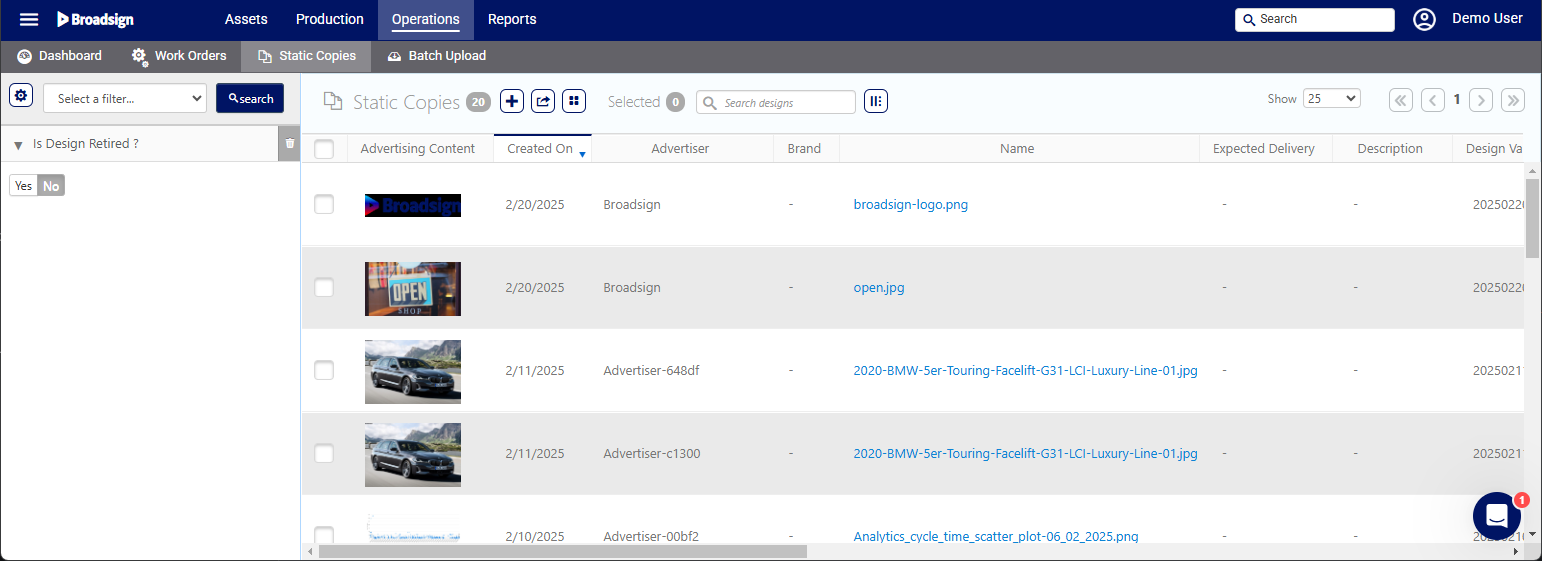
Copies statiques
Static Operations
Les Copies statiques sont des contenus créatifs destinés à être imprimés et affichés sur du mobilier urbain publicitaire.
Pour localiser les Copies statiques :
Static Operations
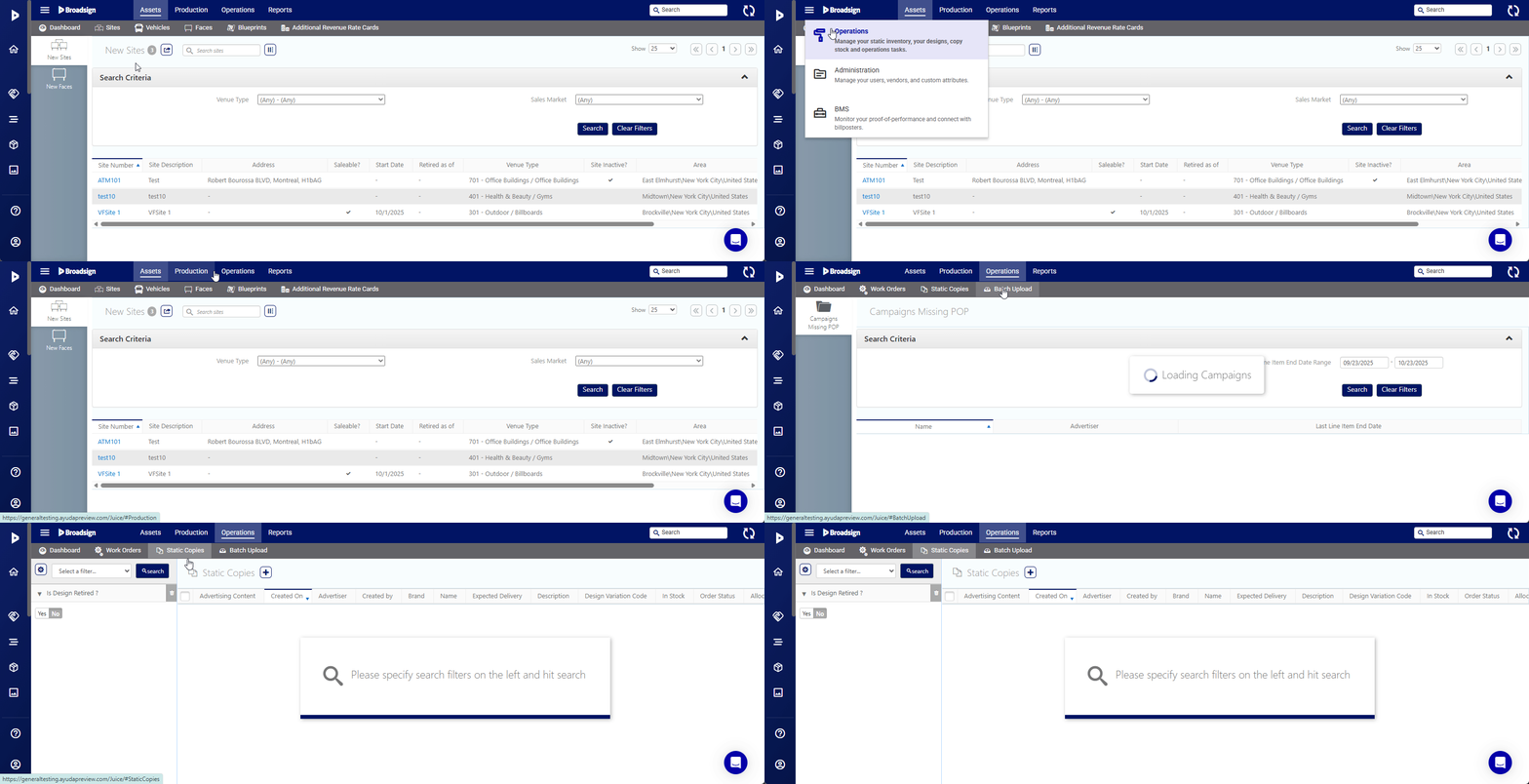
- Accédez à Operations dans le menu en haut à gauche, cliquez sur l'onglet Operations, puis sur la tuile Static Copies.
- Cliquez sur Search.
- Cliquez sur le bouton
 pour ajouter une nouvelle copie statique.
 - Cliquez sur Choose a file pour sélectionner le fichier média à téléverser.
- Sélectionnez le fichier média à téléverser, puis cliquez sur Open.
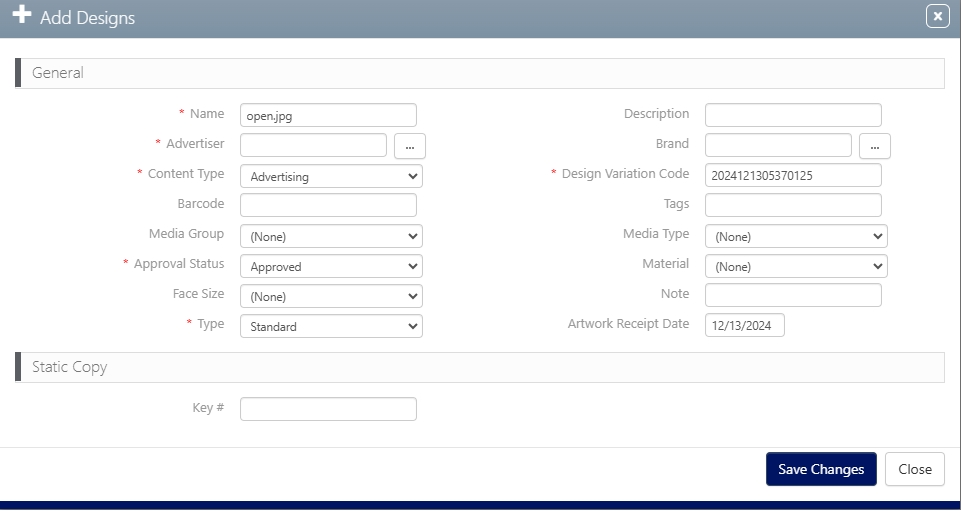
- Saisissez les informations obligatoires suivantes :
- Name – Identifie la copie statique.
- Advertiser – Spécifie pour quel client ou entreprise la copie statique est téléversée.
- Content Type – Choisissez entre Advertising, Editorial ou Filler.
- Copy Number – Ceci est utilisé pour identifier les contenus créatifs qui peuvent avoir des alternatives.
- Approval Status – Utilisé pour marquer la copie statique comme prête pour la programmation.
- Type – Identifie le type d'affichage publicitaire du contenu créatif. Les options sont :
- Standard – Statique
- Digital – Affichage électronique
- Extension – Certains contenus créatifs incluent des accessoires qui doivent être installés sur le panneau publicitaire.
- Snipe – Un autocollant appliqué sur un panneau publicitaire. Ceux-ci sont utilisés pour apporter des corrections, changer des dates ou ajouter de nouvelles informations sans avoir à réimprimer et à réafficher l'ensemble du panneau.
- Le cas échéant, définissez le type de matériel pour le contenu créatif.
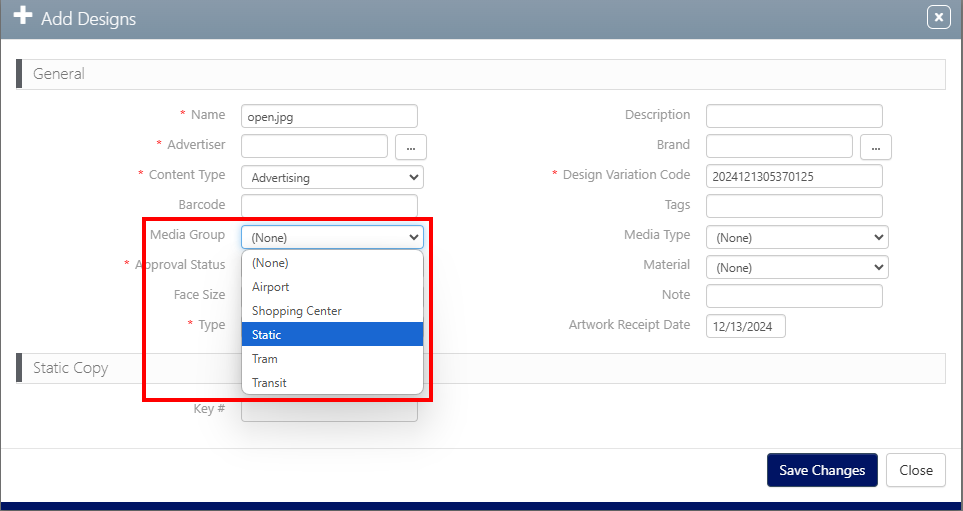
- Le cas échéant, spécifiez que le contenu créatif est Static (ou Transit) dans le Media Group.
- Cliquez sur Save changes.
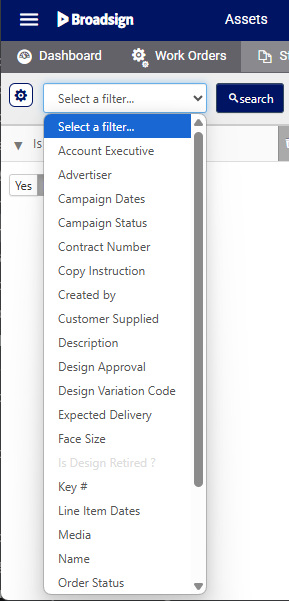
Cela affiche la fenêtre de recherche par filtre.
Vous pouvez filtrer les copies statiques selon de nombreuses caractéristiques différentes :
L'écran s'actualisera pour afficher la liste des copies statiques disponibles.

Conseil : Broadsign suggère de téléverser des fichiers .jpg, .png ou .jpeg.
Ceci affiche la boîte de dialogue Add Designs.