

Broadsign Control Administrator offre la possibilité de rechercher dans les journaux d'audit l'activité des utilisateurs enregistrée par Broadsign Server.
Note : Vous ne pouvez accéder à cette fonctionnalité que si vous avez activé Broadsign Control Live sur votre domaine. Pour plus d'informations, contactez votre représentant commercial ou Broadsign Services.
Note : Les journaux d'audit doivent être activés dans votre domaine Guaranteed Campaigns (Broadsign Direct). Contactez Broadsign Services pour activer les journaux.
Broadsign Server enregistre toutes les activités de l'utilisateur, y compris : le type d'opération, l'opération effectuée, l'identifiant de l'utilisateur et l'horodatage.
Broadsign Server n'enregistre pas automatiquement les journaux pour tous les utilisateurs. Il s'agit d'un paramètre de domaine et vous devez contacter Broadsign Services pour activer les utilisateurs. À partir du moment où l'option est activée, prévoyez jusqu'à 15 minutes pour que les opérations commencent à être enregistrées.
Les journaux d'audit peuvent être recherchés dans le produit par nom d'utilisateur, type d'opération et contenu du message de journal.
Les journaux d'audit sont capturés par les serveurs d'applications pour les utilisateurs de l'API et les utilisateurs Broadsign Control Administrator. Ils sont enregistrés de manière asynchrone.
Les journaux d'audit sont également capturés pour les opérations effectuées dans Guaranteed Campaigns (Broadsign Direct).
Note : Il faut 60 à 90 secondes pour qu'une opération soit envoyée au journal d'audit et puisse être récupérée via la recherche Broadsign Control Administrator.
Broadsign conserve les journaux d'audit indéfiniment, nous pouvons donc fournir des fichiers journaux à partir de n'importe quelle date.
Pour accéder aux journaux d’audit, les utilisateurs ont besoin du privilège audit_log. Pour plus d'informations, voir Onglet «Privileges».
La vidéo suivante explique comment utiliser la fonction Journal d’audit :
Journal d'audit
Les journaux d'audit peuvent être générés via la fonction de recherche.
Pour générer des journaux d’audit :
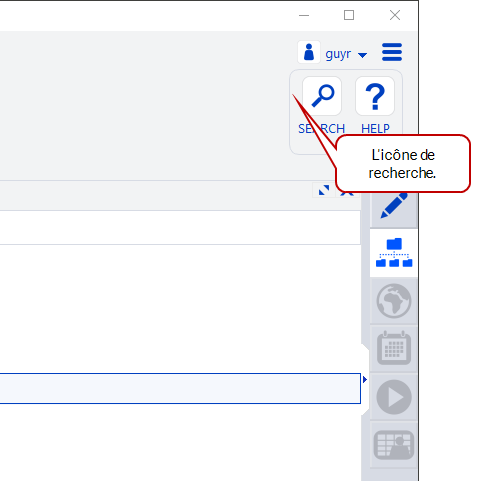
- Cliquez sur l'icône en forme de loupe en haut à droite de Broadsign Control Administrator.
- Cliquez sur le bouton Advanced pour accéder au mode de recherche avancée.
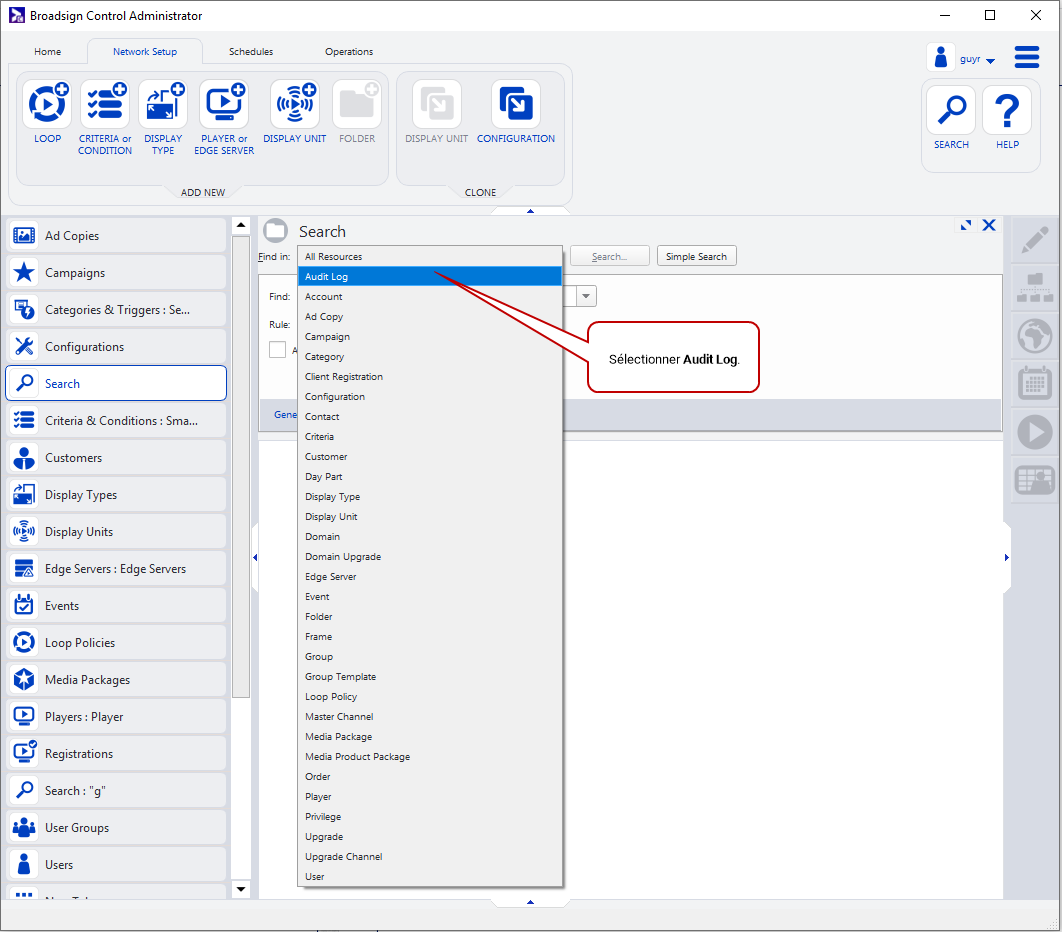
- Dans le champ Find, sélectionnez la ressource Audit Log.
- Sélectionnez si vous souhaitez effectuer une recherche dans le journal d'audit pour l'activité de l'utilisateur Broadsign Control ou Guaranteed Campaigns (Broadsign Direct) en sélectionnant l'onglet Control ou Direct en bas de la fenêtre des options de recherche du journal d'audit.
- Sélectionnez le groupe d'utilisateurs dans lequel vous souhaitez effectuer une recherche dans le journal d'audit.
- Saisissez une requête dans un ou plusieurs champs de requête.
- All
- Sales
- Manager
- Admin
- Sales Operator
- Sélectionnez une date de début et une date de fin pour votre requête. C'est obligatoire.
- Cliquez sur Search.

Les options de recherche du journal d’audit s’affichent.
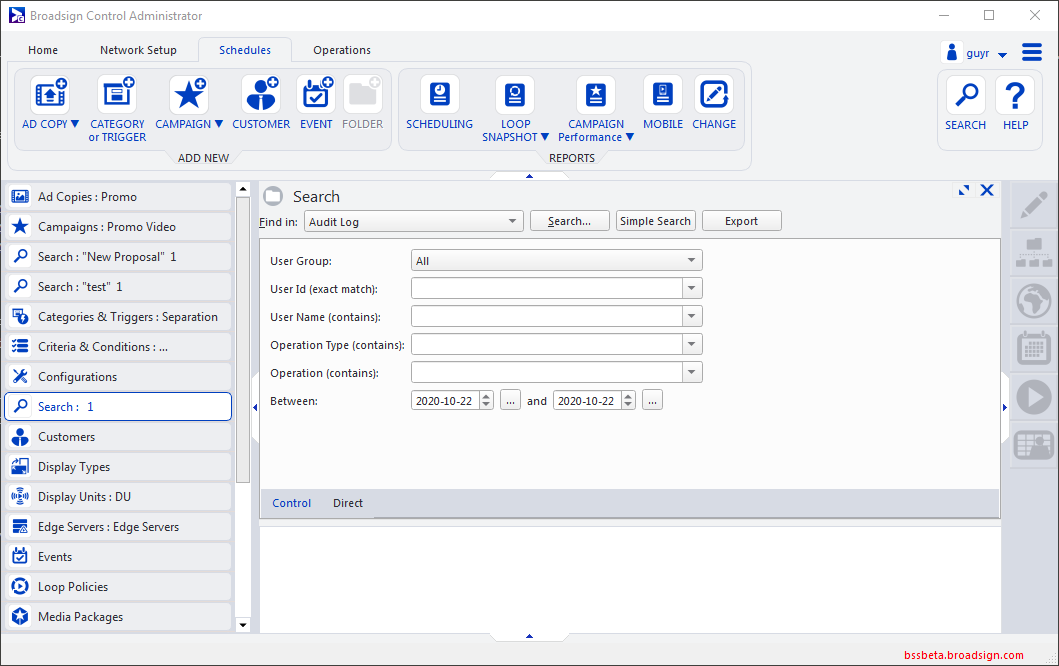
Le menu déroulant répertorie tous les groupes activés sur votre domaine.
La recherche dans le journal d'audit par groupe d'utilisateurs implique une recherche sur tous les utilisateurs d'un groupe d'utilisateurs spécifique.
Si un utilisateur est membre d'un groupe donné à tout moment dans la plage de dates de début/fin, les actions de cet utilisateur sont incluses dans les résultats de la requête. Par exemple, l'utilisateur Bob appartient au groupe A depuis janvier. 1 à 7; groupe B à partir de janv. 8 à 10, et groupes A et C à partir de janv. À partir de 10. Si la requête de piste d'audit est effectuée le 1er janvier. 31, recherche par groupe d'utilisateurs pour le groupe B, les opérations effectuées entre le 8 et le 10 janvier sont renvoyées.
| Champ de requête | Description |
| Rôles |
Lors de l'exécution de recherches Guaranteed Campaigns (Broadsign Direct), les rôles suivants sont disponibles : |
| Groupes d'utilisateurs | Lors de l'exécution de recherches Broadsign Control, effectue des requêtes au journal d'audit dans des groupes d'utilisateurs spécifiques. |
| Email (contient) | Lors de l'exécution de recherches Guaranteed Campaigns (Broadsign Direct), interroge le journal d'audit pour une adresse e-mail et trouve les journaux contenant la chaîne. |
|
User id (correspondance exacte) |
Recherche le journal d'audit pour un utilisateur spécifique. |
|
Username (contient) |
Recherche un nom d'utilisateur dans le journal d'audit et trouve les journaux contenant la chaîne. |
| Operation Type (contient) | Recherche dans le journal des pistes d'audit un type d'opération et trouve les journaux qui contiennent ce type, par exemple, « content_mgr_update ». |
|
Operation (contient) |
Recherche dans le journal d'audit une opération et trouve les journaux qui contiennent la chaîne dans le corps. Par exemple, "{\"domain_id\":123,\"active\",}. |
Toutes les requêtes sont limitées à une période de temps maximale pour limiter la taille des données analysées dans chaque requête.
Les résultats de la recherche sont affichés dans la section Résultats de la recherche.

Si votre résultat de recherche contient plus de 1 000 journaux, les 1 000 journaux les plus récents sont affichés dans la zone de résultats de recherche. Vous serez invité à exporter les résultats vers un fichier .csv pour voir tous les journaux.

Les résultats du journal d'audit peuvent être exportés au format .csv pour une analyse hors ligne en cliquant sur le bouton Export. Si votre résultat de recherche contient plus de 1 000 journaux, il ne sera pas affiché dans la zone de résultats de recherche et vous devrez l'exporter vers un fichier .csv.
Votre système télécharge un fichier .csv avec le résultat des journaux d’audit. Le fichier utilise l'encodage UTF-8. Le nom du fichier est dans ce format : AL_[année].[mois].[jour].[heure].[minute].[secondes]. Par exemple : AL_2020.04.16.13.48.13.
Les résultats de la recherche sont affichés dans la section Résultats de la recherche.
| Colonne | Description |
| Time (UTC) | Date et heure auxquelles l'opération a été enregistrée, en UTC. |
| Domain ID | Identifiant de domaine de l'utilisateur effectuant l'opération. |
| User ID | Identifiant de l'utilisateur effectuant l'opération. |
| User Name | Nom d'utilisateur de l'utilisateur effectuant l'opération. |
| Groups | Liste des groupes auxquels appartient l'utilisateur effectuant l'opération au moment de l'opération. Chaque groupe est représenté par son identifiant et son nom. |
| Operation Name | Nom de l'opération en cours d'enregistrement. Dans la plupart des cas, il aura le format {resource_type}_mgr_{action}. |
| Operation Version | Version de l'opération en cours d'enregistrement. |
| Arguments | Arguments utilisés dans l'opération. |
Vous pouvez déplacer les colonnes et trier par chaque colonne. Vous pouvez également ajouter ou supprimer des colonnes en cliquant avec le bouton droit sur l’un des en-têtes de colonne.
Vous pouvez double-cliquer sur n’importe quel journal répertorié dans les résultats de la recherche. Cela ouvre une fenêtre de journal d’audit avec une vue détaillée pour ce journal spécifique.

Vous pouvez ouvrir plusieurs fenêtres en même temps.


