

Les comptes utilisateurs donnent accès à Produits Broadsign Control. Ils sont protégés par mot de passe. Un administrateur réseau ou un utilisateur autorisé à créer et à modifier d’autres utilisateurs définit initialement le mot de passe.
Lorsqu'un utilisateur demande à se connecter au réseau, Broadsign Server vérifie que les informations de connexion sont correctes. Il accorde ensuite l'accès et les autorisations pour effectuer des tâches sur le réseau en fonction des groupes d'utilisateurs et des privilèges attribués à l'utilisateur.
Note : Nous vous recommandons d’ajouter des privilèges à un groupe plutôt qu’à un utilisateur individuel. Ensuite, ajoutez des utilisateurs aux groupes avec les privilèges appropriés. Chaque utilisateur peut être membre de plusieurs groupes.
La vidéo de formation « Utilisateurs et groupes d'utilisateurs » fait partie de la playlist « Opérations réseau » :
- 1 sur 5 : Utilisateurs et groupes d'utilisateurs (ci-dessous)
- 2 sur 5 : Contacts
- 3 sur 5 : Portée
- 4 sur 5 : Surveillance
- 5 sur 5 : Rapports
Note : Si vous êtes nouveau dans Broadsign Control, nous vous suggérons de commencer par la liste de lecture Configuration du réseau.
Utilisateurs et groupes d’utilisateurs – Décrit comment créer des utilisateurs, comment créer et organiser des groupes d’utilisateurs et comment attribuer des privilèges.
Utilisateurs et groupes d'utilisateurs
Si vous sélectionnez Users dans les onglets de ressources sur la gauche, puis cliquez avec le bouton droit n'importe où dans la zone de travail, vous verrez ce menu :
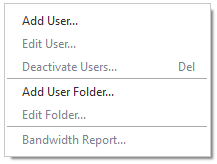
- Add User – Ouvre l’assistant Add User Wizard.
- Edit User – Ouvre la boîte de dialogue User Properties.
- Deactivate Users – Désactive tous les utilisateurs sélectionnés.
- Add User Folder – Ouvre la boîte de dialogue Add Folder Wizard.
- Edit Folder – Ouvre la boîte de dialogue User Folder Properties.
- Bandwidth Report – Ouvre le rapport de bande passante. Voir Rapport de Bande passante.
Pour des informations générales sur l'ajout, la modification et la désactivation des ressources, consultezAperçu - Ressources.
Pour ajouter un utilisateur, utilisez l’une des méthodes suivantes :
- Accédez au ruban Operations et cliquez sur l’icône User.
- Dans les onglets de ressources à gauche, sélectionnez Users. Ensuite, faites un clic droit n’importe où dans la zone de travail. Dans le menu contextuel, sélectionnez Add User.

Par défaut, l’assistant Add User Wizard contient les pages suivantes :
- Welcome – Nommez l’utilisateur.
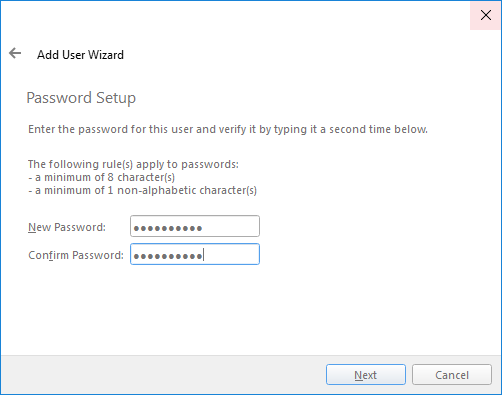
- Password Setup – Saisissez un mot de passe pour l’utilisateur. Pour une sécurité renforcée, les règles suivantes s'appliquent lors du choix d'un mot de passe pour votre utilisateur :
- Un minimum de 8 caractères
-
Au moins 1 caractère non alphabétique
- Username – Saisissez le nom d’utilisateur (nom de connexion) de l’utilisateur.
- Scoping – Restreignez l’accès de l’utilisateur afin qu’il ne puisse voir que les ressources de certains dossiers. Voir Onglet «Scoping».
- Groups – Si vous le souhaitez, vous pouvez à ce stade affecter un utilisateur à un groupe.


L'authentification unique est un système utilisé pour associer plusieurs comptes utilisateurs au même e-mail. Cela inclut les comptes d'utilisateurs Broadsign Control Administrator. Avec l’authentification unique, les mêmes informations d’identification peuvent être utilisées pour obtenir l’accès à tous les comptes associés. L'interface Broadsign Control Administrator permet à un utilisateur de basculer rapidement entre d'autres comptes associés. Voir Options.
Les étapes à suivre sont :
- Dans Broadsign Control Administrator, modifiez l'utilisateur et définissez l'adresse e-mail associée.
- Un e-mail de confirmation sera envoyé à l'adresse saisie.
Lorsque vous utilisez pour la première fois un e-mail pour l'authentification unique, le premier compte utilisateur qui lui est associé devient le compte utilisateur Leader. Cela peut être modifié ultérieurement à partir de Broadsign Control Administrator une fois que d'autres comptes d'utilisateurs sont associés à cet e-mail (voir Onglet « Credentials »).
Pour modifier un utilisateur, utilisez l’une des méthodes suivantes :
- Dans le panneau de liste, sélectionnez un utilisateur. Ensuite, dans la barre d’affichage, sélectionnez Edit.
- Dans le panneau de liste, double-cliquez sur un utilisateur.

Voici les onglets des propriétés d'un utilisateur :

Dans l'onglet General, vous pouvez trouver les informations suivantes :
- Id – L’identifiant unique de la ressource utilisateur.
- Name – Le nom de la ressource. Vous pouvez modifier ce champ.
- Active – Si cette option est sélectionnée, la ressource est active. En décochant la case, vous mettrez la ressource dans un état inactif. Pour plus d'informations, consultez Aperçu - Ressources.

Dans l'onglet Credentials, vous pouvez trouver les informations suivantes et effectuer les tâches suivantes :
- Username – Le nom d'utilisateur pour se connecter à Broadsign Control Administrator (s'applique également à l'authentification unique). Pour plus d'informations, consultez Authentification unique.
- Change Password – Ouvre la boîte de dialogue Change Password. Modifiez le mot de passe que vous utilisez pour vous connecter avec le nom d'utilisateur.
- Email – Affiche l’e-mail associé à l’utilisateur.
- Change Email – Ouvre la boîte de dialogue Change Email Address. Vous pouvez effacer l'e-mail existant ou ajouter une nouvelle adresse e-mail.
- This User is Leader for its group – Disponible à la sélection lorsque l’utilisateur dispose d’une adresse e-mail confirmée qui lui est associée. Lorsqu'il est sélectionné, l'utilisateur devient le Leader pour tous les utilisateurs d'authentification unique associés à l'installation (voir Authentification unique).
- Public Key Fingerprint – Un code alphanumérique unique que Broadsign fournit aux utilisateurs qui s'intègrent à Broadsign Control API. Pour plus d'informations, voir :
- Authentification (REST)
- Développeurs PHP - Authentifiez votre utilisateur Broadsign Control API
- Développeurs Java - Authentifiez votre utilisateur Broadsign Control API
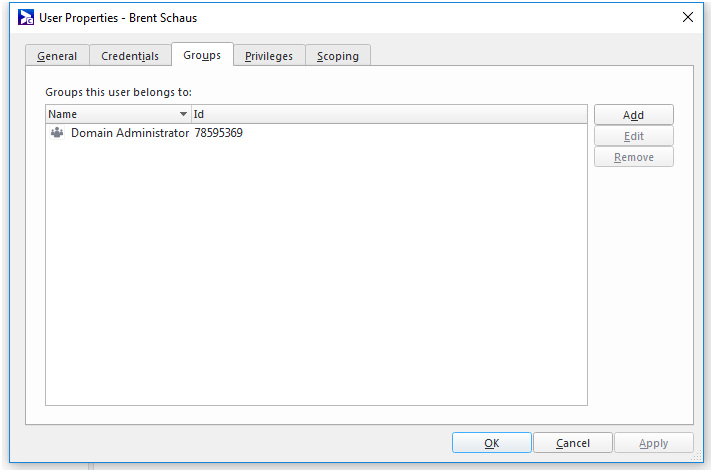
Lorsqu'un groupe d'utilisateurs est associé à un utilisateur, cet utilisateur obtient tous les privilèges qu'il possède.
Vous pouvez ajouter davantage de groupes d'utilisateurs; en fait, les utilisateurs peuvent avoir plusieurs groupes d'utilisateurs qui leur sont attribués. Dans ce cas, l’utilisateur recevra une combinaison de tous les privilèges qui lui sont attribués.
Onglet «Privileges»

L'onglet Privileges vous permet d'attribuer des privilèges directement à un utilisateur. De cette façon, vous pouvez accorder l'accès aux fonctionnalités nécessaires à des utilisateurs exceptionnels sans leur accorder l'accès à un groupe d'utilisateurs entier. En bref, les privilèges décrivent ce qu’un utilisateur peut faire.
Vous pouvez également ajouter, modifier ou supprimer des privilèges (si vous-même disposez des privilèges adéquats). Une description accompagne chaque privilège.
Il est possible d'autoriser uniquement la modification des privilèges sur les groupes. Cette option, qui peut être activée au niveau du domaine, empêche les utilisateurs d'acquérir de nouveaux privilèges, laissant l'attribution de privilèges aux groupes uniquement. Dans ce cas, l’onglet Privileges est en lecture seule. Voir La section «Settings» des propriétés du domaine pour plus de détails.
Pour un tutoriel décrivant les privilèges, voir Ajouter des utilisateurs et des groupes d'utilisateurs.

Dans l'onglet Scoping, vous pouvez restreindre l'accès d'un utilisateur aux seules zones réseau dont il a besoin pour effectuer ses tâches. Les privilèges, décrits ci-dessus, configurent ce qu'un utilisateur peut faire.
La portée configure où ils peuvent le faire. La portée permet la création de plusieurs « sous-domaines » pour les utilisateurs ciblés au sein de votre propre domaine. La portée peut être définie par utilisateur ou par groupe d'utilisateurs pour une gestion plus facile.
Note : Les utilisateurs à portée limitée pourront voir (s'ils en ont le privilège) les paramètres au niveau du domaine, mais pas les modifier.
Pour un tutoriel décrivant la portée, voir Portée.
Dans le panneau de liste de la vue explorateur, chaque ressource possède un menu de sélection de colonne. Ce menu vous permet de configurer le panneau de liste pour afficher les informations souhaitées.
Pour accéder au menu de sélection des colonnes d'une ressource :
- Dans la barre d'affichage, sélectionnez Explorer view.
- Dans le panneau de liste, placez votre curseur sur l'en-tête du panneau.
- Faites un clic droit, et le menu de sélection des colonnes apparaîtra.
-
Sélectionnez autant d'options de colonnes que vous le souhaitez.


-
Id – Indique le numéro d’identification unique de la ressource. Voir Aperçu - Ressources.
-
Active – Indique si la ressource est dans un état « actif » ou « inactif ». Voir Aperçu - Ressources.
-
Domain Id – Indique le numéro d’identification unique du domaine. Voir La section «General».
- Username – Le nom d’utilisateur de la ressource utilisateur.
-
Folder Id – Indique le numéro d’identification unique du dossier de ressources.
- Public Key Fingerprint – Attribuée aux utilisateurs qui appellent Broadsign Control API. Voir :
- Authentification (REST)
- Développeurs PHP - Authentifiez votre utilisateur Broadsign Control API
- Développeurs Java - Authentifiez votre utilisateur Broadsign Control API
- SSO Id – Chaque utilisateur, une fois son adresse e-mail confirmée, reçoit un numéro d'identification SSO (Single Sign-on) unique.


