

Les groupes d’utilisateurs ont deux objectifs : attribuer des privilèges de ressources et fournir un accès aux dossiers. Vous pouvez organiser les utilisateurs en groupes pour une gestion plus simple des utilisateurs.
Note : Nous vous recommandons d’ajouter des privilèges à un groupe plutôt qu’à un utilisateur individuel. Ensuite, ajoutez des utilisateurs aux groupes avec les privilèges appropriés. Chaque utilisateur peut être membre de plusieurs groupes.
La vidéo de formation « Utilisateurs et groupes d'utilisateurs » fait partie de la playlist « Opérations réseau » :
- 1 sur 5 : Utilisateurs et groupes d'utilisateurs (ci-dessous)
- 2 sur 5 : Contacts
- 3 sur 5 : Portée
- 4 sur 5 : Surveillance
- 5 sur 5 : Rapports
Note : Si vous êtes nouveau dans Broadsign Control, nous vous suggérons de commencer par la liste de lecture Configuration du réseau.
Utilisateurs et groupes d’utilisateurs – Décrit comment créer des utilisateurs, comment créer et organiser des groupes d’utilisateurs et comment attribuer des privilèges.
Utilisateurs et groupes d'utilisateurs
Si vous sélectionnez « User Groups » dans les onglets de ressources sur la gauche, puis faites un clic droit n'importe où dans la zone de travail, vous verrez ce menu :

- Add User Group – Ouvre l’assistant Add User Group Wizard.
- Edit Group – Ouvre la boîte de dialogue User Group Properties.
- Deactivate User Groups – Désactive tous les groupes d’utilisateurs sélectionnés.
- Add User Group Folder – Ouvre la boîte de dialogue Add Folder Wizard.
- Edit Folder – Ouvre la boîte de dialogue User Group Folder Properties.
Pour des informations générales sur l'ajout, la modification et la désactivation des ressources, consultezAperçu - Ressources.
Pour ajouter un groupe d’utilisateurs, utilisez l’une des méthodes suivantes :
-
Accédez au ruban Operations et, en bas à droite de l’icône User, cliquez sur la flèche. Dans le menu déroulant, sélectionnez User Groups.
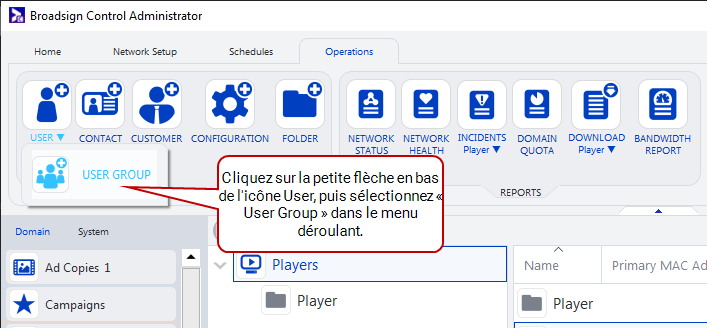
- Dans les onglets de ressources à gauche, sélectionnez User Groups. Ensuite, faites un clic droit n’importe où dans la zone de travail. Dans le menu contextuel, sélectionnez Add User Group.
Par défaut, l’assistant Add User Group Wizard contient les pages suivantes :
- Welcome – Nommez le groupe d’utilisateurs.
Pour modifier un groupe d’utilisateurs, utilisez l’une des méthodes suivantes :
-
Dans le panneau de liste, sélectionnez un groupe d’utilisateurs. Ensuite, dans la barre d’affichage, sélectionnez Edit.

- Dans le panneau de liste, double-cliquez sur un groupe d’utilisateurs.
Un groupe d’utilisateurs est défini par l’ensemble des privilèges qui lui sont accordés. Dans l’onglet Privileges de la boîte de dialogue User Group Properties, des privilèges peuvent être ajoutés ou supprimés d’un groupe d’utilisateurs.
Toutes les modifications apportées à un groupe d’utilisateurs déjà attribué à des utilisateurs seront appliquées à ces utilisateurs lors de leur prochaine connexion.
Les privilèges sont des ressources dans le réseau Broadsign International qui régit l'accès pour effectuer des tâches réseau spécifiques. Ils sont attribués aux utilisateurs et aux groupes d'utilisateurs pour définir leurs rôles et leurs capacités, sans leur accorder l'accès à d'autres fonctionnalités dont ils n'ont pas besoin pour faire leur travail, afin de préserver une sécurité maximale du réseau.
Les privilèges peuvent être attribués à la fois à l'utilisateur et aux groupes d'utilisateurs. Pour attribuer un privilège à l’une de ces ressources, double-cliquez sur la ressource pour ouvrir son éditeur et accédez à l’onglet Privileges. Les privilèges de cette ressource peuvent être modifiés avec les boutons Add, Edit et Remove.
Une description de chaque privilège est affichée dans la zone Privilege List une fois le privilège attribué.

Dans le panneau de liste de la vue explorateur, chaque ressource possède un menu de sélection de colonne. Ce menu vous permet de configurer le panneau de liste pour afficher les informations souhaitées.
Pour accéder au menu de sélection des colonnes d'une ressource :
- Dans la barre d'affichage, sélectionnez Explorer view.
- Dans le panneau de liste, placez votre curseur sur l'en-tête du panneau.
- Faites un clic droit, et le menu de sélection des colonnes apparaîtra.
-
Sélectionnez autant d'options de colonnes que vous le souhaitez.


- Id – Indique le numéro d’identification unique de la ressource. Voir Aperçu - Ressources.
- Active – Indique si la ressource est dans un état « actif » ou « inactif ». Voir Aperçu - Ressources.
- Domain Id – Indique le numéro d’identification unique du domaine. Voir La section «General».
- Folder Id – Indique le numéro d’identification unique du dossier de ressources.
Après avoir créé des groupes d’utilisateurs dans votre réseau, vous pouvez passer à d’autres étapes de base :


