

Broadsign fournit de nombreuses propriétés et paramètres que vous pouvez configurer et qui auront un impact sur l'ensemble de votre domaine.
Note : Les propriétés du domaine diffèrent des options (voir Options) de manière importante : les options d'application affectent uniquement votre installation locale, tandis que les propriétés de domaine affectent toutes les installations qui accèdent à votre domaine.
Avertissement : Soyez prudent lorsque vous modifiez les propriétés d’un domaine, car son impact peut être considérable.
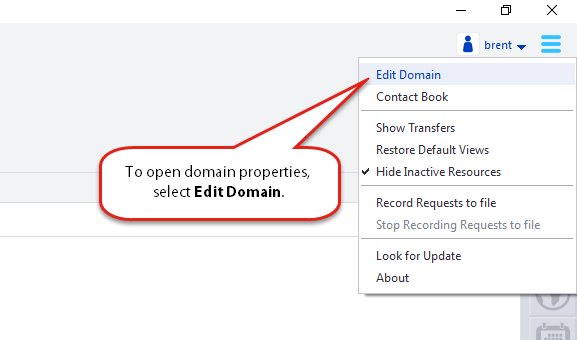
Pour accéder aux propriétés du domaine, accédez à : Menu Propriétés du domaine > Edit Domain.

Dans la section General des propriétés du domaine, vous trouverez les éléments suivants :
- General – Ici, vous pouvez voir l’identifiant et le nom du domaine, ainsi que l’option permettant de rendre le domaine actif ou inactif.
- Network – Ici, vous pouvez spécifier l’opérateur réseau par défaut pour le domaine. En règle générale, l'opérateur par défaut recevra des notifications pour tout incident survenant sur le réseau. Choisissez parmi votre liste de contacts. Voir Contacts.
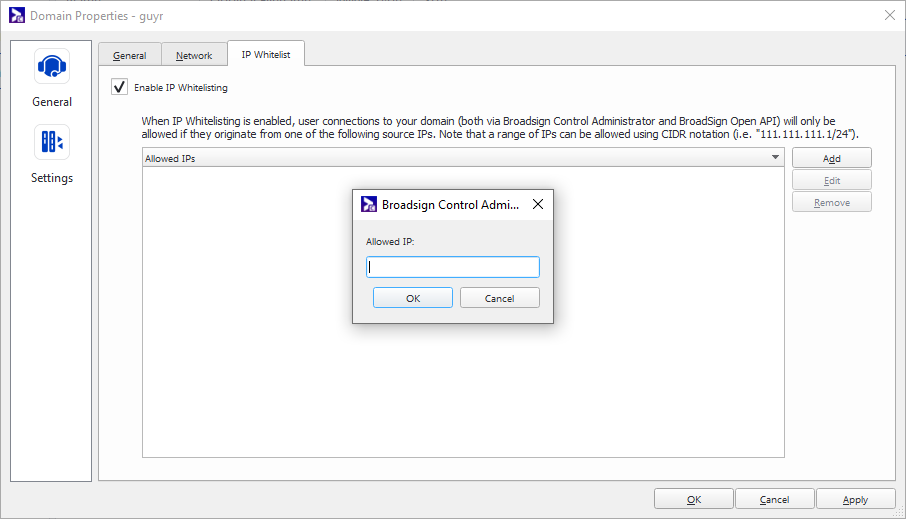
- IP Whitelist – Si vous activez cette fonctionnalité, seuls les utilisateurs (voir Utilisateurs) qui se connectent à partir des adresses IP que vous fournissez pourront se connecter à Broadsign Control Administrator ou appeler Broadsign Control API (REST).
- Direct – Ici, vous pouvez activer la configuration automatique de la saturation externe pour les lecteurs sur Guaranteed Campaigns (Broadsign Direct). Lorsque cette option est activée sur un domaine qui utilise Guaranteed Campaigns (Broadsign Direct), les lecteurs avec la version 15.0.0 et ultérieure seront automatiquement configurés pour télécharger leurs programmes de saturation externes à partir de Guaranteed Campaigns (Broadsign Direct).
Pour plus d'informations, voir Contrôle de saturation dans la documentation Guaranteed Campaigns (Broadsign Direct).
Avertissement : Les lecteurs qui n'ont pas de calendrier de saturation externe défini seront redémarrés lors de leur prochain sondage lorsque cette option est activée.
Dans la section Settings des propriétés du domaine, vous trouverez les éléments suivants :

Ici, vous spécifiez les seuils d’incident associés au domaine. Pour plus d'informations, voir Seuils d'incident.
Ici, vous pouvez spécifier les coordonnées de cette ressource. Pour plus d'informations, voir Contacts.
Permet d'ajouter, de modifier et de supprimer des ensembles de critères. Ces ensembles de critères sont définis une fois par les administrateurs réseau, mais peuvent être utilisés ultérieurement par tous les utilisateurs. Pour plus d'informations, voir Ensemble de critères.
Ici, vous pouvez ajouter ou supprimer des packs de langues, ainsi que définir la langue par défaut du domaine.
Pour ajouter un pack de langue :
- Téléchargez le fichier de langue pour la dernière version de Broadsign Control Administrator depuis notre portail communautaire.
- Téléchargez et installez l'application gratuite QTLinguist :
- Charger le fichier de traduction Broadsign Control Administrator dans QTLinguist et traduisez tous les textes.
- Une fois la traduction terminée, sélectionnez Release As sous dans le menu File pour créer un fichier .qm.
- Dans Broadsign Control Administrator, accédez à l'onglet Edit > Edit Domain > Settings > Language et téléchargez le fichier .qm.
- Sélectionnez votre langue par défaut dans la liste déroulante.
- Cliquez sur Apply et sur OK.
- Déconnectez-vous de Broadsign Control Administrator, puis reconnectez-vous.
Le fichier se trouve à :
Portail client > Downloads > Other downloads & Previous Versions > Control Administrator > Translations > bs_lupdate
http://qt-linguist.software.informer.com/download/
https://github.com/thurask/Qt-Linguist/releases

Votre langue traduite sera désormais en vigueur.
- Security – Vous pouvez ici spécifier les règles de complexité des mots de passe pour les utilisateurs.
- User Settings – Ici, vous pouvez spécifier quelques paramètres pour les assistants de campagne, les opérations de glisser-déposer et si vous souhaitez autoriser uniquement la modification des privilèges sur les groupes. Cette dernière option empêche les utilisateurs d’acquérir de nouveaux privilèges, laissant l’attribution des privilèges aux groupes uniquement.

L'onglet Impressions comporte deux parties :
Impressions
Vous pouvez modifier le nombre par défaut d'impressions par heure pour les parties de jour dans votre unité d'affichage. Pour plus d'informations, voir Propriétés des partie de jour.
Calculation Method
Sélectionnez la méthode de calcul par défaut pour vos impressions sur votre domaine.
- Prorated – L’audience est calculée comme suit :
- Étant donné 600 impressions par heure, une durée de créneau de 1 minute et 60 boucles par heure :
- Dwell – L’audience est calculée comme suit :
- Étant donné 600 impressions par heure, durée d'un créneau de 6 minutes :
- Avec 10 boucles par heure :
audience per hour / number of seconds per hour (3600) * Ad Slot length
Les impressions horaires sont réparties entre les créneaux horaires de manière proportionnelle en fonction de la longueur du créneau. Par exemple :
600 impressions par heure / 60 boucles par heure = 10 impressions par créneau de boucle
audience per hour / number of loop per hour
Les impressions horaires sont réparties uniformément entre chaque créneau de la boucle. Par exemple :
600 impressions par heure / 6 minutes = 100 impressions par minute
600 impressions par heure / 10 boucles par heure = 60 impressions par créneau de boucle
Ce paramètre au niveau du domaine peut être remplacé au cas par cas dans les propriétés de la stratégie de boucle. Pour plus d'informations, voir Onglet Audience.
Les répétitions et les impressions planifiées sont calculées sur la base du meilleur scénario possible et, par conséquent, une sous-performance est possible. Pour contrer cela, vous pouvez ici ajuster les estimations en les sous-estimant avec une marge spécifique.


