

Les ressources de l'ensemble de critères spécifient une liste de critères.
La ressource Ensemble de critères réduit le temps nécessaire à la gestion de l'attribution des critères de copie publicitaire créative lorsqu'une grande quantité de critères de copie publicitaire est nécessaire.
L'ensemble de critères vous permet d'attribuer une liste de critères. Les ensembles de critères peuvent ensuite être gérés dans la campagne Horaires.
Pour accéder aux ensembles de critères, les utilisateurs doivent disposer de tous les privilèges suivants :
- container_mgr_list
- domain_mgr_self
- criteria_mgr_list
- resource_criteria_mgr_add
- resource_criteria_mgr_list
Pour plus d'informations, voir Onglet «Privileges».
Vous pouvez ajouter un ensemble de critères en accédant à l'éditeur d'ensemble de critères dans les propriétés du domaine.
Pour ajouter un ensemble de critères :
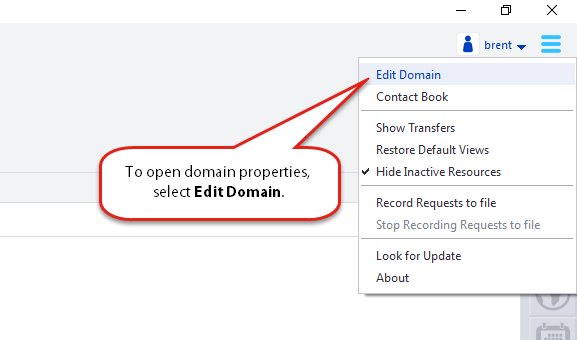
- Accédez au menu Propriétés du domaine > Edit Domain.
- Cliquez sur la section Settings.
- Cliquez sur l’onglet Advanced Criteria.
- Cliquez sur Add pour créer un ensemble de critères.
- Saisissez un nom pour l’ensemble de critères et sélectionnez les critères et les conditions qui doivent en faire partie.
- Cliquez sur Finish.
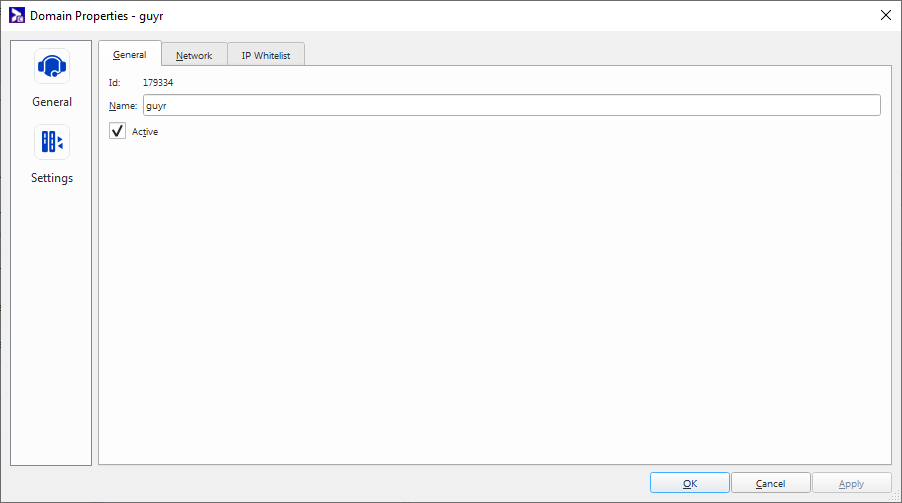
La fenêtre Domain Properties s'affiche.


L'assistant Add Criteria Set Wizard s'ouvre.

Le sélecteur de critères affiche uniquement les critères de type « All » ou « Ad Copy ». Voir Types de critères pour plus de détails.
L'ensemble de critères est ajouté.

Pour modifier un ensemble de critères, accédez à l'éditeur d'ensemble de critères dans les propriétés du domaine :
- Accédez au menu Propriétés du domaine > Edit Domain.
- Cliquez sur la section Settings.
- Cliquez sur l’onglet Advanced Criteria.
- Sélectionnez l’ensemble de critères à modifier, puis cliquez sur Edit.
- Le cas échéant, modifiez le nom de l’ensemble de critères.
- Modifier les critères et les conditions qui doivent faire partie de l’ensemble de critères.
- Cliquez sur OK.
La fenêtre Domain Properties s'affiche.
La fenêtre Criteria Set Properties s'ouvre.

Le sélecteur de critères affiche uniquement les critères de type « All » ou « Ad Copy ». Voir Types de critères pour plus de détails.
L'ensemble des critères est modifié.
Pour supprimer un ensemble de critères, accédez à l'éditeur d'ensemble de critères dans les propriétés du domaine :
- Accédez au menu Propriétés du domaine > Edit Domain.
- Cliquez sur la section Settings.
- Cliquez sur l’onglet Advanced Criteria.
- Sélectionnez l’ensemble de critères à supprimer, puis cliquez sur Remove.
La fenêtre Domain Properties s'affiche.
L'ensemble de critères est supprimé.
Vous pouvez regrouper toutes les copies publicitaires sélectionnées dans un seul bundle (par opposition à plusieurs bundles) dans les trois assistants suivants :
- Assistant d'ajout de campagne ( Page «Ad Copy Selection» )
- Assistant d'ajout de bundles ( Ajouter un bundle )
- Assistant d'ajout d'horaire ( Ajouter un horaire )
Lorsque plusieurs copies publicitaires sont sélectionnées, l'option Include Ad Copies as vous permet de choisir la manière dont ces copies publicitaires sont ajoutées :
- Add the Ad Copies as multiple individual Bundles. Il s'agit du comportement par défaut.
- Add all the Ad Copies in a single Bundle. L'assistant crée un Bundle nommé « New Multi Bundle » avec toutes les copies publicitaires sélectionnées incluses.
L'option que vous sélectionnez sera conservée et sélectionnée la prochaine fois que vous ouvrirez l'assistant.
Une fois que vous avez sélectionné les copies publicitaires, continuez la création de la campagne, de l'horaire ou du bundle, en modifiant la campagne et en cliquant sur la section Schedules. Pour plus d'informations, voir Horaires.

