

Bundles
Les bundles sont des groupes de copies publicitaires que vous pouvez programmer, dans leur ensemble, dans Broadsign Control Administrator. Vous pouvez ainsi programmer plusieurs versions différentes de la même annonce à la fois.
Ajoutez et modifiez des bundles dans les propriétés d'une campagne.
Voici quelques façons d'utiliser les bundles dans Broadsign Control Administrator :
- Gestion de plusieurs copies publicitaires :
- Les bundles sont utiles lors de la planification de campagnes sur des écrans avec des exigences multimédias variées, telles que les langues, les rapports hauteur/largeur ou la régionalisation.
- Au niveau de Broadsign Control Player, le logiciel fait correspondre les critères attribués aux copies publicitaires du bundle avec les critères attribués à l'unité d'affichage ou à l'image sur laquelle il est diffusé. Pour plus d'informations, voir Correspondance des critères et de la résolution des copies publicitaires.
- Cela garantit que la copie publicitaire appropriée est diffusée sur chaque écran en fonction de ses exigences spécifiques.
- Ordre de lecture pour plusieurs bundles :
- Dans les campagnes impliquant plusieurs bundles, vous pouvez contrôler l'ordre de lecture de la rotation des bundles à partir des propriétés de la campagne.
- Cela vous permet de spécifier la séquence dans laquelle les différents bundles doivent être affichés pendant la campagne, en veillant à ce qu'ils soient joués dans l'ordre souhaité.
- Il est possible d'instruire Broadsign Control Player pour mélanger les bundles à la place. Pour plus d'informations, voir Lecture aléatoire de la liste de lecture.
Note : Ceci ne fonctionne pas comme un véritable mode de rotation « aléatoire ». Par conséquent, Broadsign Control Player peut afficher la même copie publicitaire plusieurs fois de suite.
Pour ajouter un bundle :
- Sélectionnez une campagne et ouvrez ses propriétés.
-
Accédez à Media > Bundles.

- Sélectionnez les copies publicitaires qui constitueront le bundle.
- La liste de contenu affiche le type MIME.
- La liste de contenu peut être filtrée par type MIME.
- Add the Ad Copies as multiple individual Bundles. Il s'agit du comportement par défaut.
- Add all the Ad Copies in a single Bundle. L'assistant crée un Bundle nommé « New Multi Bundle » avec toutes les copies publicitaires sélectionnées incluses.
-
Cliquez sur OK.
Lors de l'ajout de contenu à une campagne avec des restrictions (voir Restriction de planification du contenu), un message vous informe que certaines des unités d'affichage sélectionnées ont des restrictions sur le type de contenu pouvant être lu. Ces informations sont collectées à partir des politiques de boucle de tous les écrans actifs et ciblés. Le message indique que les écrans ne liront que le contenu qu'ils sont autorisés à diffuser.
Lorsque plusieurs copies publicitaires sont sélectionnées, l'option Include Ad Copies as vous permet de choisir la manière dont ces copies publicitaires sont ajoutées :
L'option que vous sélectionnez sera conservée et sélectionnée la prochaine fois que vous ouvrirez l'assistant.
Les pages que nous décrivons dans cette section sont facultatives : vous pouvez les ajouter à l'assistant Add Bundles Wizard si vous le souhaitez.
Pour plus d'informations sur la configuration des options de l'assistant de campagne, consultez Options de l'assistant de campagne.
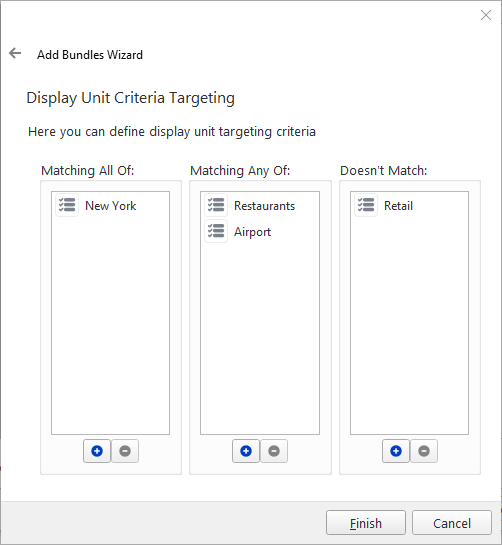
Lors du ciblage par critères d'unité d'affichage, vous pouvez créer des expressions à l'aide de ces opérateurs booléens :
- ET (Matching All Of)
- OU (Matching Any Of)
- NON (Doesn't Match)
Par exemple, vous pouvez cibler toutes les unités d'affichage qui ont les critères « New York » et, parmi celles-ci, faire correspondre celles qui ont les critères « Restaurants » OU « Aéroport », mais PAS celles qui ont les critères « Vente au détail ».
Pour plus d'informations, consultez Critères et conditions.
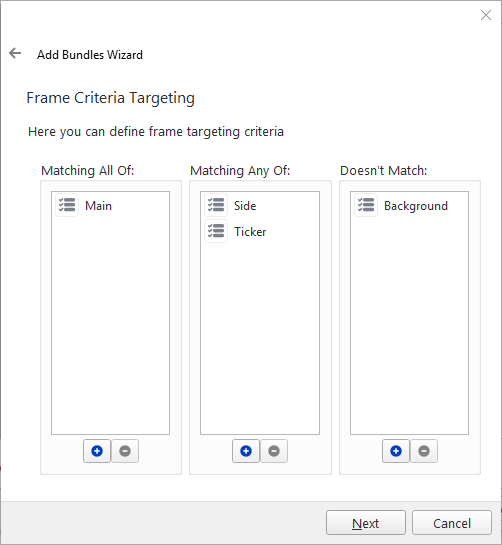
Lors du ciblage par critères de cadre, vous pouvez créer des expressions à l'aide de ces opérateurs booléens :
- ET (Matching All Of)
- OU (Matching Any Of)
- NON (Doesn't Match)
Par exemple, vous pouvez cibler tous les cadres qui ont le critère « Principal », et parmi ceux-ci, faire correspondre ceux qui ont le critère « Côté » OU « Ticker », mais PAS ceux avec le critère « Arrière-plan ».
Pour plus d'informations, consultez Cadres et Critères et conditions.
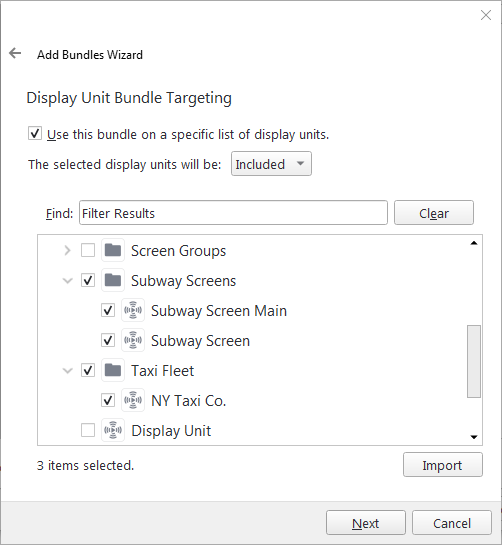
Sur cette page, vous pouvez spécifier les unités d'affichage sur lesquelles le bundle doit être programmé pour être diffusé. Vous pouvez ainsi contrôler précisément sur quelles unités d'affichage votre bundle sera affiché, garantissant ainsi que votre contenu est affiché sur les bons écrans selon les exigences de votre campagne. Cette fonctionnalité est utile pour cibler des écrans spécifiques ou des groupes d’écrans au sein de votre réseau.
Pour activer le ciblage des unités d'affichage pour le bundle, cochez la case Use this bundle on a specific list of display units.
Seules les unités d'affichage actuellement ciblées par la campagne sont répertoriées.
Si l'option de domaine Show address in Display Unit Targeting est activée, cette page affiche le champ d'adresse de l'unité d'affichage. Pour plus d'informations, voir Options automatiques.
Vous pouvez basculer entre les deux modes de ciblage suivants :
- Included – Si vous sélectionnez ce mode, le bundle sera lu uniquement sur les unités d’affichage que vous avez spécifiquement sélectionnées.
- Excluded – Dans ce mode, le bundle sera lu sur toutes les unités d'affichage, à l’exception de celles que vous avez choisi d’exclure.
Vous pouvez importer un fichier contenant une liste d'identifiants d'unité d'affichage, un par ligne, en cliquant sur le bouton Import.
Pour plus d'informations, consultez Unités d'affichage et Critères et conditions.

Sur cette page, vous pouvez spécifier les cadres sur lesquelles le bundle doit être programmé pour être diffusé. Vous pouvez ainsi contrôler précisément sur quels cadres votre bundle sera affiché, garantissant ainsi que votre contenu est affiché sur les bons écrans selon les exigences de votre campagne. Par exemple, lorsqu'une unité d'affichage comporte deux cadres destinés à des publics complètement différents, vous pouvez cibler les cadres indépendamment.
Seuls les cadres actuellement ciblés par la campagne seront répertoriés.
Pour activer le ciblage des cadres pour le bundle, cochez la case Use this bundle on a specific list of frames.
Vous pouvez basculer entre les deux modes de ciblage suivants :
- Included – Si vous sélectionnez ce mode, le bundle sera lu uniquement sur les cadres que vous avez spécifiquement sélectionnés.
- Excluded – Dans ce mode, le bundle sera lu sur tous les cadres, à l’exception de ceux que vous avez choisi d’exclure.
Vous pouvez importer un fichier contenant une liste d'identifiants de cadre, un par ligne, en cliquant sur le bouton Import.
Pour plus d'informations, consultez Cadres et Critères et conditions.
Pour ouvrir la boîte de dialogue Bundle Properties, sélectionnez un bundle et cliquez sur Edit.
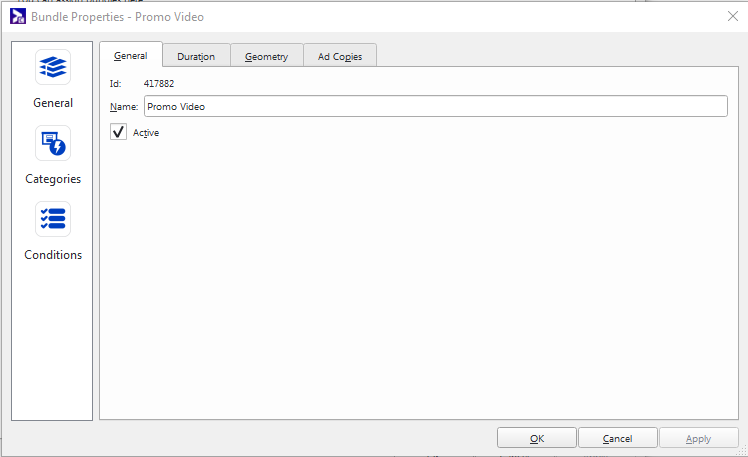
L'onglet General
L'onglet Duration
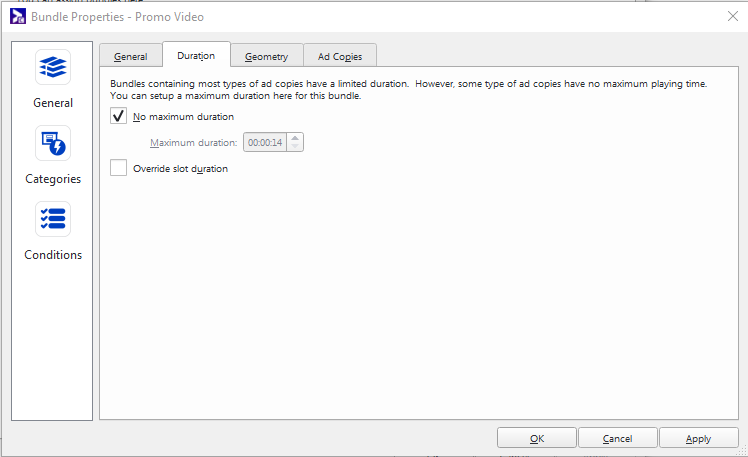
Pas de durée maximale
Il est possible de spécifier une durée d'exécution maximale pour un bundle contenant des images et du contenu Web, qui n'ont pas d'heure de fin spécifique.
Le lecteur peut détecter quand les clips vidéo en mouvement complet, tels que les MPEG, sont terminés et passer au bundle suivant dans la liste de lecture. Il n’est donc pas nécessaire de spécifier une durée maximale de bundle pour ce type de contenu.
Remplacer la durée du créneau
Vous avez la possibilité de configurer certains bundles pour ignorer la limite de durée des créneaux qu'ils occupent.
Cela signifie que si un bundle est programmé dans une campagne avec une durée de créneau plus courte que sa durée par défaut, il sera diffusé pendant toute sa durée et ne sera pas interrompu prématurément. Par exemple, si le bundle est normalement lu pendant quarante secondes, soit parce qu'il s'agit d'un clip vidéo de quarante secondes, soit parce que sa durée maximale est fixée à quarante secondes, et qu'il est programmé dans une campagne définie sur trente secondes, le bundle sera lu pendant les quarante secondes complètes et ne sera pas coupé à trente secondes.
La prudence est de mise lors de l'utilisation de cette fonctionnalité, car les bundles considérablement plus longs que la durée prévue du créneau peuvent avoir un impact sur les répétitions d'annonces dans cette boucle et être inférieurs au montant attendu.
Si le type de contenu n'a pas de fin définie, comme une image, et que la durée du bundle n'est pas définie, le remplacement du bundle entraînera la lecture indéfinie de cette annonce particulière.
L'onglet Geometry

La sélection de l'option Fullscreen vous permet de remplacer les autres cadres de l'unité d'affichage et d'afficher le contenu de ce bundle en mode plein écran pendant toute sa durée. Une fois la lecture terminée, l'unité d'affichage restaure la disposition de cadre précédente et tout contenu masqué est redémarré depuis le début.
Pour plus d'informations, voir Page «Geometry».
Note : Nous déconseillons d'utiliser une géométrie personnalisée avec à la fois la synchronisation de cadre et les transitions, car cette combinaison risque de produire une lecture inattendue.
L'onglet Ad Copies
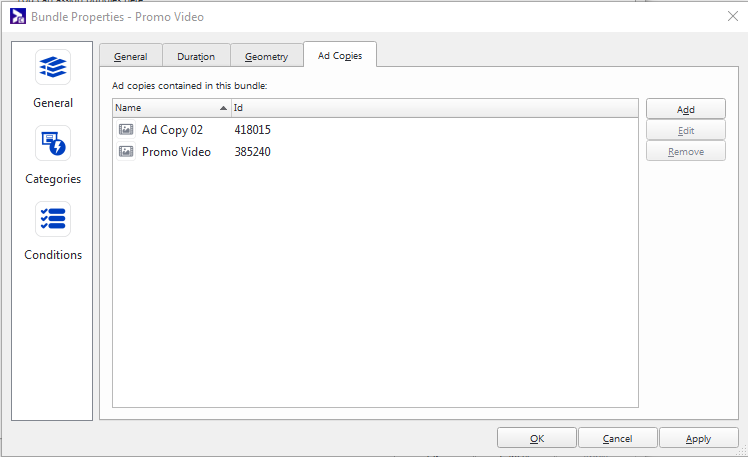
L'onglet Ad Copies fournit des informations sur les ressources de copie publicitaire contenues dans un bundle. Si cette liste est vide, rien ne sera affiché par Broadsign Control Player lorsque le bundle est programmé. Vous pouvez également ajouter ou supprimer des copies publicitaires.
Lors de l'ajout de contenu à une campagne avec des restrictions (voir Restriction de planification du contenu), un message vous informe que certaines des unités d'affichage sélectionnées ont des restrictions sur le type de contenu pouvant être lu. Ces informations sont collectées à partir des politiques de boucle de tous les écrans actifs et ciblés. Le message indique que les écrans ne liront que le contenu qu'ils sont autorisés à diffuser.
- La liste de contenu affiche le type MIME.
- La liste de contenu peut être filtrée par type MIME.
L'onglet Separation

Vous avez la possibilité d'attribuer une catégorie de séparation à un bundle, ce qui permet de décrire le type de produit ou de fonction promu par le bundle. Le lecteur utilise ces informations pour effectuer la séparation des catégories, une fonctionnalité qui garantit que certains types de contenu, souvent liés à des produits ou fonctions concurrents ou conflictuels, ne sont pas lus l'un à la suite de l'autre ou trop près dans le temps.
La catégorie de séparation attribuée peut être utilisée dans Transformations de la politique de boucle, qui sont des paramètres qui régissent la manière dont le contenu est planifié et lu pour éviter les conflits et maintenir un calendrier de lecture équilibré.
L'onglet Segment
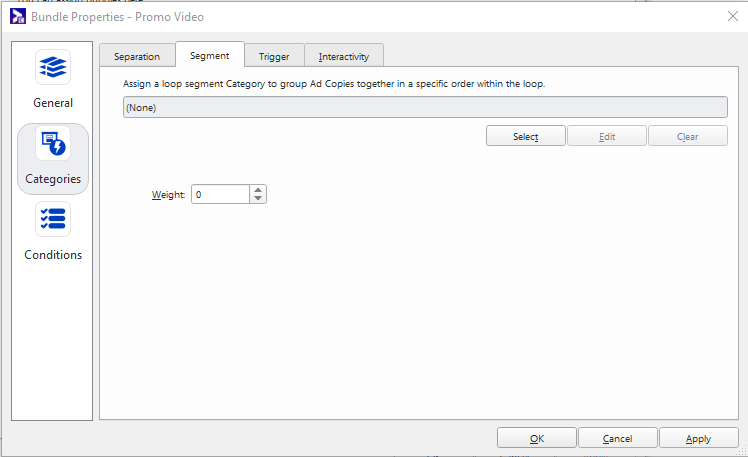
Vous pouvez utiliser des catégories de segments pour attribuer des valeurs de pondération à différents segments au sein d'un bundle. Ces valeurs de pondération sont utilisées pour influencer l’ordre dans lequel chaque segment est joué par rapport aux autres bundles segmentés.
Les catégories de segments et leurs valeurs de pondération associées peuvent être appliquées dans Transformations de la politique de boucle, qui sont des paramètres qui déterminent le comportement de planification et de lecture du contenu, y compris la manière dont les segments d'un ensemble sont hiérarchisés et distribués.
L'onglet Trigger

Vous pouvez assigner une catégorie de déclenchement aux copies publicitaires pour spécifier sous quelles conditions ou à partir de quelles sources la diffusion de la copie publicitaire doit être déclenchée.
Le déclencheur peut provenir de diverses sources, telles que Broadsign Control API, un ensemble de synchronisation (entraînant la lecture simultanée des copies publicitaires), ou l'interactivité (telles que les interactions de l'utilisateur avec l'écran).
La campagne associée à ces copies publicitaires sera lue à la réception d'un déclencheur, quelle que soit la source de ce dernier.
Le déclencheur doit être de type « All » ou « Trigger ». Le choix du type de déclencheur détermine les conditions dans lesquelles la copie publicitaire sera diffusée. Pour plus d'informations sur les types de déclencheurs, consultez Aperçu.
Ce paramètre de catégorie de déclencheur est appliqué par défaut à tous les bundles qui sont ajoutés à la campagne, y compris les éléments de proposition de Guaranteed Campaigns (Broadsign Direct) qui impliquent des groupes d'écrans.
L'onglet Interactivity
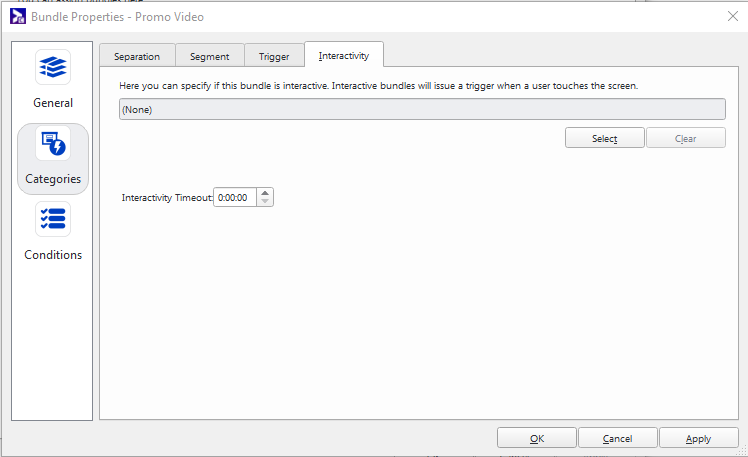
Vous pouvez spécifier si le bundle est interactif. Les bundles interactifs émettront un déclencheur lorsqu'un utilisateur touchera l'écran.
L'onglet Conditions
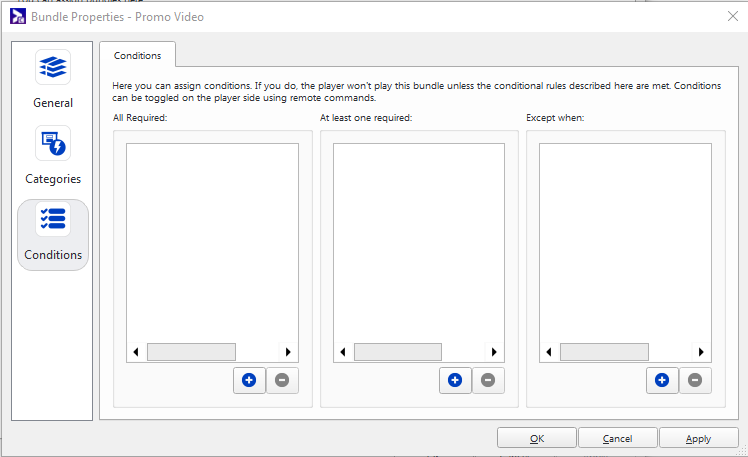
L'onglet Conditions vous permet de définir des conditions au niveau du lecteur qui déterminent quand un bundle particulier doit être joué. Ces conditions sont généralement définies par des applications tierces utilisant le Broadsign Control Player API.
Les conditions sont utilisées pour activer des types spéciaux de contenu dynamique qui peuvent réagir à divers facteurs tels que la composition de l'audience ou les conditions météorologiques.
Le Conditions Action est utilisé pour configurer et gérer ces conditions. Il permet aux applications tierces d'envoyer des déclencheurs ou des signaux au lecteur, indiquant quand certaines conditions sont remplies et que le contenu doit être lu.
Qu'est-ce que le ciblage de bundle?
Introduit dans la version v15.7.0.
Le ciblage par bundles est une fonctionnalité conçue pour fournir un contrôle précis sur le ciblage des bundles de copies publicitaires sur des écrans spécifiques au sein de votre réseau. Cette fonctionnalité vous offre les avantages suivants :
- Contrôle granulaire – Déterminez quels écrans prendront en compte un ensemble spécifique pour la lecture et quels écrans l’excluront complètement. Ce niveau de contrôle vous permet de personnaliser votre stratégie publicitaire pour différents écrans.
- Inclusion ou exclusion – Avec le ciblage par bundles, vous pouvez spécifier si un bundle particulier doit être pris en compte pour la lecture sur certains écrans ou exclu de la prise en compte sur d'autres. Cette flexibilité garantit que votre contenu est diffusé exactement là où vous le souhaitez.
- Intégration transparente – Cette fonctionnalité s’intègre parfaitement à votre flux de travail existant, ce qui facilite l’adaptation de la diffusion de contenu aux caractéristiques uniques de chaque écran de votre réseau. Vous pouvez optimiser vos campagnes publicitaires en les alignant sur les attributs spécifiques des différents écrans.
Essentiellement, le ciblage par bundles vous fournit les outils pour maximiser l'efficacité de vos campagnes publicitaires en dirigeant les bundles de copies publicitaires vers les écrans qui correspondent le mieux aux objectifs de votre campagne, tout en les excluant de ceux où ils peuvent ne pas être aussi pertinents. Ce niveau de personnalisation peut conduire à une publicité plus percutante et plus efficace.
Note : Vous aurez besoin de Broadsign Control Player version 15.7.0 ou supérieure pour que cette fonctionnalité soit prise en charge côté lecteur.
Section Targeting
La section Trageting vous permet de consulter et de modifier les paramètres de ciblage des bundles pour un bundle spécifique.
Toutes les modifications apportées dans cette section ne seront appliquées qu'une fois que vous aurez cliqué sur le bouton OK ou Apply. Cela garantit que les modifications ne sont pas mises en œuvre tant que vous n'êtes pas prêt à les confirmer.
Un résumé s'affiche en haut du panneau, qui fournit un aperçu de l'endroit où le bundle est prévu pour être diffusé, en fonction des paramètres de ciblage que vous avez configurés.
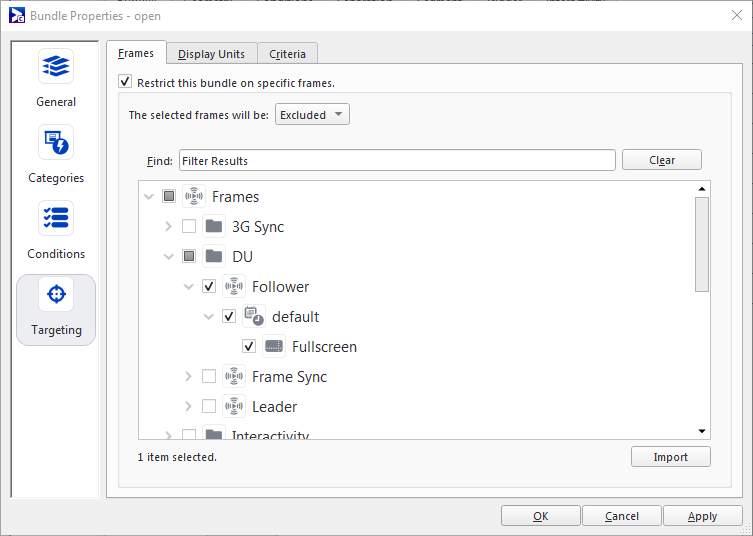
La section Targeting comporte deux onglets : Frames et Display Units et Criteria.
L'onglet Frames
Dans l'onglet Frames, vous pouvez spécifier les cadres sur lesquels le bundle doit être programmé pour être lu. Vous pouvez ainsi contrôler précisément sur quels cadres votre bundle sera affiché, garantissant ainsi que votre contenu est affiché sur les bons écrans selon les exigences de votre campagne. Par exemple, lorsqu'une unité d'affichage comporte deux cadres destinés à des publics complètement différents, vous pouvez cibler les cadres indépendamment.
Seuls les cadres actuellement ciblés par la campagne seront répertoriés.
Pour activer le ciblage par cadre pour le bundle, cochez la case Restrict this bundle on specific frames.
Vous pouvez basculer entre les deux modes de ciblage suivants :
- Included – Si vous sélectionnez ce mode, le bundle sera lu uniquement sur les cadres que vous avez spécifiquement sélectionnés.
- Excluded – Dans ce mode, le bundle sera lu sur tous les cadres, à l’exception de ceux que vous avez choisi d’exclure.
Vous pouvez importer un fichier contenant une liste d'identifiants de cadre, un par ligne, en cliquant sur le bouton Import.
Pour plus d'informations, consultez Cadres et Critères et conditions.
L'onglet Display Units
Dans l'onglet Display Units, vous pouvez spécifier les unités d'affichage sur lesquelles le bundle doit être programmé pour être lu. Vous pouvez ainsi contrôler précisément sur quelles unités d'affichage votre bundle sera affiché, garantissant ainsi que votre contenu est affiché sur les bons écrans selon les exigences de votre campagne. Cette fonctionnalité est utile pour cibler des écrans spécifiques ou des groupes d’écrans au sein de votre réseau.
Seules les unités d'affichage actuellement ciblées par la campagne sont répertoriées.
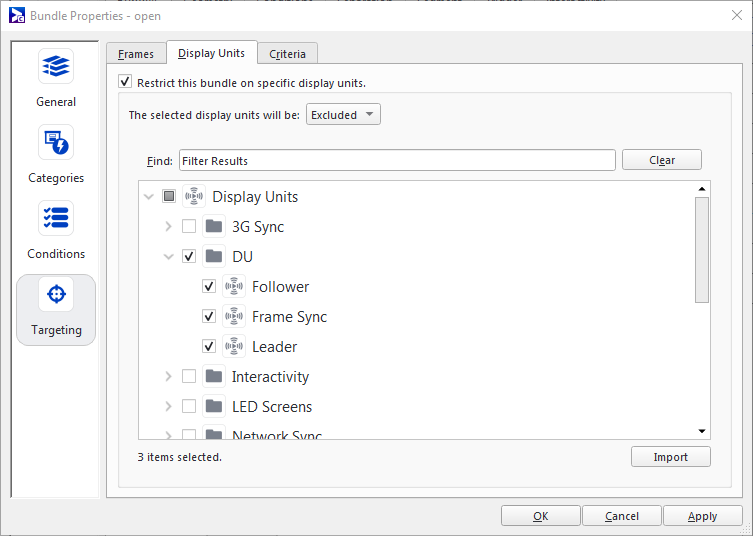
Pour activer le ciblage des unités d'affichage pour le bundle, cochez la case Restrict this bundle on specific display units.
Vous pouvez basculer entre les deux modes de ciblage suivants :
- Included – Si vous sélectionnez ce mode, le bundle sera lu uniquement sur les unités d’affichage que vous avez spécifiquement sélectionnées.
- Excluded – Dans ce mode, le bundle sera lu sur toutes les unités d'affichage, à l’exception de celles que vous avez choisi d’exclure.
Vous pouvez importer un fichier contenant une liste d'identifiants d'unité d'affichage, un par ligne, en cliquant sur le bouton Import.
Pour plus d'informations, consultez Unités d'affichage et Critères et conditions.
L'onglet Criteria
Dans l'onglet Criteria, vous pouvez définir des conditions spécifiques qui déterminent quand un bundle sera lu sur des unités d'affichage ou des cadres, vous permettant de créer des scénarios de lecture hautement personnalisés et flexibles en fonction de critères et de conditions.
Critères d'unité d'affichage
Pour activer le ciblage par critères d'unité d'affichage, cochez la case Restrict this bundle based on display unit criteria.
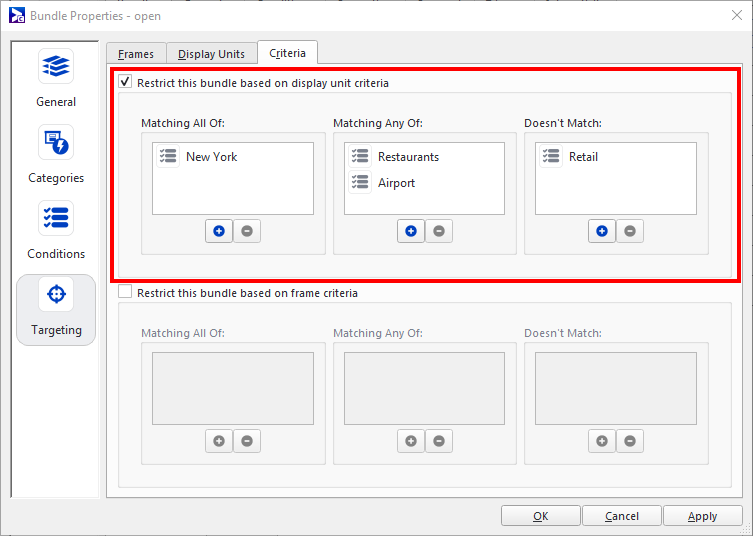
Lors du ciblage par critères d'unité d'affichage, vous pouvez créer des expressions à l'aide de ces opérateurs booléens :
- ET (Matching All Of)
- OU (Matching Any Of)
- NON (Doesn't Match)
Par exemple, vous pouvez cibler toutes les unités d'affichage qui ont les critères « New York » et, parmi celles-ci, faire correspondre celles qui ont les critères « Restaurants » OU « Aéroport », mais PAS celles qui ont les critères « Vente au détail ».
Pour plus d'informations, consultez Critères et conditions.
Critères de cadre
Pour activer le ciblage par critères de cadres, cochez la case Restrict this bundle based on frame criteria.

Lors du ciblage par critères de cadre, vous pouvez créer des expressions à l'aide de ces opérateurs booléens :
- ET (Matching All Of)
- OU (Matching Any Of)
- NON (Doesn't Match)
Par exemple, vous pouvez cibler tous les cadres qui ont le critère « Principal », et parmi ceux-ci, faire correspondre ceux qui ont le critère « Côté » OU « Ticker », mais PAS ceux avec le critère « Arrière-plan ».
Pour plus d'informations, consultez Cadres et Critères et conditions.
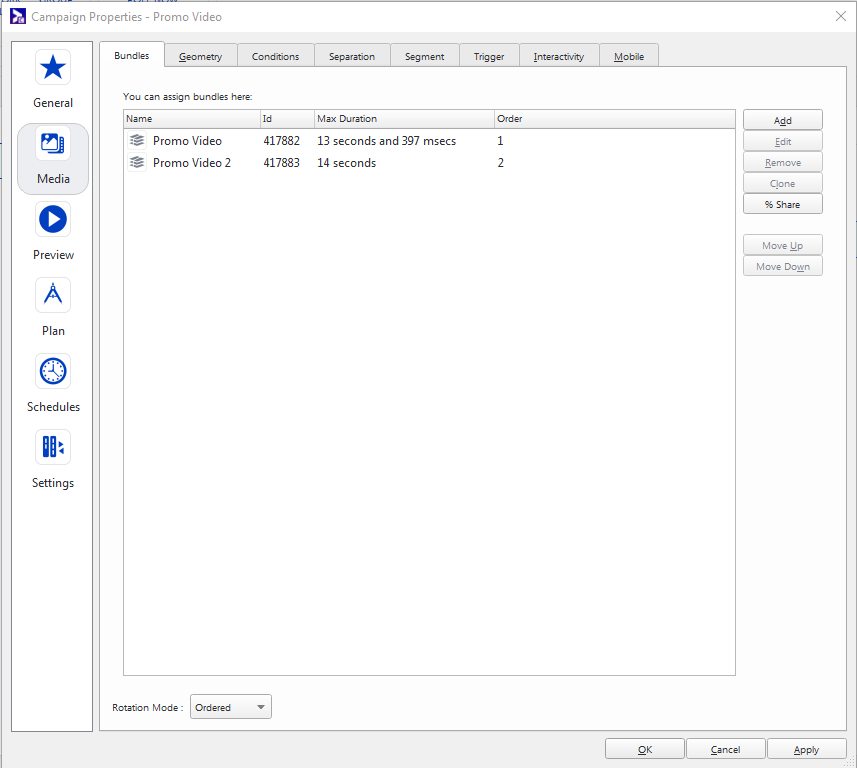
Le bouton Clone dans la section Media de la fenêtre Campaign Properties vous permet d'ajouter plusieurs copies du même bundle, éliminant ainsi le besoin de télécharger plusieurs fois la même copie publicitaire.
Le clonage d'un bundle clonera également toutes les informations de ciblage dont dispose ce bundle.
Cette fonctionnalité est pratique lorsque vous devez utiliser le même contenu ou les mêmes paramètres pour plusieurs instances au sein de votre campagne ou de votre horaire. Le clonage de bundles vous fait gagner du temps et simplifie la gestion de votre contenu et de vos campagnes.
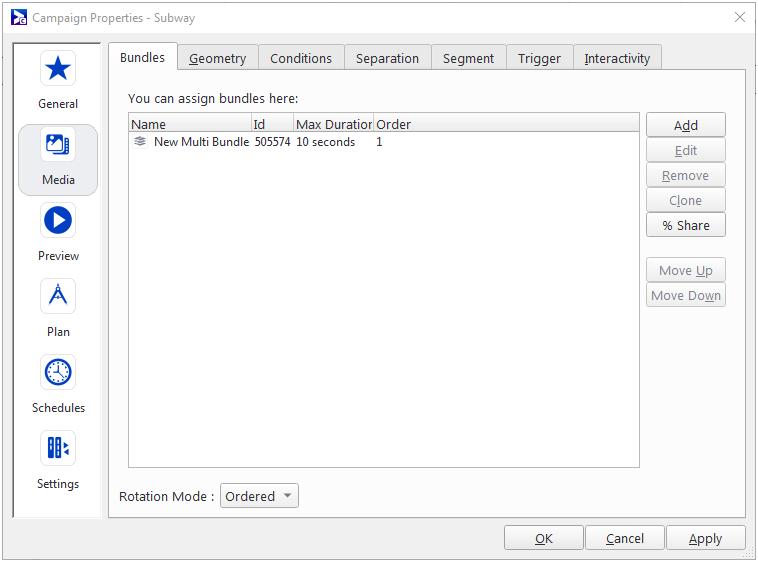
Pour plus d'informations, voir La section «Media».
Pour cloner un bundle :
- Sélectionnez le bundle que vous souhaitez cloner dans l’onglet Bundles de la section Media.
- Cliquez sur Clone.
L'assistant Clone Bundle Wizard s'ouvre.
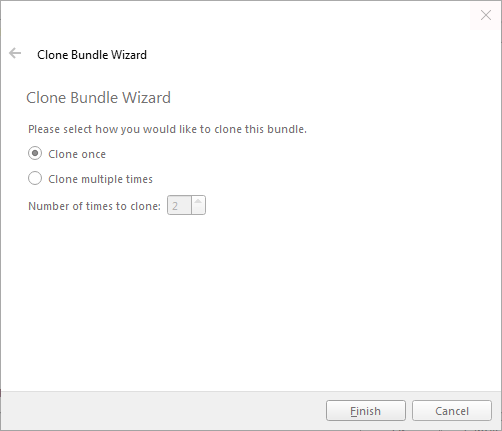
Vous pouvez choisir de cloner le bundle une ou plusieurs fois. Si vous choisissez de créer plusieurs clones, vous pouvez spécifier le nombre de clones que vous souhaitez créer.
Le bouton % Share dans section Media de la fenêtre Campaign Properties vous permet d'attribuer un pourcentage de partage pour chaque bundle d'une campagne.
Pour plus d'informations, voir La section «Media».
Pour définir un pourcentage de partage :
- Cliquez sur % Share dans l’onglet Bundles de la section Media.
- Attribuez un pourcentage à chaque bundle. La part totale devrait être égale à 100 %.
L'assistant % Share Wizard s'ouvre. Il répertorie tous les bundles de la campagne.

Si la part totale est supérieure ou inférieure à 100 %, le système effectuera un calcul pour trouver le plus petit dénominateur commun.
Une fois que vous avez spécifié les parts en pourcentage, le volet des bundles sera rempli avec le nombre approprié de bundles en fonction des parts que vous avez attribuées.
Par exemple, dans le cas d'une part de 20 % / 25 % / 40 % / 15 %, le système générera respectivement 4, 5, 8 et 3 bundles.
Ces bundles peuvent ensuite être Separated (option par défaut) ou Segmented et dans les deux cas, il est possible de les réorganiser si nécessaire.
Note : Si un bundle possède une part d'affichage supérieure à 50 %, il peut ne pas être possible de les séparer de manière optimale pour éviter une lecture consécutive.
Note : En cas de panne de courant ou de redémarrage du lecteur, l'ordre de lecture sera recalculé et recommencera depuis le début.
Le Rotation Mode vous permet de déterminer comment les bundles sont lus dans votre campagne. Il existe deux principaux modes de rotation : Ordered Rotation et Random Rotation.
Le choix du mode de rotation dépend des objectifs de votre campagne et du niveau de contrôle que vous souhaitez sur la lecture du bundle. Ordered Rotation offre un contrôle précis, tandis que Random Rotation ajoute un élément de surprise et de variété à l'ordre dans lequel les lots sont affichés.
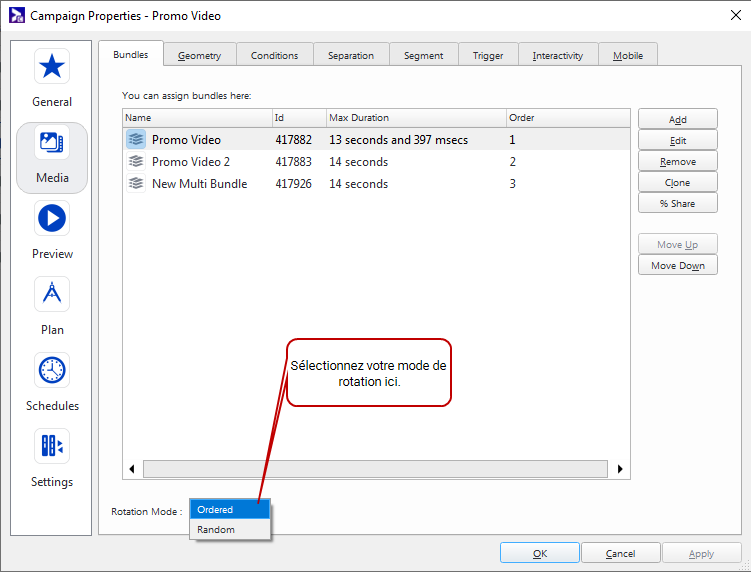
Rotation ordonnée
- En mode Ordered Rotation, vous pouvez contrôler l'ordre de lecture des bundles en spécifiant un ordre prédéfini.
- Ce mode offre des options supplémentaires telles que Clone et % Share pour gérer la distribution des bundles.
- Vous pouvez définir l'ordre exact dans lequel les bundles seront diffusés dans votre campagne.
Rotation aléatoire
- En mode Random Rotation, les bundles sont lus dans un ordre complètement aléatoire.
- Il garantit que chaque bundle est joué une fois avant d'être sélectionné à nouveau.
- Une fois que tous les bundles ont été lus une fois, ils sont à nouveau triés de manière aléatoire pour une lecture ultérieure.
- Ce mode offre variété et imprévisibilité dans l'ordre de lecture des bundles.
Remarques et limitations
- Le rapport Loop Snapshot Report ne reflétera pas l'ordre de lecture réel dans la rotation aléatoire.
- Chaque lecteur peut randomiser les bundles différemment, ce qui entraîne des ordres de lecture différents.
- Dans l'aperçu de l'unité d'affichage, une fois que vous avez dépassé la fin d'un ensemble de bundles randomisés, ils sont à nouveau randomisés. Ainsi, appuyer sur « retour » peut afficher un bundle différent de celui vu précédemment.
- Si un lecteur redémarre pendant qu'il joue un ensemble de bundles aléatoires, il est possible que ceux précédemment sélectionnés soient à nouveau lus.


