

Une fois que vous avez réservé une campagne, vous pouvez accéder à ses propriétés pour modifier certains de ses paramètres.
Note : Cette page est l’une des nombreuses pages de la section Campagnes de notre documentation en ligne. Pour des informations générales sur les campagnes, voir Campagnes. Pour un didacticiel de base sur la réservation d'une campagne, consultez le didacticiel de démarrage rapide - Réserver une campagne. Pour un didacticiel intermédiaire sur la réservation d'une campagne, consultez Tutoriel sur le contenu et la planification - Réserver une campagne.
La vidéo de formation « Campagnes », dans laquelle nous expliquons comment modifier les propriétés d'une campagne, fait partie de la playlist « Contenu et planification » :
- 1 sur 5 : Ad Copies
- 2 sur 5 : Categories
- 3 sur 5 : Campaigns (ci-dessous)
- 4 sur 5 : Customers
- 5 sur 5 : Events
Note : Si vous êtes nouveau dans Broadsign Control, nous vous suggérons de commencer par la liste de lecture Configuration du réseau.
Campagnes – Décrit les campagnes dans Broadsign Control Administrator. La modification des propriétés de la campagne commence à 12:27.
Campagnes
La section General des propriétés de la campagne contient les onglets suivants :
- L'onglet General
- L'onglet Info
- L'onglet «Contract Info»
- L'onglet Notes
- L'onglet «Media Package»
- L'onglet «Log»

- Id – L’identifiant unique de la ressource de campagne. Voir Aperçu - Ressources.
- Name – Le nom de la ressource de campagne. Vous pouvez modifier ce champ.
- Priority – Définit la priorité de la campagne préemptive pour la génération de listes de lecture. Les campagnes avec des valeurs plus élevées seront les premières à être supprimées de la playlist.
- State – Affiche la campagne comme étant dans l’état « Held » s’il s’agit d’une réservation.
- Goal – Activer (ou modifier) un objectif de campagne. Tant que la campagne est dans un état Held ou Promoted, vous pouvez modifier l'objectif. Une fois qu'une campagne atteint son objectif, vous ne pouvez plus modifier ce champ. Voir Pages facultatives dans l'assistant Add Campaign Wizard.
- Dynamic Pacing – Activez (ou modifiez) le rythme dynamique sur votre campagne existante. Voir Rythme dynamique.
- Secondary Availability Category – Spécifiez la catégorie de disponibilité secondaire de la campagne. À utiliser avec notre fonctionnalité « partage de boucle ». Voir Configurer le partage de boucle.
Si le champ est modifiable, la campagne est préemptive. Si le champ est grisé, la campagne n'est pas préemptive.
Les valeurs de priorité peuvent aller de +999 à -999, à l'exclusion de 0.
Si la campagne est réservée ou gérée par Guaranteed Campaigns (Broadsign Direct) ou le module Guaranteed Campaigns dans la Plate-forme Broadsign, la valeur de priorité est synchronisée entre Guaranteed Campaigns (Broadsign Direct) / Plate-forme Broadsign et Broadsign Control.
Une fois la campagne promue en cliquant sur le bouton Promote, l'état passe à Contracted. Si l'option de domaine Select destination folder on campaign promotion? est activée, vous pourrez sélectionner dans quel dossier de campagne placer la campagne. Pour plus d'informations, voir Options automatiques.
Une réservation ou une campagne peut également être annulée en cliquant sur le bouton Cancel. Son statut est défini sur Canceled, son temps d'antenne réservé est abandonné et il est rendu inactif.
Le champ State affichera « Goal Reached » chaque fois que la campagne expirera automatiquement après avoir atteint son objectif.
Note : Deux lignes supplémentaires apparaîtront dans l'en-tête des rapports sur les performances de la campagne s'ils sont créés avec un objectif : Repetitions Goal Amount et Goal Reached. Les campagnes créées avec une spécification d'objectif seront soumises à une vérification toutes les 60 minutes pour vérifier si l'objectif a été atteint. L'état sera mis à jour sur « Goal Reached » lorsque l'objectif défini aura été atteint. En général, cela conduit la campagne à dépasser son objectif d’un petit nombre.

L'onglet Info fournit un aperçu des détails d'une campagne. Vous pouvez également réserver à nouveau une campagne à partir de l'onglet Info.
Voir Réserver à nouveau des campagnes (Modification sur place).

Dans Guaranteed Campaigns (Broadsign Direct), l'utilisateur peut créer une proposition contenant plusieurs éléments de proposition, tous associés à un ID de contrat. Lorsque cette information provient de Guaranteed Campaigns (Broadsign Direct) dans Broadsign Control, chaque élément de proposition est converti en une campagne individuelle dans Broadsign Control avec le même ID de contrat et ID de proposition, mais avec leur propre ID d'élément de proposition.
La section Contract Info répertorie l'ID de contrat, l'ID de proposition et l'ID d'élément de proposition associés à un élément de ligne de proposition qui a été créé dans Guaranteed Campaigns (Broadsign Direct). Pour plus d'informations sur les propositions, consultez la page Create a Guaranteed Campaign dans la documentation Guaranteed Campaigns (Broadsign Direct).
- Il est possible de modifier l'identifiant du contrat d'une campagne créée dans Guaranteed Campaigns (Broadsign Direct) après sa soumission pour réservation si un administrateur l'active au niveau des paramètres du domaine dans Guaranteed Campaigns (Broadsign Direct). Consultez Exigences de champ de campagne dans la documentation de la Plateforme Broadsign.
- Il n'est pas possible de modifier les valeurs « Proposal ID » et « Proposal Line Item ID » d'une proposition créée dans Guaranteed Campaigns (Broadsign Direct).
- Il est possible de modifier les valeurs « Contract ID », « Proposal ID » et « Proposal Line Item ID » si la campagne a été créée dans Broadsign Control.
Recherche par identifiants
Il est possible de rechercher des campagnes en utilisant une ou plusieurs valeurs d'identifiant de contrat. Si vous sélectionnez la recherche avancée et sélectionnez Campaign dans le menu déroulant Find in, vous pouvez cliquer sur Contract. Les trois champs d'identifiant sont affichés et peuvent être utilisés pour rechercher des campagnes.
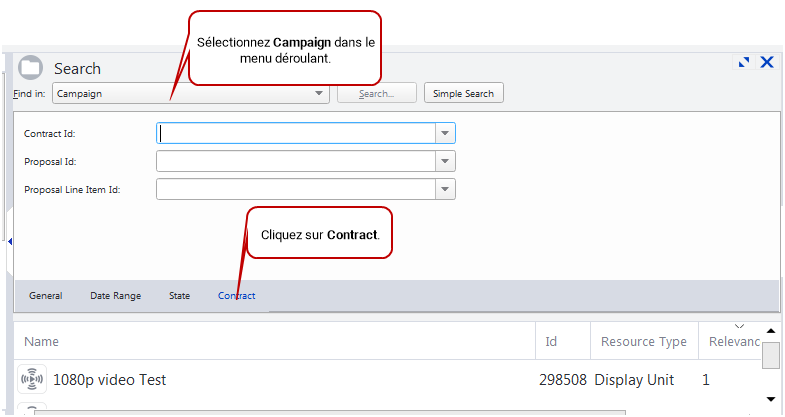
Voir Recherche pour plus de détails.
Identifiants dans les rapports
Si disponible, l'identifiant du contrat apparaît dans les rapports suivants :
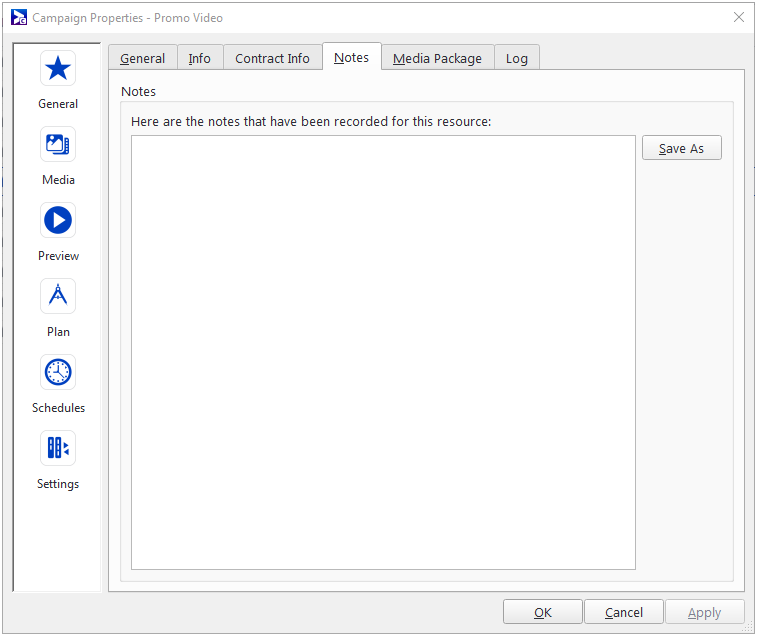
L'onglet Notes contient un champ de texte permettant d'enregistrer toute information pertinente sur la campagne. Les notes peuvent être modifiées à tout moment et leur fonction principale est de garder une trace de toute information pertinente qui peut également être partagée entre les planificateurs ou tout autre utilisateur Broadsign Control Administrator ayant accès à la ressource en question.
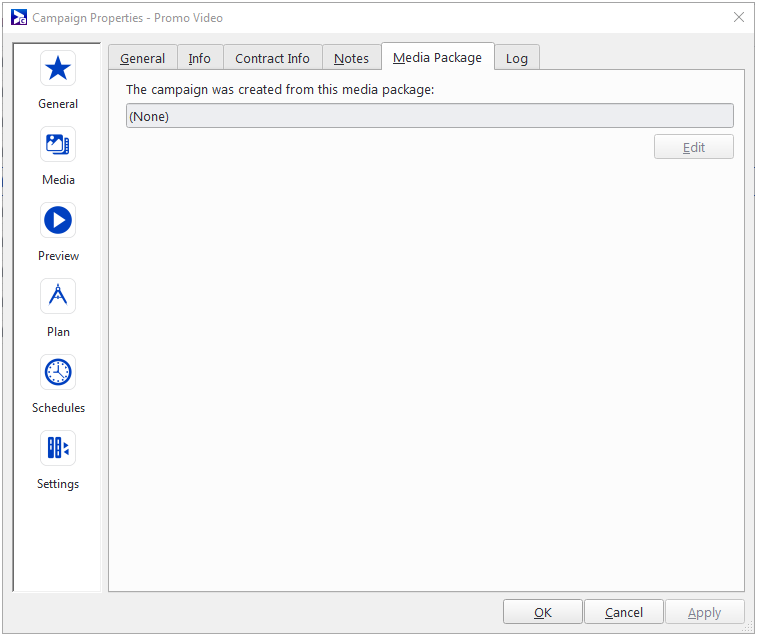
L'onglet Media Package spécifie si la campagne a été créée à partir d'un package Média et si oui lequel.
Voir Forfaits médias.
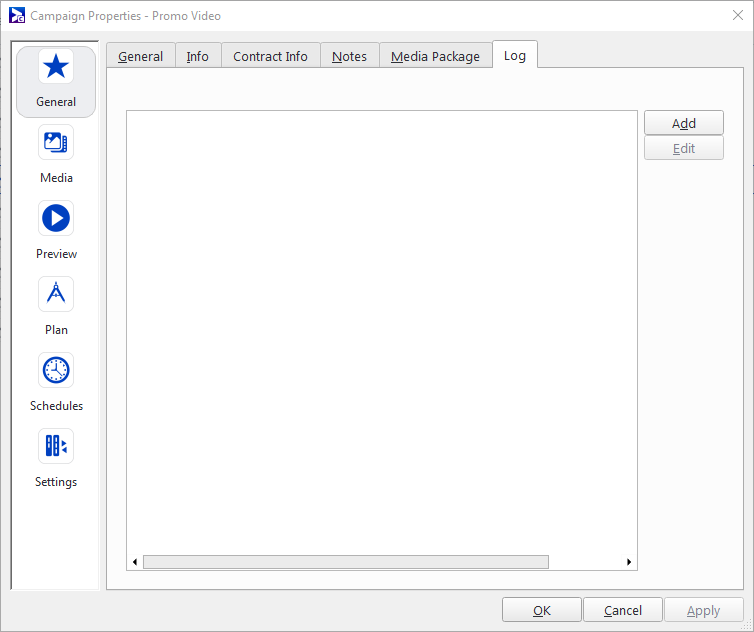
L'onglet Log détaille les modifications apportées à la campagne (manuellement ou via Broadsign Control API (REST)). Le type de modification apportée est également enregistré. Depuis cet onglet, il est possible d'ajouter de nouvelles modifications et de prendre en compte les modifications existantes apportées à la campagne. Lorsqu'une modification est effectuée ou reconnue, l'utilisateur actuel et la date sont enregistrés.
Pour ajouter une entrée de journal :
- Cliquez sur Add.
- Saisissez le contenu de votre journal.
- Sélectionnez le type d'entrée de journal :
- Création
- Modification
- Annulation
- Cliquez sur Finish.

La section Media des propriétés de la campagne contient les onglets suivants :
- L'onglet «Bundles»
- L'onglet Geometry
- L'onglet Conditions
- L'onglet Separation
- L'onglet Segment
- L'onglet «Trigger»
- L'onglet «Interactivity»
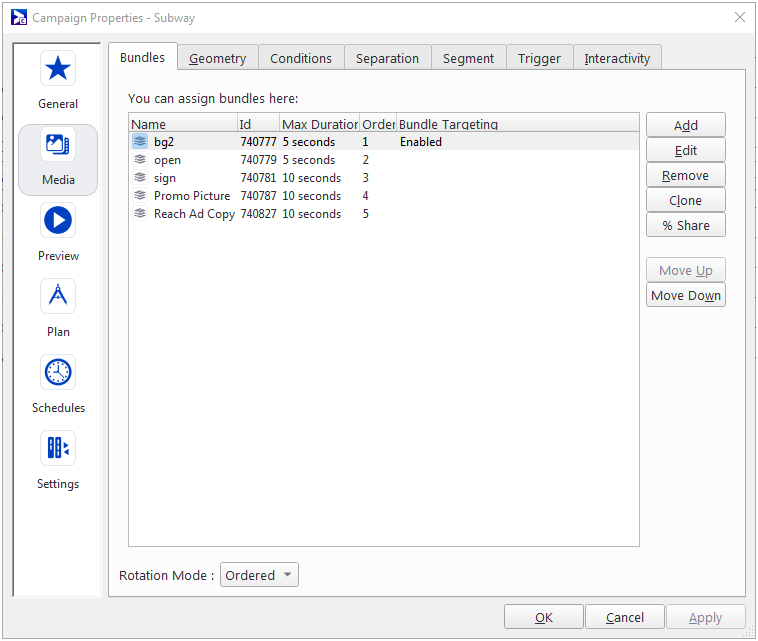
Dans les autres onglets, vous pouvez spécifier les catégories de séparation, de segment et de déclencheur par défaut ainsi que les propriétés géométriques de cette campagne. Si cette option est définie, tous les bundles créés dans l'horaire par défaut hériteront de ces propriétés. Cela évite d'avoir à définir ces propriétés à plusieurs reprises sur chaque bundle de la campagne.
Note : Les catégories de séparation, de segment et de déclenchement, les conditions et les propriétés de géométrie ne s'appliquent qu'aux bundles nouvellement créés. La modification de ces propriétés n'affectera pas les bundles existants.
L'onglet indique également si le ciblage par bundle est activé.
Pour plus d'informations sur les bundles, voirBundles .

Dans l'onglet Geométry, vous pouvez définir une géométrie personnalisée pour les critères de cadre que vous ciblez avec la campagne.
Note : Les catégories de séparation, de segment et de déclenchement, les conditions et les propriétés de géométrie ne s'appliquent qu'aux bundles nouvellement créés. La modification de ces propriétés n'affectera pas les bundles existants.
Pour plus d'informations, voir Page «Geometry».
Note : Nous déconseillons d'utiliser une géométrie personnalisée avec à la fois la synchronisation de cadre et les transitions, car cette combinaison risque de produire une lecture inattendue.
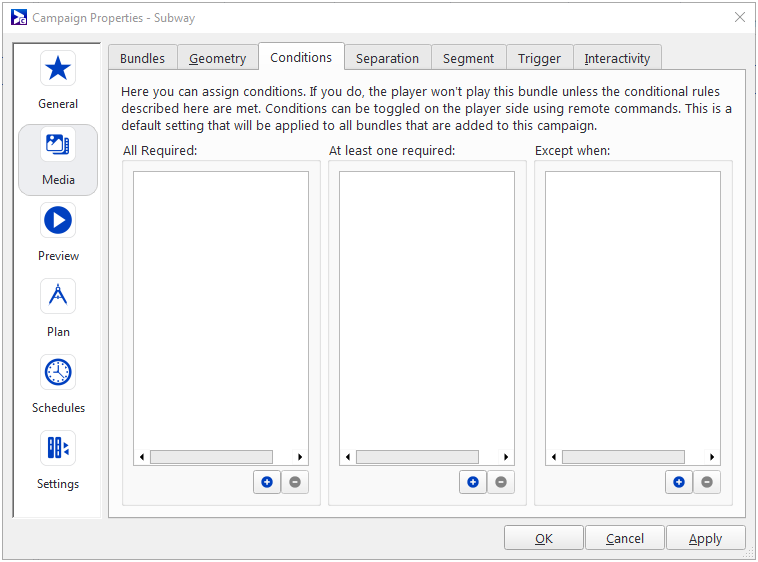
Vous pouvez ajouter des conditions à une campagne. Si vous le faites, le lecteur ne jouera pas le Bundle à moins que les règles conditionnelles ne soient respectées.
Note : Les catégories de séparation, de segment et de déclenchement, les conditions et les propriétés de géométrie ne s'appliquent qu'aux bundles nouvellement créés. La modification de ces propriétés n'affectera pas les bundles existants.
Pour plus d'informations, voir Page Conditions.

Vous pouvez répartir des copies publicitaires similaires dans votre boucle en attribuant une catégorie de séparation.
Note : Les catégories de séparation, de segment et de déclenchement, les conditions et les propriétés de géométrie ne s'appliquent qu'aux bundles nouvellement créés. La modification de ces propriétés n'affectera pas les bundles existants.
Pour plus d'informations, voir Page «Category Separation».

Vous pouvez regrouper des copies publicitaires dans un ordre spécifique en attribuant une catégorie de segment de boucle à une campagne.
Note : Les catégories de séparation, de segment et de déclenchement, les conditions et les propriétés de géométrie ne s'appliquent qu'aux bundles nouvellement créés. La modification de ces propriétés n'affectera pas les bundles existants.
Pour plus d'informations, voir Page «Bundle Loop Segment».

Vous pouvez assigner une catégorie de déclenchement aux copies publicitaires pour spécifier sous quelles conditions ou à partir de quelles sources la diffusion de la copie publicitaire doit être déclenchée.
Le déclencheur peut provenir de diverses sources, telles que Broadsign Control API, un ensemble de synchronisation (entraînant la lecture simultanée des copies publicitaires), ou l'interactivité (telles que les interactions de l'utilisateur avec l'écran).
La campagne associée à ces copies publicitaires sera lue à la réception d'un déclencheur, quelle que soit la source de ce dernier.
Le déclencheur doit être de type « All » ou « Trigger ». Le choix du type de déclencheur détermine les conditions dans lesquelles la copie publicitaire sera diffusée. Pour plus d'informations sur les types de déclencheurs, consultez Aperçu.
Ce paramètre de catégorie de déclencheur est appliqué par défaut à tous les bundles qui sont ajoutés à la campagne, y compris les éléments de proposition de Guaranteed Campaigns (Broadsign Direct) qui impliquent des groupes d'écrans.

Il est possible de rendre une campagne interactive en y attachant un déclencheur d'interactivité. Lorsqu'une campagne est configurée pour être interactive, elle réagit à tout événement tactile qui se produit pendant son exécution en déclenchant le déclencheur qui lui est associé et en déclenchant ainsi la lecture du contenu avec le déclencheur correspondant.
Note : Les catégories de séparation, de segment et de déclenchement, les conditions et les propriétés de géométrie ne s'appliquent qu'aux bundles nouvellement créés. La modification de ces propriétés n'affectera pas les bundles existants.
Pour plus d'informations, voir Page «Bundle Interactivity» et Campagnes interactives.
L'onglet «Preview»

Pour voir comment une campagne bouclera ses annonces programmées d'une itération de playlist à l'autre, la campagne peut être prévisualisée à partir de l'onglet Preview de la boîte de dialogue Campaign Properties. Lorsque l'utilisateur clique sur le bouton Play dans la page Preview, l'administrateur téléchargera les fichiers à partir de Broadsign Server s'il ne les possède pas déjà, puis les affichera.
L'onglet « Publish »

L'onglet Publish permet de sélectionner la liste de lecture (playlist) Broadsign Publish qui sera utilisée lors de la prévisualisation de la campagne. Si la campagne cible plusieurs lecteurs, il est possible de sélectionner celui à prévisualiser.
La section Plan dans les propriétés de la campagne contient les onglets suivants :

L'onglet Frames affiche les cadres que la campagne actuelle a réservés. Ces cadres afficheront tous le contenu programmé pour la campagne une fois celle-ci promue.
Pour des informations plus détaillées, voir Cadres réservés.
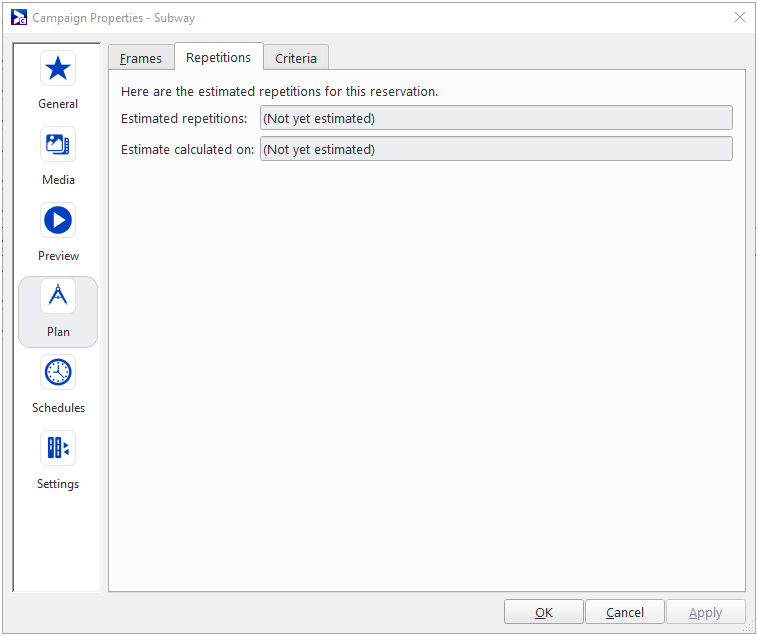
L'onglet Repetitions affiche une estimation du nombre total de fois qu'une annonce s'affichera sur l'une de ses images réservées.
Pour des informations plus détaillées, voir Répétitions de campagne.
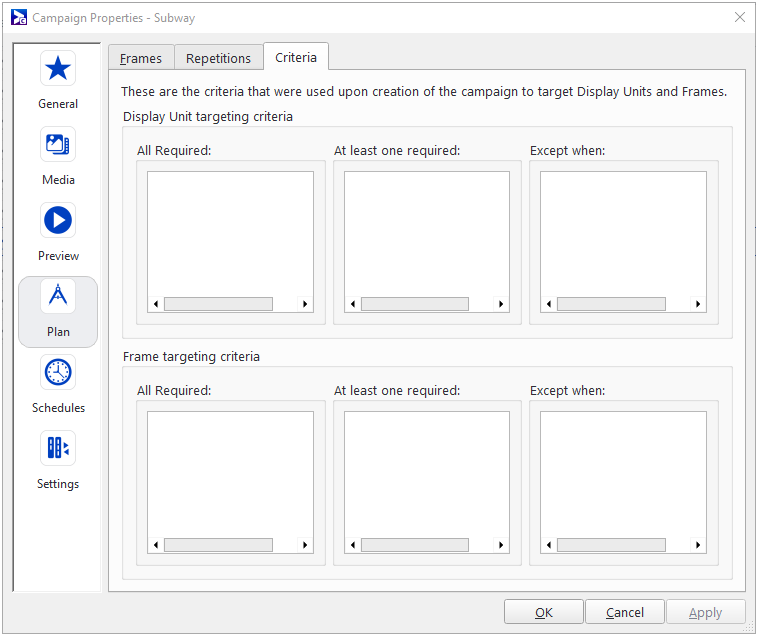
Sur une seule page, vous pouvez voir tous les critères que vous avez utilisés lors de la création de la campagne pour cibler les unités d'affichage et les cadres.
Voir Page «Display Unit Criteria Targeting» et Page «Frame Criteria Targeting ».
Pour des informations plus détaillées sur les critères, voir Critères et conditions.
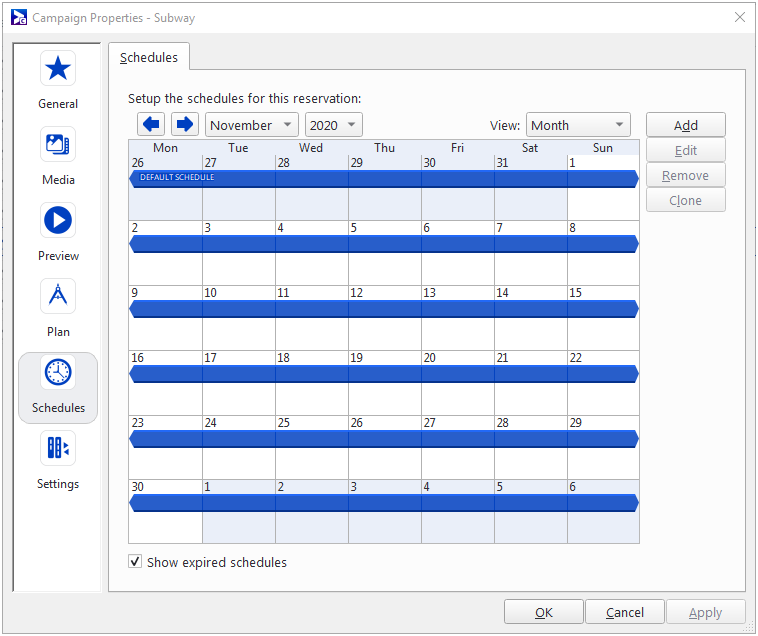
L'onglet Schedules des propriétés de la campagne contient la vue Calendrier, qui vous permet de visualiser tous les horaires actifs d'une campagne.
Vous pouvez afficher le calendrier au format Liste, Jour, Semaine ou Mois grâce au menu déroulant View. Broadsign Control Administrator attribue automatiquement un code couleur à chaque horaire.
Vous pouvez réorganiser les dates de début et de fin de l'horaire en faisant glisser et en déposant le début ou la fin de la barre. Il est également possible de faire glisser et de déposer tout l'horaire pour changer sa date de début et de fin.
Si le domaine a été configuré avec des ensembles de critères avancés (voir Propriétés du domaine), l'onglet Schedules propose un éditeur de vue avancée.
Pour plus d'informations, voir Horaires.

Sous l’onglet Variables, les variables de contenu peuvent être configurées. Elles permettent de personnaliser le comportement des copies publicitaires à la volée.
Les variables de contenu sont disponibles pour le contenu HTML5.
Note : Les variables de campagne remplaceront les variables définies au niveau de la copie publicitaire.
Les variables de campagne rendent le scénario suivant possible :
- Téléchargez une copie publicitaire HTML générique avec un espace réservé (par exemple, sponsor de la semaine).
- Créez plusieurs campagnes avec la même copie publicitaire, mais des variables différentes (par exemple, une URL HTTP différente vers un logo de sponsor).
- Chaque fois que la campagne est exécutée, la copie publicitaire recevra la variable de cette campagne spécifique.
Pour plus d'informations, voir Variables de contenu.
Les pages suivantes vous aideront à configurer, réserver, modifier et maintenir vos campagnes :
- Options de campagne : Vous pouvez configurer l'assistant Add Campaign Wizard, qui guide l'utilisateur tout au long du processus de réservation.
- Réservation de campagne : Nous vous montrons comment réserver une campagne via l'assistant Add Campaign Wizard, page par page (en supposant que vous ayez sélectionné toutes les options de l'assistant lors de la configuration).
- Protection contre la surréservation : La surréservation permet aux opérateurs de réseau d'empêcher les campagnes de cibler les unités d'affichage dont le temps disponible a déjà été réservé.
- Campagnes par lots : L'assistant Add Campaign Batch Wizard permet aux opérateurs de réseau de planifier plusieurs campagnes similaires en un seul processus.
- Édition de campagne : Une fois que vous avez créé une campagne, vous pouvez accéder à ses propriétés pour modifier certains de ses paramètres.
- Bundles : Les bundles sont des groupes de copies publicitaires qui sont programmées dans leur ensemble dans Broadsign Control Administrator.
- Horaires : Les horaires sont les ressources qui indiquent aux campagnes quel contenu afficher et pendant quel bloc de temps l'afficher.
- Campagnes interactives : Il est possible de spécifier un déclencheur d'interactivité sur une campagne afin que si l'écran est touché pendant la lecture, il déclenche un contenu supplémentaire tel qu'un catalogue ou une page Web.
Après avoir réservé une campagne sur votre réseau, vous pouvez passer à d’autres étapes de base :


