

La protection contre la surréservation permet aux opérateurs de réseau d'empêcher les campagnes de cibler les unités d'affichage dont le temps disponible a déjà été réservé. Cela permet de s'assurer que le nombre de répétitions estimé dans le plan de campagne est atteint. Si la protection contre la surréservation n'est pas utilisée, les lecteurs accepteront toutes les nouvelles campagnes qui les ciblent, quelle que soit la durée de la politique de boucle.
Note : Cette page est l’une des nombreuses pages de la section Campagnes de notre documentation en ligne. Pour des informations générales sur les campagnes, voir Campagnes. Pour un didacticiel de base sur la réservation d'une campagne, consultez le didacticiel de démarrage rapide - Réserver une campagne. Pour un didacticiel intermédiaire sur la réservation d'une campagne, consultez Tutoriel sur le contenu et la planification - Réserver une campagne.
Lors du ciblage d'une campagne, les statistiques de disponibilité de chaque cible potentielle sont évaluées si la politique de boucle du cadre concerné a été signalée comme ne pouvant pas être surréservée. Dans ce cas, le cadre ne sera ciblé par la campagne que s'il reste suffisamment de temps dans la boucle par rapport à la durée totale de la politique de boucle.
Les cadres déjà complets pour cette journée seront exclus de la campagne. Les statistiques de disponibilité sont conservées cadre par cadre et jour par jour, les niveaux de disponibilité varient donc d'un jour à l'autre, mais pas au cours des mêmes heures d'une même journée. Par exemple, prenons le cas d'un cadre située dans la plage horaire de 9 h à 17 h, avec une politique de boucle de 5 minutes et sans possibilité de surréservation. Cinq campagnes d'une minute sont déjà réservées, de 9h à 15h.
Étant donné que les statistiques de disponibilité sont tenues à jour par cadre et par jour, une demande de réservation d'une campagne d'une minute pour cet cadre entre 15h et 17h serait refusée. Si vous souhaitez vendre votre espace publicitaire avec une telle granularité horaire tout au long de la journée et bénéficier d'une protection contre la surréservation, vous devez utiliser plusieurs partie de jour pour segmenter les différentes parties de la journée que vous souhaitez vendre.
Lorsque la prévention de la surréservation est activée, le moteur de ciblage des campagnes tentera de combler autant de créneaux horaires disponibles que possible. La réservation partielle est utilisée lorsqu'un cadre particulier peut accueillir une campagne certains jours seulement de sa période de diffusion. Dans ce cas, les jours disponibles sont automatiquement renseignés et les jours bloqués sont supprimés. Cette séquence est ciblée par la campagne, mais le nombre estimé de répétitions qu'elle générera est ajusté pour tenir compte du fait qu'elle ne sera diffusée que sur une partie de la plage horaire de la campagne.
L'onglet Schedules de la boîte de dialogue Campaign Properties affiche les horaires créée pour une campagne. C'est également là que de nouveaux horaires peuvent être ajoutés ou supprimés. Les copies publicitaires peuvent être ajoutées directement à un horaire dans la page de sélection des copies publicitaires de l'assistant Add Schedule Wizard. Il convient de noter que les copies publicitaires peuvent être sélectionnées parmi celles de n'importe quel client de votre domaine, ce qui évite de devoir les télécharger plusieurs fois lorsqu'elles sont utilisées à plusieurs reprises.
Bien que les lecteurs n'affichent aucun contenu tant que la campagne n'est pas réservée, les informations de planification proprement dites peuvent être saisies dans la campagne à l'avance. Tant que la campagne n'est pas lancée, les informations de planification saisies ne prennent pas effet sur les lecteurs.
Pour plus d'informations, consultez Horaires.
L'onglet Repetitions de la boîte de dialogue Reservation Properties et Campaign Properties affiche une estimation du nombre total de fois où une publicité sera affichée sur chacun des cadres réservés. L'estimation fournie est calculée à partir de la durée de boucle indiquée dans la politique de boucle. Voir L'onglet «Repetitions».
Cette estimation peut être modifiée soit en ajoutant ou en supprimant des cadres à la campagne, soit en ajoutant ou en supprimant des lecteurs des unités d'affichage réservées par la campagne, soit en modifiant les politiques de boucle des cadres réservés.
Une réservation ou une campagne peut être facilement dupliquée à l'aide de l'option Renew Campaign disponible en cliquant avec le bouton droit sur une campagne existante.
Cela permet de réutiliser une Campagne qui est terminée ou sur le point de se terminer en copiant ses informations d'horaire ainsi que les unités d'affichage et les cadres ciblés vers une nouvelle Campagne.
Note : Renouveler une campagne cible les mêmes unités d'affichage et cadres. Si vous souhaitez que Broadsign Control Administrator évalue les exigences de ciblage, à la recherche de conflits, vous devez réserver de nouveau la campagne. Voir Réserver à nouveau des campagnes (Modification sur place).
Lors du renouvellement de la campagne, il vous suffit de spécifier le nouveau nom, la plage de dates et la plage horaire de la journée. Les propriétés restantes de la Campagne telles que les Copies publicitaires, les Media Bundles, les Unités d'affichage, les Parties de jour et les Cadres sont copiées exactement depuis la Campagne existante tandis que les Horaires sont ajustés pour les nouvelles dates de début et de fin à l'aide d'un Δt calculé comme suit :
- Δt = (date de début de la campagne renouvelée) – (date de début de la campagne originale)
- date de début de l'horaire renouvelé = (date de début de l'horaire original) + Δt
- date de fin de l'horaire renouvelé = (date de fin de l'horaire original) + Δt
Note :
- Si la campagne est renouvelée pour une plage de dates plus courte que l'originale, les dates de fin de l'horaire renouvelé seront limitées à la date de fin de la campagne.
- Si la campagne est renouvelée pour une plage de dates plus longue que l'originale, la plage de dates supplémentaire sera incluse dans l'horaire renouvelé si l'une des conditions suivantes est remplie :
- Les dates de début et de fin des horaires d'origine étaient les mêmes que les dates de début et de fin des campagnes d'origine.
- L'horaire initial était le seul de la campagne.
- Les seules ressources qui ne sont pas copiées vers la nouvelle Campagne sont les Parties de jour qui ont expiré et qui ont été ciblées par la Campagne originale.
L'option Rebook dans la fenêtre Campaign Properties permet de modifier directement n'importe quelle campagne précédemment créée.

En cliquant sur Rebook, un assistant s’affichera pour :
- Modifier la plage de dates, le masque des jours de la semaine ou le mois de diffusion.
- Modifier la plage horaire.
- Modifier la durée et/ou la saturation.
- En cas de conflit d'horaire, un quatrième écran sera présenté pour permettre aux utilisateurs de modifier correctement les horaires afin de les faire correspondre aux nouvelles valeurs de la campagne reprogrammée. Tout conflit non résolu empêchera la poursuite des opérations jusqu'à ce que l'horaire litigieux soit résolu ou supprimé.
Note : La nouvelle réservation évalue les exigences de ciblage initiales (unités d'affichage et cadres) au moment de la réservation. Broadsign Control Administrator vous informera de tout conflit. Si vous souhaitez cibler les mêmes unités d'affichage et cadres, sans évaluation, vous devez renouveler la campagne au lieu de la réserver à nouveau. Voir Renouveler des campagnes.

Exemples de conflits potentiels
- Day of Week – Une campagne était initialement prévue uniquement pour les lundis et l'horaire qu'elle contenait n'était actif que les lundis. La campagne est alors reprogrammée pour les mardis uniquement. Cela crée un conflit avec l'horaire existant et doit être résolu.
- Start/End Date – Une campagne a initialement été réservée du 01/01/2022 au 31/01/2022 et un horaire a été ajouté pour couvrir la période du 01/01/2022 au 07/01/2022. Lors de la nouvelle réservation, la date de début a été modifiée au 15/01/2022, ce qui a entraîné un conflit avec l'horaire initial.
- Start/End Time – Une campagne a été initialement réservée de 9h00 à 11h00 et dispose d'un horaire distinct pour la plage horaire de 10h00 à 11h00. Si la réservation est reprogrammée pour une nouvelle plage horaire de 9h00 à 10h00, un conflit avec la plage horaire de 10h00 à 11h00 devra être résolu.
Note : Dans le cas courant où une campagne possède un seul horaire par défaut qui correspond exactement aux propriétés de réservation de cette campagne (date de début/fin, heure de début/fin, jour de la semaine, etc.), l'horaire par défaut sera automatiquement ajusté pour correspondre aux nouvelles propriétés et l'écran de conflit d'horaire sera ignoré.
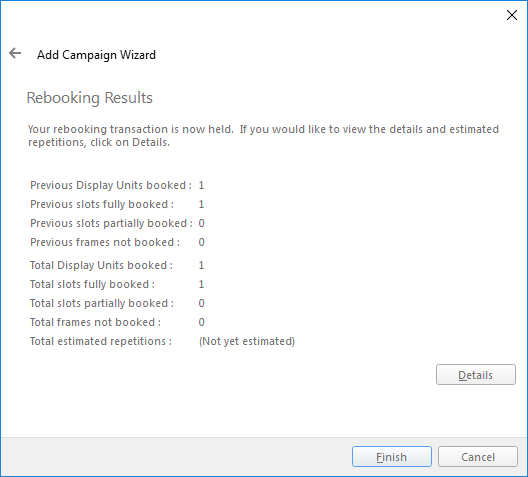
La dernière étape de l'assistant « Rebook » présente un résumé des résultats de la nouvelle réservation afin de visualiser les éventuelles différences entre les résultats de la réservation précédente et ceux de la nouvelle réservation. Pour plus de détails sur les cadres réservés, cliquez sur le bouton Details. Voir Page «Campaign Results».
Part de boucle
Si vous souhaitez transformer une campagne de partage principal en partage secondaire, vous devrez reprogrammer la campagne. Pour plus d'informations, consultez Configurer le partage de boucle.
Guaranteed Campaigns (Broadsign Direct)
Vous pouvez reprogrammer une campagne initialement créée dans Guaranteed Campaigns (Broadsign Direct), mais cela a deux conséquences principales :
- La campagne ne sera plus gérée et optimisée par Guaranteed Campaigns (Broadsign Direct).
- En conséquence, la performance de la campagne pourrait ne pas répondre aux attentes.
L'onglet Frames de la boîte de dialogue Reservation Properties et Campaign Properties affiche les cadres réservés par la réservation ou la campagne actuelle. Ces cadres afficheront tout le contenu programmé pour la campagne une fois celle-ci promue à partir d'une réservation. Des cadres supplémentaires peuvent également être ajoutés ou supprimés à partir de cet onglet.
Le nombre minimal estimé de répétitions produites par chaque cadre peut également être récupéré depuis l'onglet Frames.
Le nombre de répétitions doit être calculé avant de pouvoir être affiché dans l'onglet Frames. Le nombre de répétitions peut être calculé en cliquant sur le bouton Generate dans l'onglet Frames, ou en allant dans l'onglet Repetitions, qui effectue ce calcul automatiquement.

Le menu déroulant Filter permet de visualiser les cadres ciblés comme suit :
- All Booked – Tous les cadres ciblés pendant toute la durée de la campagne.
- Currently Booked – Sélectionné par défaut, cet élément liste tous les cadres actuellement ciblés.
- Previously Booked – Liste les cadres qui étaient ciblés et qui ont été abandonnés.
- Partially Booked – Filtrez pour afficher tous les cadre ciblés qui ne sont que partiellement réservées (la campagne n'est diffusée que pendant une partie du temps).
- Partially Booked from Now – Liste les cadres actuellement ciblés mais partiellement réservés entre aujourd'hui et la fin de la campagne.
- Fully Booked – Filtrez pour voir tous les cadres ciblés qui sont complets.
- Fully Booked from Now – Liste les cadres actuellement ciblés qui sont complets pour la période comprise entre aujourd'hui et la fin de la campagne.
- Not Booked – Liste les cadres non ciblés que Broadsign Control Administrator a annulé pour cause de surréservation.
La colonne Bundle Targeting affiche un indicateur d'intégrité pour éviter d'oublier accidentellement des cadres non ciblés dans un horaire après la génération du plan de campagne. Les cadres dont l'horaire n'a pas de bundle qui le cible afficheront un indicateur d'avertissement. Les unités d'affichage et les dossiers contenant ces cadres auront également un indicateur d'avertissement.
- Les administrateurs peuvent contrôler si le ciblage de bundle est activé pour leurs utilisateurs. Voir Options de l'assistant.
- Les responsables de campagne doivent activer le ciblage de bundle pour que celui-ci prenne effet. Ils doivent cocher l'option Restrict this bundle pour le ciblage des cadres, des unités d'affichage ou par critères. Voir La section Targeting.
- Les responsables de campagne peuvent examiner leurs paramètres de ciblage et identifier facilement les cadres ou unités d'affichage non ciblés avant le lancement de la campagne.
Pour plus d'informations, consultez La section Targeting.
Les pages suivantes vous aideront à configurer, réserver, modifier et maintenir vos campagnes :
- Options de campagne : Vous pouvez configurer l'assistant Add Campaign Wizard, qui guide l'utilisateur tout au long du processus de réservation.
- Réservation de campagne : Nous vous montrons comment réserver une campagne via l'assistant Add Campaign Wizard, page par page (en supposant que vous ayez sélectionné toutes les options de l'assistant lors de la configuration).
- Protection contre la surréservation : La surréservation permet aux opérateurs de réseau d'empêcher les campagnes de cibler les unités d'affichage dont le temps disponible a déjà été réservé.
- Campagnes par lots : L'assistant Add Campaign Batch Wizard permet aux opérateurs de réseau de planifier plusieurs campagnes similaires en un seul processus.
- Édition de campagne : Une fois que vous avez créé une campagne, vous pouvez accéder à ses propriétés pour modifier certains de ses paramètres.
- Bundles : Les bundles sont des groupes de copies publicitaires qui sont programmées dans leur ensemble dans Broadsign Control Administrator.
- Horaires : Les horaires sont les ressources qui indiquent aux campagnes quel contenu afficher et pendant quel bloc de temps l'afficher.
- Campagnes interactives : Il est possible de spécifier un déclencheur d'interactivité sur une campagne afin que si l'écran est touché pendant la lecture, il déclenche un contenu supplémentaire tel qu'un catalogue ou une page Web.
Après avoir réservé une campagne sur votre réseau, vous pouvez passer à d’autres étapes de base :


