

Campagnes
Les campagnes sont le mécanisme principal avec lequel Broadsign cible et programme le contenu de vos unités d'affichage. Plutôt que de définir des playlists manuellement, chaque lecteur crée dynamiquement sa propre playlist en fonction des campagnes qui lui sont destinées.
Une campagne est un ensemble de toutes les informations pertinentes pour l’un des éléments de contenu de votre boucle. Les campagnes contiennent, entre autres :
- Horaires
- Vous configurerez chaque campagne pour avoir son propre horaire. Pour plus d'informations, voir Horaires.
- Contenu
- Un ou plusieurs scénarios publicitaires peuvent résider dans la campagne, afin que le lecteur puisse les afficher sur vos écrans. Voir Télécharger une copie publicitaire.
- Durée
- La durée totale nécessaire à une campagne pour diffuser son contenu.
- Méta-informations
- L'attribution de catégories à une campagne permet au lecteur de générer intelligemment sa propre playlist. Voir Créer des catégories.
La vidéo de formation « Campagnes » fait partie de la playlist « Contenu et planification » :
- 1 sur 5 : Ad Copies
- 2 sur 5 : Categories
- 3 sur 5 : Campaigns (ci-dessous)
- 4 sur 5 : Customers
- 5 sur 5 : Events
Note : Si vous êtes nouveau dans Broadsign Control, nous vous suggérons de commencer par la liste de lecture Configuration du réseau.
Campagnes : explique comment réserver des campagnes et modifier leurs propriétés.
Campagnes
Si vous sélectionnez Campaigns dans les onglets de ressources sur la gauche, puis faites un clic droit n'importe où dans la zone de travail, vous verrez ce menu :

- Add Campaign – Réservez une campagne. Voir Réservation de campagne.
- Edit Campaign – Modifiez les propriétés d’une campagne particulière. Voir Édition de campagne.
- Reserve Media Package – Réservez un forfait média. Voir Forfaits médias.
- Renew Campaign – Renouveler une campagne existante. Voir Renouveler une campagne.
- Batch Campaign – Réservez des campagnes par lots. Voir Campagnes par lots.
- Batch Add Frames – Ajoutez des cadres aux campagnes par lots. Voir Ajout/suppression de cadres par lots.
- Batch Drop Frames – Supprimez les images des campagnes par lots. Voir Ajout/suppression de cadres par lots.
- Add Campaign Folder – Ouvre l’assistant Add Folder, vous permettant d’ajouter un dossier dans la ressource de campagne.
- Edit Folder – Ouvre les propriétés du dossier. Voir Propriétés du dossier, contacts et notifications.
- Campaign Performance Report – Génère le Rapport sur les performances de la campagne.
- Campaign Plan Report – Génère le Rapport sur le plan de campagne.
- Campaign Data Report – Génère le Rapport de données de campagne.
- Media Compatibility Report – Génère le Rapport de compatibilité des médias.
- Campaign Details Report – Génère le Rapport sur les détails de la campagne.
Pour des informations générales sur l'ajout, la modification et la désactivation des ressources, consultezAperçu - Ressources.
Pour modifier un dossier de campagne, dans le menu contextuel, sélectionnez Edit Folder. Voir Le menu contextuel.

- Resource ID – Le numéro d’identification de la ressource.
- Name – Le nom de la ressource. Vous pouvez modifier le nom.
- Active – Désélectionnez Active pour désactiver la ressource.

Spécifiez les coordonnées de votre dossier de campagne. Les paramètres que vous configurez (voirL'onglet Settings) décideront des notifications que ce contact recevra.

Spécifiez les types de notifications envoyées et configurez leurs seuils.
Lorsqu'un utilisateur crée une campagne et qu'il oublie d'ajouter un bundle actif, vous pouvez choisir de recevoir un e-mail.

- Enable – Lorsque cette option est sélectionnée, elle active la notification.
- Start – Définit quand l'alerte commence, avant la date de début de la campagne. Le maximum est 10 jours, 23 heures, 59 minutes.
- Remind every – Définit la période de rappel en heures/minutes. La valeur doit être supérieure à 20 minutes.
Broadsign Control Administrator évaluera les campagnes promues qui doivent démarrer dans les 12 jours.
| Sujet | Campaign “name_of_campaign” is not ready - No Content |
| Corps | Problem: No Media in Campaign Campaign Id: 8805830 Campaign Name: name_of_campaign Campaign Starts On: 12/30/18 at 09:00 AM Campaign Ends On: 12/30/18 at 09:00 AM Timezone: Eastern (-400 GMT) Created by User: chrisc |
Note : Pour décider quand les alertes doivent démarrer, spécifiez une propriété de fuseau horaire dans la ressource de contact et géolocalisez les unités d'affichage ciblées. Si vous ne spécifiez pas de fuseau horaire, Broadsign Control Administrator suppose que c'est UTC. Voir Modifier un contact et Modifier les propriétés de l'unité d'affichage - Section General - Onglet Address.
Note : Pour recevoir la notification, il faut la cocher dans l'onglet Notifications du contact qui doit recevoir les notifications. Si les notifications sont configurées ici et dans les paramètres de contact, la configuration du dossier est prioritaire, sauf si l'option Override default settings est cochée dans les paramètres de contact. Voir Notifications par e-mail.
Lorsqu'un utilisateur crée une campagne et qu'il oublie d'ajouter l'un des éléments suivants, vous pouvez choisir de recevoir un e-mail :

- Enable – Lorsque cette option est sélectionnée, elle active la notification.
- Start – Définit quand l'alerte commence, avant la date de début de la campagne. Le maximum est 10 jours, 23 heures, 59 minutes.
- Remind every – Définit la période de rappel en heures/minutes. La valeur doit être supérieure à 20 minutes.
La notification par e-mail est envoyée uniquement pour les campagnes commençant à une date ultérieure. La notification ne fonctionne pas pour les campagnes inactives.
Broadsign Control Administrator évaluera les campagnes promues qui doivent démarrer dans les 12 jours.
Note : Les sections Schedules missing content et Bundles missing content ne sont pas répertoriées s'il n'y a pas de contenu manquant.
| Sujet | Campaign “name_of_campaign” is not ready - Missing Content |
| Corps | Problem: Missing Content in Campaign Campaign Id: 8805830 Campaign Name: name_of_campaign Campaign Starts On: 2022-01-01 at 00:00:00 Campaign Ends On: 2022-02-01 at 23:59:59 Timezone: Eastern (-400 GMT) Created by User: username Schedules missing content: 8805832 name_of_schedule1 8805834 name_of_schedule2 Bundles missing content: 8805820 name_of_content1 8805821 name_of_content1 8805822 name_of_content1 8805823 name_of_content1 8805824 name_of_content1 |
Note : Pour décider quand les alertes doivent démarrer, spécifiez une propriété de fuseau horaire dans la ressource de contact et géolocalisez les unités d'affichage ciblées. Si vous ne spécifiez pas de fuseau horaire, Broadsign Control Administrator suppose que c'est UTC. Voir Modifier un contact et Modifier les propriétés de l'unité d'affichage - Section General - Onglet Address.
Note : Pour recevoir la notification, il faut la cocher dans l'onglet Notifications du contact qui doit recevoir les notifications. Si les notifications sont configurées ici et dans les paramètres de contact, la configuration du dossier est prioritaire, sauf si l'option Override default settings est cochée dans les paramètres de contact. Voir Notifications par e-mail.
Lorsque cette option est activée, cette notification envoie un message contextuel aux utilisateurs qui ajoutent ou modifient un horaire dans une campagne au sein de ce dossier. Ce message n'apparaît que si l'horaire chevauche un autre horaire de la même campagne.
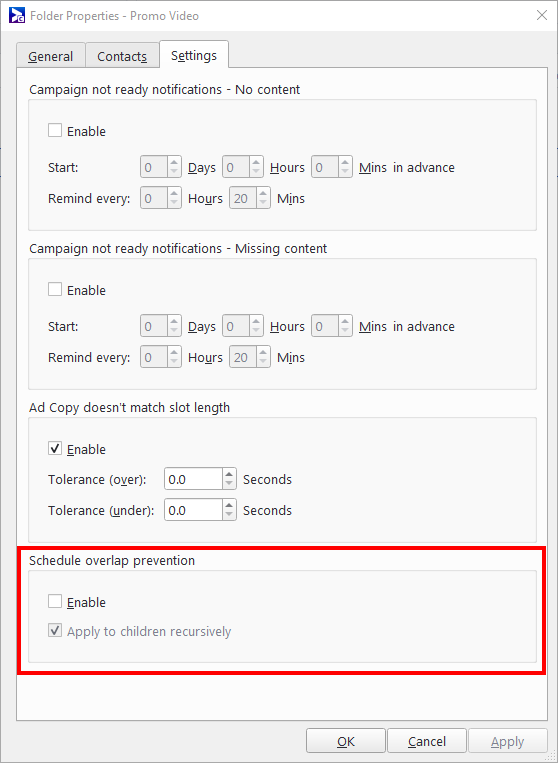
- Enable – Lorsque cette option est sélectionnée, elle active la notification.
Vérifie la durée d'une copie publicitaire par rapport à l'emplacement spécifié dans sa campagne correspondante. L'alerte contextuelle fournit des détails sur l'écart et demande à l'utilisateur s'il souhaite continuer.

- Enable – Lorsque cette option est sélectionnée, elle active la notification.
- Tolerance (au-dessus de) – Spécifiez, en secondes, la tolérance d'une copie publicitaire qui dépasse la longueur de l'emplacement.
- Tolerance (sous) – Spécifiez, en secondes, la tolérance d'une copie publicitaire plus courte que la longueur de l'emplacement.
Dans le panneau de liste de la vue explorateur, chaque ressource possède un menu de sélection de colonne. Ce menu vous permet de configurer le panneau de liste pour afficher les informations souhaitées.
Pour accéder au menu de sélection des colonnes d'une ressource :
- Dans la barre d'affichage, sélectionnez Explorer view.
- Dans le panneau de liste, placez votre curseur sur l'en-tête du panneau.
- Faites un clic droit, et le menu de sélection des colonnes apparaîtra.
-
Sélectionnez autant d'options de colonnes que vous le souhaitez.

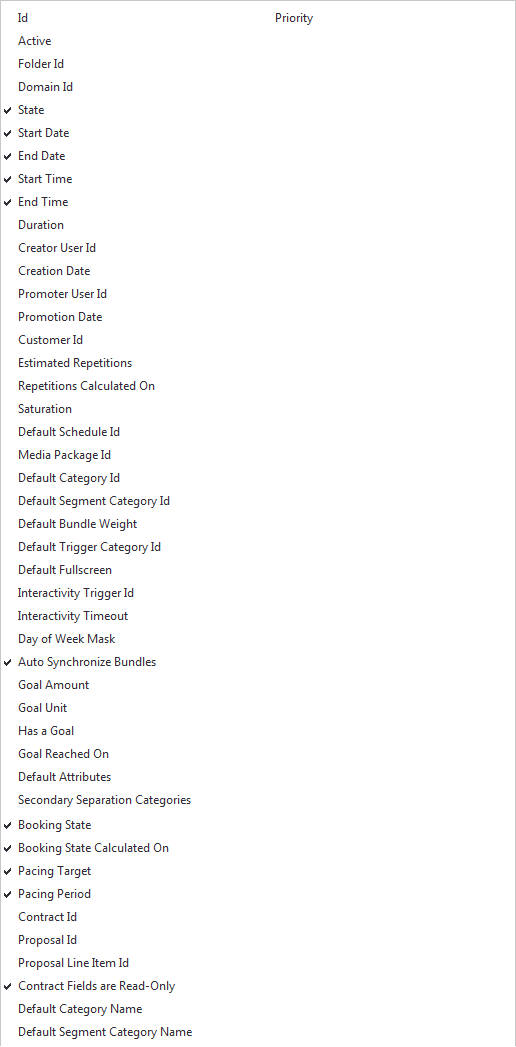
- Id – Indique le numéro d’identification unique de la ressource. Voir Aperçu - Ressources.
- Active – Indique si la ressource est dans un état « actif » ou « inactif ». Voir Aperçu - Ressources.
- Folder Id – Indique le numéro d’identification unique du dossier de ressources.
- Domain Id – Indique le numéro d’identification unique du domaine. Voir La section «General».
- State – Indique l’état de la campagne :
- L'état Held indique « 0 »
- L'état Contracted affiche « 1 »
- L'état Canceled + Promoted affiche « 2 » (une campagne annulée affiche « 2 » car elle a été promue à un moment donné).
- L'état Canceled + Held affiche « 3 » (une campagne annulée affiche « 3 » car elle n'a jamais été promue).
Voir La section General.
- Start Date – Indique la date de début de la campagne. Voir La section General.
- End Date – Indique la date de fin de la campagne. Voir La section General.
- Start Time – Indique l’heure de début de la campagne. Voir La section General.
- End Time – Indique l’heure de fin de la campagne. Voir La section General.
- Duration – Indique la durée de la campagne. Voir La section General.
- Creator User Id – Indique l'identifiant de l’utilisateur qui a créé la campagne. Voir Utilisateurs.
- Creation Date – Indique la date à laquelle l’utilisateur a créé la campagne. Voir La section General.
- Promoter User Id – Indique l'identifiant de l'utilisateur qui a promu la campagne d'un état « en attente » à un état « contracté », le cas échéant.
- Promotion Date : indique la date à laquelle l'utilisateur promoteur a modifié l'état de la campagne de « en attente » à « contracté ».
- Customer Id – Indique le numéro d’identification unique de la ressource client qui correspond à la campagne, le cas échéant. Voir Ressources client.
- Estimated Repetitions – Indique le nombre estimé de répétitions que la campagne atteindra d'ici la fin de son exécution prévue. Voir La section Plan.
- Repetitions Calculated On – Indique la date à laquelle Broadsign Control Administrator a calculé le nombre estimé de répétitions.
- Saturation – Indique l’augmentation (ou la diminution) du nombre de fois qu’une campagne sera jouée par boucle. Voir Page «Duration» ou Transformations de la politique de boucle.
- Default Schedule Id – Indique le numéro d'identification unique de l'horaire par défaut de la campagne. Voir Horaires.
- Media Package Id – Indique le numéro d'identification unique du package média sur lequel l'utilisateur a planifié la campagne, le cas échéant. Voir Modifier les propriétés du package multimédia.
- Default Category Id – Indique le numéro d'identification unique de la catégorie par défaut de la campagne, le cas échéant. Voir Modifier les propriétés de la catégorie.
- Default Segment Category Id – Indique le numéro d'identification unique de la catégorie de segment de la campagne, le cas échéant. Voir Aperçu.
- Default Bundle Weight – Indique le poids du bundle par défaut, le cas échéant. Voir Modifier les propriétés du bundle.
- Default Trigger Category Id – Indique le numéro d'identification unique de la catégorie de déclencheur par défaut de la campagne, le cas échéant. Voir Aperçu.
- Default Fullscreen – Indique si vous avez défini la géométrie personnalisée de la campagne en plein écran ou non. Voir Page «Geometry».
- Interactivity Trigger Id – Indique le numéro d'identification unique du déclencheur d'interactivité de la campagne, le cas échéant. Voir Campagnes interactives.
- Interactivity Timeout – Indique la valeur du délai d’expiration, si la campagne est interactive. Voir Campagnes interactives.
- Day of Week Mask – Indique les jours de la semaine pour lesquels vous avez programmé l’affichage de la campagne. Voir Page «Date Range».
- Auto Synchronize Bundles – Indique le nombre de copies publicitaires synchronisées dans une campagne. Voir Synchronisation de cadre.
- Goal Amount – Indique le nombre de répétitions, d'impressions ou d'interactions définies comme objectif avant l'expiration de la campagne. Voir Page «Campaign Goal».
- Goal Unit – Indique l'unité (répétitions, impressions ou interactions) avec laquelle vous mesurez le montant de l'objectif de la campagne. Voir Page «Campaign Goal».
- Has a Goal – Indique si la campagne a ou non un objectif.
- Goal Reached On – Si la campagne a atteint son objectif, cette colonne indique la date à laquelle il a été atteint.
- Default Attributes – Attributs attribués aux nouveaux bundles ajoutés à la campagne. Voir Bundles.
- Secondary Separation Categories – Affiche les catégories de séparation secondaires associées à la campagne, le cas échéant. Voir Séparation de deuxième niveau.
- Booking State – Indique l’état actuel de cette campagne. Voir L'onglet General.
- Booking State Calculated On – Indique quand l'état actuel de cette campagne a été modifié. Voir L'onglet General.
- Pacing Target – Nombre souhaité de répétitions, d’impressions ou d’interactions pour une campagne avec un rythme dynamique. Voir Rythme dynamique.
- Contract Id – Identifiant de contrat associé à un élément de ligne de proposition qui a été créé dans Guaranteed Campaigns (Broadsign Direct). Voir L'onglet «Contract Info».
- Proposal Id – Identifiant de proposition associé à un élément de ligne de proposition qui a été créé dans Guaranteed Campaigns (Broadsign Direct). Voir L'onglet «Contract Info».
- Proposal Line Item Id – Identifiant d'élément de proposition associé à un élément de ligne de proposition qui a été créé dans Guaranteed Campaigns (Broadsign Direct). Voir L'onglet «Contract Info».
- Contract Fields are Read-Only – Indique si les champs Contract Id, Proposal Id et Proposal Line Item Id de cette campagne peuvent être modifiés dans Broadsign Control. Voir L'onglet «Contract Info».
- Contract Fields are Read-Only – Indique si les champs Contract Id, Proposal Id et Proposal Line Item Id de cette campagne peuvent être modifiés dans Broadsign Control. Voir L'onglet «Contract Info».
- Default Category Name – Indique le nom de la catégorie par défaut associée à cette campagne. Voir Catégories et déclencheurs.
- Default Segment Category Name – Indique le nom de la catégorie de segment par défaut associée à cette campagne, le cas échéant. Voir Catégories et déclencheurs et Transformations de la politique de boucle.
- Priority – Indique la priorité de la campagne pour la génération de playlist. Si la colonne affiche un nombre, la campagne est préemptive. Voir L'onglet General.
Les pages suivantes vous aideront à configurer, réserver, modifier et maintenir vos campagnes :
- Options de campagne : Vous pouvez configurer l'assistant Add Campaign Wizard, qui guide l'utilisateur tout au long du processus de réservation.
- Réservation de campagne : Nous vous montrons comment réserver une campagne via l'assistant Add Campaign Wizard, page par page (en supposant que vous ayez sélectionné toutes les options de l'assistant lors de la configuration).
- Protection contre la surréservation : La surréservation permet aux opérateurs de réseau d'empêcher les campagnes de cibler les unités d'affichage dont le temps disponible a déjà été réservé.
- Campagnes par lots : L'assistant Add Campaign Batch Wizard permet aux opérateurs de réseau de planifier plusieurs campagnes similaires en un seul processus.
- Édition de campagne : Une fois que vous avez créé une campagne, vous pouvez accéder à ses propriétés pour modifier certains de ses paramètres.
- Bundles : Les bundles sont des groupes de copies publicitaires qui sont programmées dans leur ensemble dans Broadsign Control Administrator.
- Horaires : Les horaires sont les ressources qui indiquent aux campagnes quel contenu afficher et pendant quel bloc de temps l'afficher.
- Campagnes interactives : Il est possible de spécifier un déclencheur d'interactivité sur une campagne afin que si l'écran est touché pendant la lecture, il déclenche un contenu supplémentaire tel qu'un catalogue ou une page Web.
Après avoir réservé une campagne sur votre réseau, vous pouvez passer à d’autres étapes de base :


