

Les ressources du lecteur dans Broadsign Control Administrator représentent des PC roulant Broadsign Control Player.
Note : Les serveurs Edge et les lecteurs sont des ressources uniques dans Broadsign Control en ce qu'ils sont tous deux des produits (Broadsign Control Player et Broadsign Control Edge Server) et ressources ( lecteur et serveur edge). Par convention, une fois que vous enregistrez l'un de ces produits, nous ne le désignons plus par son nom de produit, mais par son nom de ressource.
Les lecteurs communiquent avec Broadsign Server pour recevoir leurs informations d'horaire et afficher le contenu approprié. De plus, vous pouvez gérer l'interaction d'un lecteur avec d'autres ressources dans Broadsign Control Administrator. Par exemple, vous pouvez affecter un lecteur à un écran.
L'ajout d'un nouveau lecteur au réseau nécessite un nouvel enregistrement. Chaque lecteur étant identifié de manière unique par son adresse MAC, chaque enregistrement nécessite l'utilisation d'une adresse MAC différente. Les inscriptions en double seront rejetées.
Note : Pour corriger les différences de temps entre le PC du lecteur et le serveur, il est possible d'activer le paramètre Fix Time Skew dans les configurations. Voir la section Settings - Onglet Core.
Si vous sélectionnez Players dans les onglets de ressources à gauche, puis cliquez avec le bouton droit n'importe où dans la zone de travail, vous verrez ce menu :
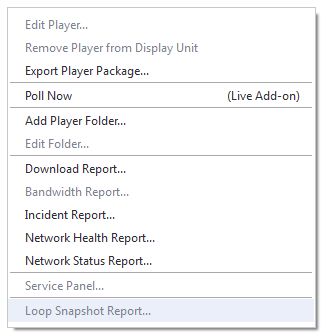
- Edit Player – Ouvre la boîte de dialogue Player Properties. Voir Modifier les propriétés du lecteur.
- Remove Player from Display Unit – Supprime le lecteur sélectionné de son unité d'affichage associée. Si le lecteur n'est connecté à aucune unité d'affichage, cette option sera grisée. Voir Unités d'affichage.
- Export Player Package – Ouvre l'explorateur de fichiers pour lancer le processus d'exportation du package du lecteur. Voir Exporter un package de lecteur.
-
Poll Now (Live Add-on) – Demandez à distance à un ou plusieurs lecteurs d'interroger immédiatement le serveur et d'appliquer les modifications.
Note : Vous ne pouvez accéder à cette fonctionnalité que si vous avez activé Broadsign Control Live sur votre domaine. Pour plus d'informations, contactez votre représentant commercial ou Broadsign Services.
- Add Player Folder – Ouvre la boîte de dialogue Add Folder Wizard.
- Edit Folder – Ouvre la boîte de dialogue Player Folder Properties.
- Download Report – Génère le rapport de téléchargement. Voir Rapport de téléchargement.
- Bandwidth Report – Génère le rapport de bande passante. Voir Rapport de Bande passante.
- Incident Report – Génère le rapport d’incident. Voir Rapport d'incident.
- Network Health Report – Génère le rapport sur l’état du réseau. Voir Rapport sur l'état du réseau.
- Network Status Report – Génère le rapport d’état du réseau. Voir Rapport d'état du réseau.
- Service Panel – Ouvre le panneau de service pour le serveur Edge sélectionné. Voir Panneau de service.
- Loop Snapshot Report – Génère le rapport d'instantané de boucle. Voir Rapport instantané de boucle.
Pour des informations générales sur l'ajout, la modification et la désactivation des ressources, consultezAperçu - Ressources.
Comme pour les serveurs périphériques, vous devez enregistrer les lecteurs avant de pouvoir les utiliser comme ressources sur votre réseau. Voir Enregistrements.
Utilisez « export package » et « checksum » lorsque vous devez envoyer du contenu et des modifications d'horaire à un lecteur qui n'a pas de connexion réseau.
Note : Une connexion réseau est requise au moins une fois pour l'enregistrement du lecteur. Pour plus d'informations, consultez Enregistrer un lecteur.
Pour exporter un package de lecteur :
Pour exporter un package de lecteur, utilisez l'une des méthodes suivantes :
-
Accédez à l'onglet Operations, puis sélectionnez l'icône Export Player Package.

-
Dans les onglets de ressources sur la gauche, sélectionnez Players. Ensuite, faites un clic droit n’importe où dans la zone de travail. Dans le menu contextuel, sélectionnez Export Player Package.
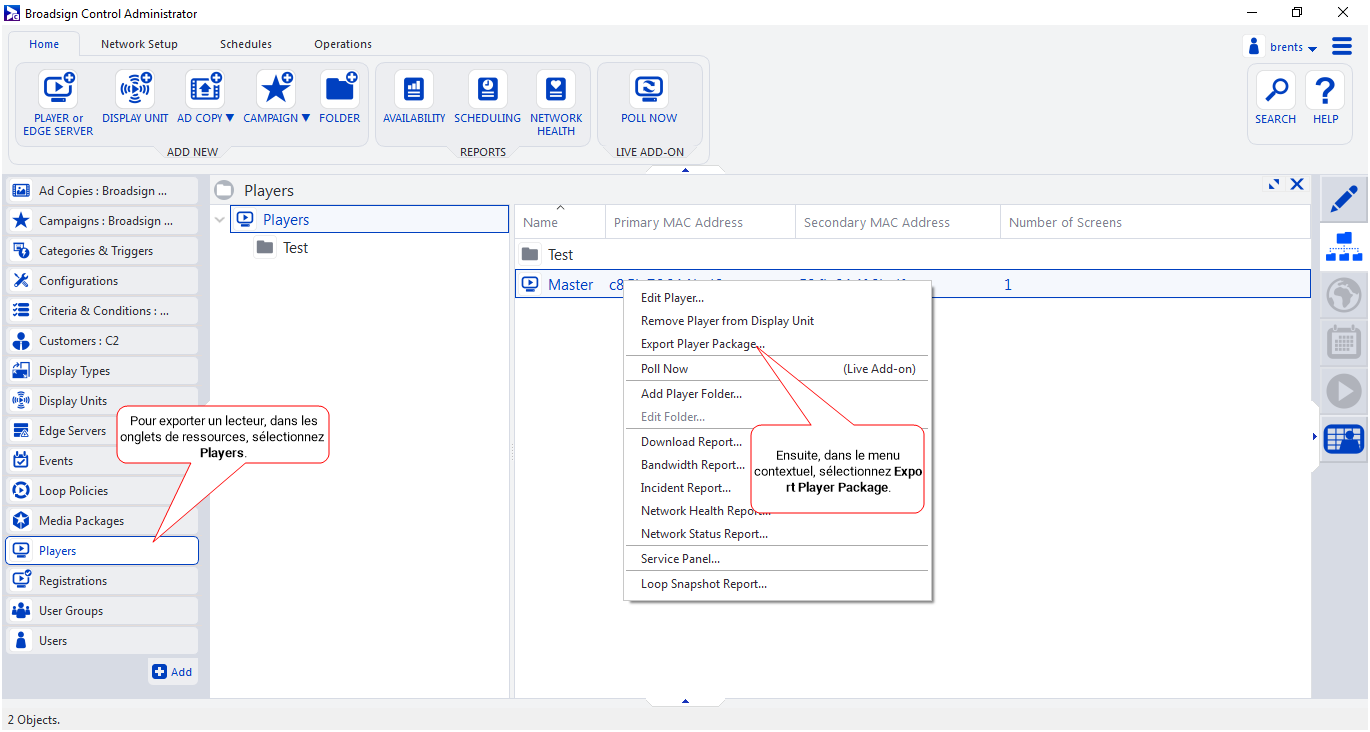
Note : Pour exporter plusieurs lecteurs simultanément, sélectionnez le répertoire racine ou un dossier de lecteur.
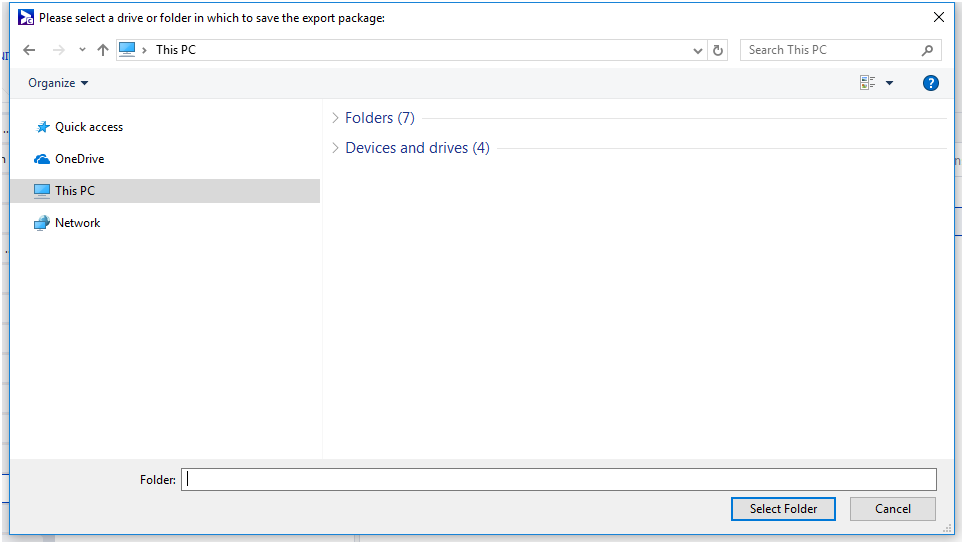
Par défaut, votre explorateur de fichiers s'ouvrira. Broadsign vous invitera à sélectionner un lecteur ou un dossier dans lequel enregistrer le package d'exportation. Nous recommandons la racine d'une clé USB connectée, par exemple g:. Broadsign Control Administrator récupérera tous les détails d'horaire et de configuration, ainsi que le contenu, et les copiera dans un dossier nommé bs_export. Vous pouvez exporter plusieurs lecteurs vers la même clé USB.
Afin de garantir l'intégrité des exportations, Broadsign exportera une somme de contrôle pour chaque fichier -- bs_checksum.txt -- à la racine du dossier d'exportation (bs_export). En cas de succès, vous recevrez le message suivant :

Le fichier aura le format suivant :
96446a196be13dc6da4f094f179ce573 1234567/bsp.db
37CF047BC8B786316BBC0826746F1983 1234567/poll_snapshot
417cc33a8ab373ee326daa755e36b699 content/999999.mov
Note : Si la somme de contrôle est entièrement composée de zéros, la protection contre les erreurs empêchera le téléchargement de ce fichier. Nous vous recommandons de répéter la procédure d'exportation.
Broadsign Control Player vérifiera automatiquement la présence de clés USB montées. Insérez la clé USB et attendez 30 secondes. S'il détecte un dossier bs_export à la racine du lecteur, il vérifiera s'il existe un paquet correspondant à ses identifiants uniques. Si tel est le cas, le processus de copie sera lancé, sauvegardant ainsi le fichier bsp.db du lecteur existant.
Le fichier bsp.db est uniquement destiné à assurer la compatibilité ascendante. Les informations d'horaire se trouvent dans le fichier poll_snapshot.
Si la clé USB est déjà insérée au démarrage du lecteur, le programme ne se chargera pas depuis la clé USB. Elle ne doit être insérée qu'après le démarrage du lecteur. Étant donné que le processus de restauration se termine par un redémarrage du lecteur et que la clé USB sera probablement toujours insérée à ce moment-là, cela évite un cycle infini du lecteur se rechargeant sans cesse.
Sous Linux, veuillez vous assurer que votre clé USB est configurée pour le montage automatique. Sinon, la clé USB ne sera jamais détectée.
La restauration via USB ne peut être effectuée que pour les lecteurs enregistrés et disposant d'une licence.
Dossiers balayés
Sous Windows, le lecteur recherchera les paquets d'exportation dans d:, e:, f:, etc., jusqu'à z: toutes les 30 secondes.
Sous Linux, le lecteur analysera les paquets d'exportation dans /media/sdb1, /media/sdb2, etc., jusqu'à /media/sdz1 toutes les 30 secondes.
Note : Assurez-vous que votre système d'exploitation est configuré pour monter automatiquement la clé USB sur un chemin d'accès correct; sinon, le package d'exportation ne sera pas trouvé.
Si la clé USB est déjà insérée au démarrage du lecteur, le programme ne se chargera pas depuis la clé USB. Elle ne doit être insérée qu'après le démarrage du lecteur. Étant donné que le processus de restauration se termine par un redémarrage du lecteur et que la clé USB sera probablement toujours insérée à ce moment-là, cela évite un cycle infini du lecteur se rechargeant sans cesse.
Sous Linux, veuillez vous assurer que votre clé USB est configurée pour le montage automatique. Sinon, la clé USB ne sera jamais détectée.
La restauration via USB ne peut être effectuée que pour les lecteurs enregistrés et disposant d'une licence.
Pour modifier un lecteur, utilisez l'une des méthodes suivantes :
-
Dans le panneau de liste, sélectionnez un lecteur. Ensuite, dans la barre d’affichage, sélectionnez Edit.
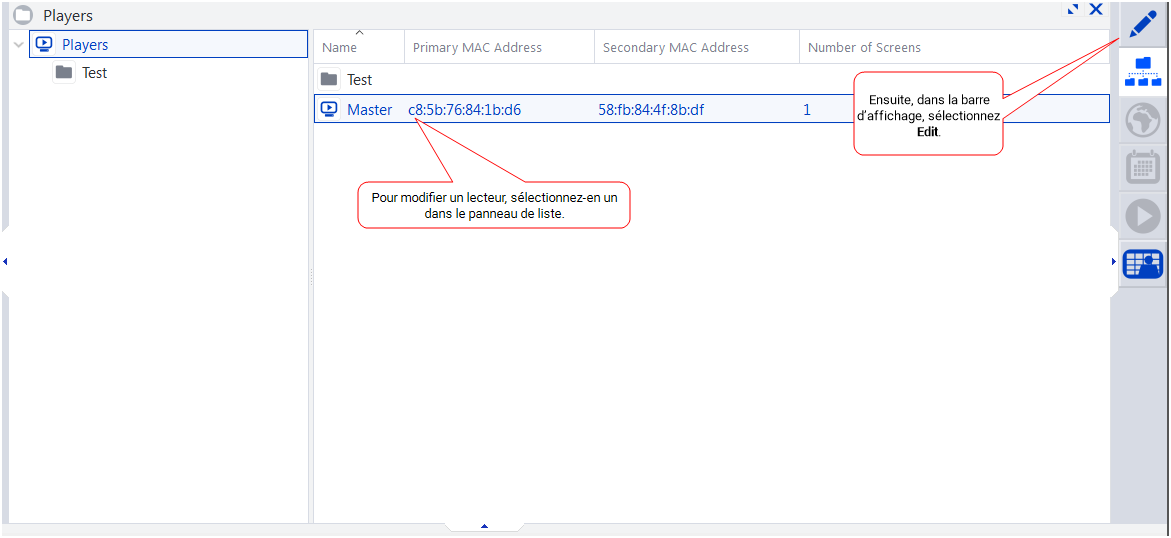
- Dans le panneau de liste, double-cliquez sur un lecteur.
Les propriétés du lecteur contiennent les sections suivantes :
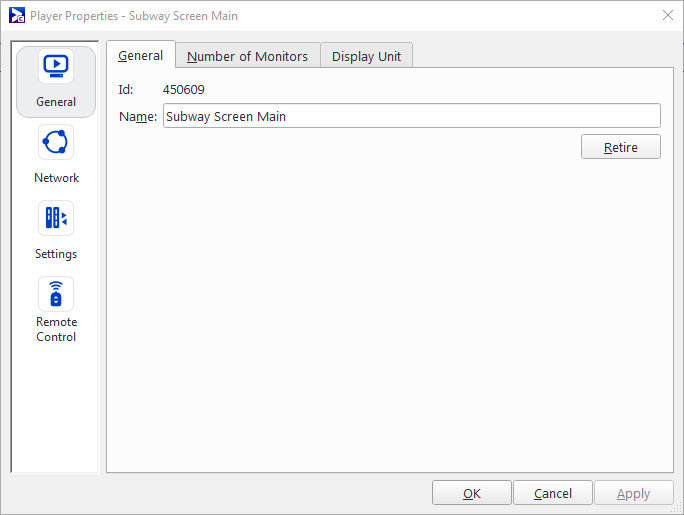
L'onglet General contient un bouton Retire qui désactivera définitivement le lecteur.
Onglet «Number of Monitors»

Le nombre de moniteurs connectés à un PC de lecture peut être spécifié dans l'onglet Number of Monitors de la boîte de dialogue Player Properties.
Cette valeur est utilisée pour le calcul et le rapport des répétitions dans Broadsign Control. Par exemple, si un PC de lecture était connecté à quatre écrans différents via un système de distribution vidéo, affichant tous le même contenu, lui attribuer un nombre de moniteurs de quatre entraînerait l'enregistrement de quatre répétitions à chaque fois qu'une copie publicitaire est chargée et affichée.
Vous pouvez également configurer un lecteur pour qu'il n'ait aucun écran. Notez que cela n'affecte en rien la lecture et que le lecteur peut toujours être connecté à des moniteurs physiques. Configurer un lecteur pour qu'il n'y ait pas de moniteurs est utile lorsqu'un système de test doit être inséré dans une campagne à des fins d'audit. Avec l'option « aucun moniteur », le lecteur de test n'affectera pas les répétitions estimées ou réalisées de la campagne.
Note : La définition de Number of Monitors sur une valeur autre que 1 dans les propriétés du Lecteur n'est pas prise en charge avec le module Guaranteed Campaigns (Broadsign Direct). Cela peut amener certaines campagnes à afficher des résultats de performance incorrects.
Onglet «Display Unit»

L'onglet Display Unit de la boîte de dialogue Player Properties affiche le nom de l'unité d'affichage à laquelle le lecteur est affecté.
Tout contenu programmé pour cet écran sera affiché par le système de lecture associé à la ressource de lecture actuelle. L'association d'un lecteur à un écran s'effectue comme suit :
- En utilisant l'option Add Player to Display Unit dans le menu contextuel de l'unité d'affichage;
- En utilisant les options de l'onglet Players dans la boîte de dialogue Display Unit Properties; ou,
- En utilisant l'onglet Display Unit dans la boîte de dialogue Player Properties.
Lorsqu'un lecteur est associé à une unité d'affichage, il ne percevra le changement qu'après avoir interrogé le serveur. Après la création d'une nouvelle ressource ou la modification d'une ressource existante à l'aide de Broadsign Control Administrator, le lecteur peut subir un délai allant jusqu'à 30 secondes avant de recevoir ce nouveau paramètre. Cela est dû à la méthode dans laquelle les informations Broadsign Server sont mises en cache pour des raisons d'évolutivité. Lancer une interrogation immédiatement après la modification peut ne pas prendre en compte le nouveau paramètre. Toutefois, à mesure que le lecteur poursuit son processus d'interrogation automatique, il recevra la nouvelle configuration et l'appliquera.

L'onglet «Hardware Address»
L'adresse MAC matérielle d'un système est utilisée pour identifier un PC de lecture sur le réseau et l'associer à une ressource de lecteur correspondante. Elle est collectée automatiquement par Broadsign Server lorsqu'un nouveau PC de lecture entre en contact avec celui-ci et est répertoriée dans l'onglet Hardware Address de la boîte de dialogue Player Properties.
L'onglet «Credentials»

Vous pouvez ajouter une empreinte numérique de clé publique à votre lecteur. Cette option est utile pour résoudre les problèmes liés aux adresses MAC dupliquées. Voir Adresses MAC dupliquées.
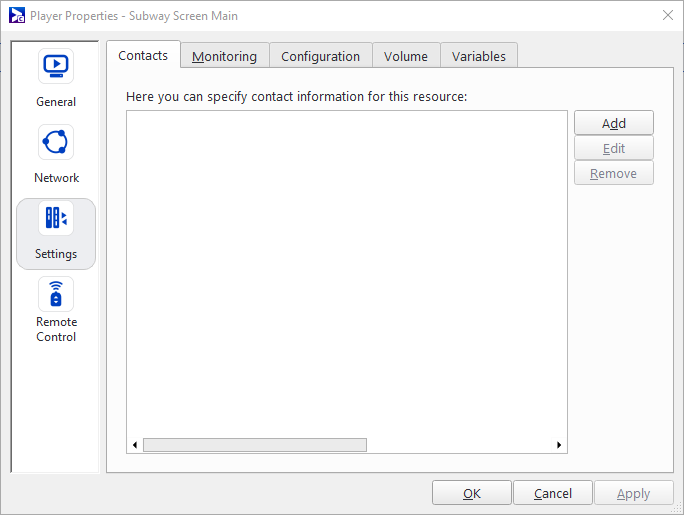
L'onglet Contacts
Les contacts des lecteurs reçoivent des notifications par e-mail concernant les activités de leur système de lecteur respectif. Les contacts associés à un lecteur sont visibles dans l'onglet Contacts de la boîte de dialogue Player Properties. Des contacts supplémentaires peuvent être ajoutés ou supprimés dans cet onglet.
Pour plus d'informations, consultez Créer un contact ou Contacts.
L'onglet «Monitoring»

L'onglet Monitoring de la boîte de dialogue Player Properties vous permet d'associer des seuils d'incident à vos lecteurs, ce qui vous aidera à résoudre rapidement tout problème susceptible de survenir. N'oubliez pas que tout seuil d'incident défini au niveau du lecteur prévaudra sur tout seuil d'incident applicable au niveau du domaine.
Vous pouvez associer un seuil d'incident à votre lecteur en cliquant sur Add dans l'onglet Monitoring. Cela ouvrira l'assistant Add Incident Threshold, qui vous permettra de sélectionner le type d'incident à l'aide de la liste déroulante et de définir les options d'escalade du seuil. Les seuils d'incident qui peuvent être définis sur cette ressource sont : Display – Not Full Screen, MIA et Unexpected Shutdown.
Pour plus d'informations, consultez Monitoring.
L'onglet Configuration

Un lecteur peut modifier ses paramètres de service et ses paramètres, tels que sa fréquence d'interrogation ou son comportement de téléchargement prévu, via Broadsign Control Administrator en lui attribuant un profil de configuration de lecteur. Un profil de configuration de lecteur est un modèle de valeurs de service et de paramètres prédéfinies fourni par Broadsign Control.
Pour attribuer un profil de configuration de lecteur à un système de lecteur, le profil doit être associé au lecteur. Cela se fait dans l'onglet Configuration du groupe Settings de la boîte de dialogue Player Properties, accessible en sélectionnant l'option Edit Player dans le menu contextuel du lecteur.
Dans l'onglet Configuration, cliquez sur le bouton Select et choisissez le profil souhaité. Lors de sa prochaine interrogation du serveur par le lecteur concerné, les nouveaux paramètres de configuration seront appliqués.
Lorsqu'un profil de configuration distant est attribué à un lecteur, celui-ci n'obéit plus à ses paramètres de configuration locaux. Toutefois, lorsqu'un paramètre est introuvable dans la configuration distante, le lecteur utilise ses paramètres de configuration locaux. Pour réutiliser les paramètres du profil local, le profil de configuration distant doit être dissocié du lecteur à l'aide de l'option Clear de l'onglet Configuration.
L'onglet Volume
Onglet Volume (Volume système)
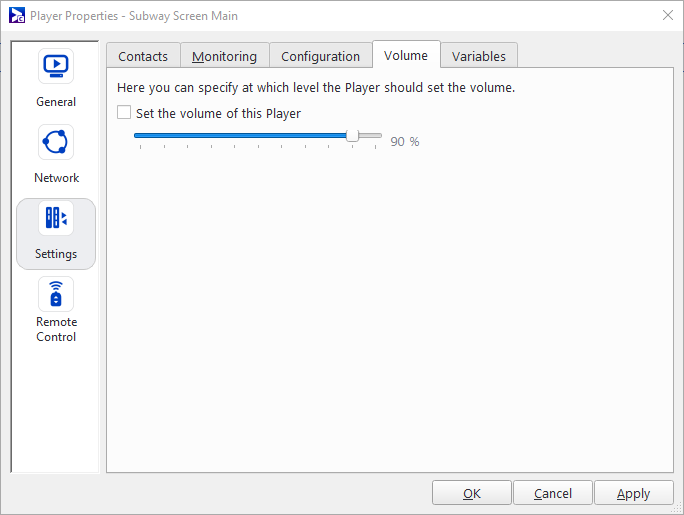
Vous pouvez spécifier à distance le niveau de volume du système dans cet onglet. En modifiant directement le volume sur le lecteur, vous pouvez contrôler le niveau de volume absolu – ou de base – du système pour toutes les copies publicitaires. Pour contrôler à distance le volume de chaque publicité de manière relative, voir Volume de copie publicitaire.
L'onglet Variables
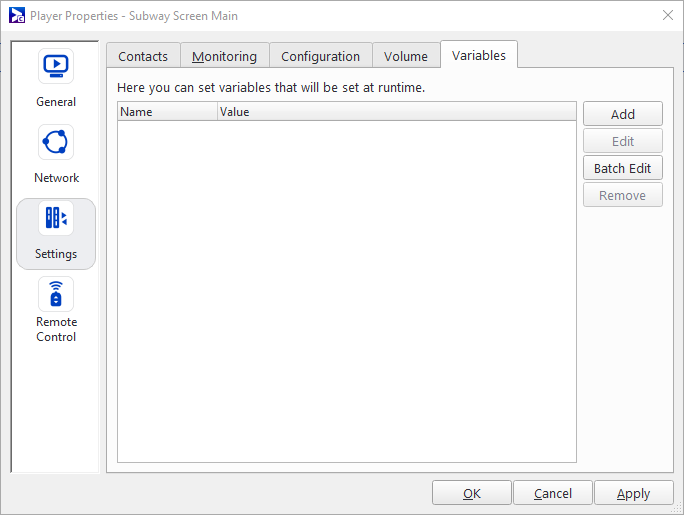
The Variables tab allows you to define content variables that will be injected into HTML5 files as they play. Pour plus d'informations, consultez Variables de contenu.

Dans le panneau de liste de la vue explorateur, chaque ressource possède un menu de sélection de colonne. Ce menu vous permet de configurer le panneau de liste pour afficher les informations souhaitées.
Pour accéder au menu de sélection des colonnes d'une ressource :
- Dans la barre d'affichage, sélectionnez Explorer view.
- Dans le panneau de liste, placez votre curseur sur l'en-tête du panneau.
- Faites un clic droit, et le menu de sélection des colonnes apparaîtra.
-
Sélectionnez autant d'options de colonnes que vous le souhaitez.


-
Id – Indique le numéro d’identification unique de la ressource. Voir Aperçu - Ressources.
-
Active – Indique si la ressource est dans un état « actif » ou « inactif ». Voir Aperçu - Ressources.
-
Folder Id – Indique le numéro d’identification unique du dossier de ressources.
-
Domain Id – Indique le numéro d’identification unique du domaine. Voir La section «General».
- Primary MAC Address – L'adresse MAC principale du lecteur.
- Secondary MAC Address – L'adresse MAC secondaire du lecteur.
- Custom Unique Id – L’identifiant numérique unique et personnalisé de ce lecteur.
- Configuration Id – L’identifiant numérique du profil de configuration associé à ce lecteur.
- Public Key Fingerprint – Un code alphanumérique unique que Broadsign a attribué au lecteur lors de son enregistrement.
- Remote Reboot – Indique la date et l'heure, en temps UTC, à laquelle Broadsign a redémarré le lecteur pour la dernière fois. Voir L'onglet «Reboot».
- Remote Clear Database – Indique la date et l'heure, en temps UTC, à laquelle Broadsign a demandé au lecteur de vider sa base de données pour la dernière fois.
- Display Unit Id – Le numéro d'identification numérique de l'unité d'affichage associée à ce lecteur. Voir Unités d'affichage.
- Number of Screens – Le nombre d'écrans associés à ce lecteur.
- Volume – Indique le volume du lecteur, de 0 à 100 %, selon votre système d'exploitation (Windows, Linux ou Android).
- Coordonnées de latitude/longitude – Les coordonnées de latitude et de longitude de ce lecteur.
- Version – Le numéro de version du lecteur (par exemple, v13.0).
- Private IP – L’adresse IP du lecteur.
Le Rapport d'état du réseau contient une vue d'ensemble du réseau présentant le statut de tous les lecteurs.
Une fois que vous avez ajouté un lecteur à votre réseau, vous pouvez passer aux étapes de base suivantes :


