Rapport instantané de boucle
Le rapport d'instantané de boucle permet de visualiser un aperçu de la boucle qui sera générée et utilisée par les Broadsign Control Players attribués à une unité d'affichage, décomposé par itération de boucle de chaque cadre.
Lors de la génération du rapport d'instantané de boucle, vous pouvez spécifier le nombre d'itérations qui vous intéressent. Pour chaque itération, le rapport Loop Snapshot affiche les copies publicitaires qui devraient être diffusées, l'identifiant et le nom de la campagne, ainsi que le type d'emplacement (réservé/remplissage/événement).
Vous pouvez générer un rapport d'instantané de boucle pour un lecteur ou une unité d'affichage.
Pour les lecteurs synchronisés, le contenu synchronisé sera correctement inséré dans les boucles si le leader et le suiveur se trouvent sur le même écran.
Note : Lors de l'utilisation de cadres synchronisées, le contenu déclenché peut ne pas apparaître dans la même boucle sur les cadres Leader et Follower. Broadsign recommande de se fier à la colonne Estimated Offset pour comparer les résultats dans ces scénarios.
Le rapport Loop Snapshot comprend toujours Événements, affiché comme « Slot Type: Event » dans le tableau Itération de boucle.
Vous pouvez générer plusieurs rapports simultanément en utilisant Rapport instantané de la boucle par lots.
Pour générer le rapport d'instantané de boucle :
Utilisez l’une des méthodes suivantes :
-
Accédez à l'onglet Schedules, puis sélectionnez l'icône Loop Snapshot.

-
Dans les onglets de ressources à gauche, sélectionnez Display Units ou Players, puis cliquez avec le bouton droit n'importe où dans le panneau de la liste. Dans le menu contextuel, sélectionnez Loop Snapshot Report.
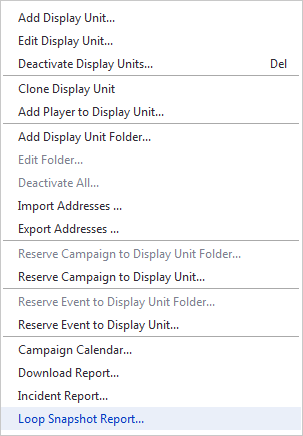

Ensuite, saisissez les informations dans les pages suivantes de l'assistant Loop Snapshot Report Wizard :
- Date and Time – Indiquez la date et l’heure pour lesquelles vous souhaitez générer le rapport.
- Loop Iteration Settings – Spécifiez le nombre d'itérations de boucle à afficher et si vous souhaitez afficher les informations suivantes :
- Trigger playlist
- Preempted playlist
- Loop Snapshot Report Column Options – Modifiez les informations qui s'afficheront dans le rapport.
- Conditions – Ajoutez des conditions pour voir comment elles affecteraient la lecture.


Note : Le rapport « Loop Snapshot Report » ignore toutes les conditions (y compris les « Condition Schedules ») définies sur l'unité d'affichage. Lors de la génération d'un rapport « Loop Snapshot Report » pour une unité d'affichage, assurez-vous de sélectionner la ou les conditions que vous souhaitez considérer comme actives aux fins du rapport.
Étant donné que les informations relatives à la date et à l'heure de début d'un événement sont disponibles, les événements sont inclus dans le Rapport instantané de boucle. Elles sont incluses dans l'itération de boucle à laquelle elles appartiennent. Vous pouvez également suivre les événements dans le Rapport du calendrier de campagne pour l'unité d'affichage associée.
Lors de la génération du rapport Loop Snapshot, la durée du contenu reflète fidèlement les durées des créneaux fixes, si elles sont configurées dans la politique de boucle. Voir Onglet Duration.
Les rapports d'instantané de boucle prennent en compte les campagnes réservées avec Guaranteed Campaigns (Broadsign Direct).
Note : Tous les hyperliens du rapport pointent vers leur ressource correspondante dans Broadsign Control Administrator.
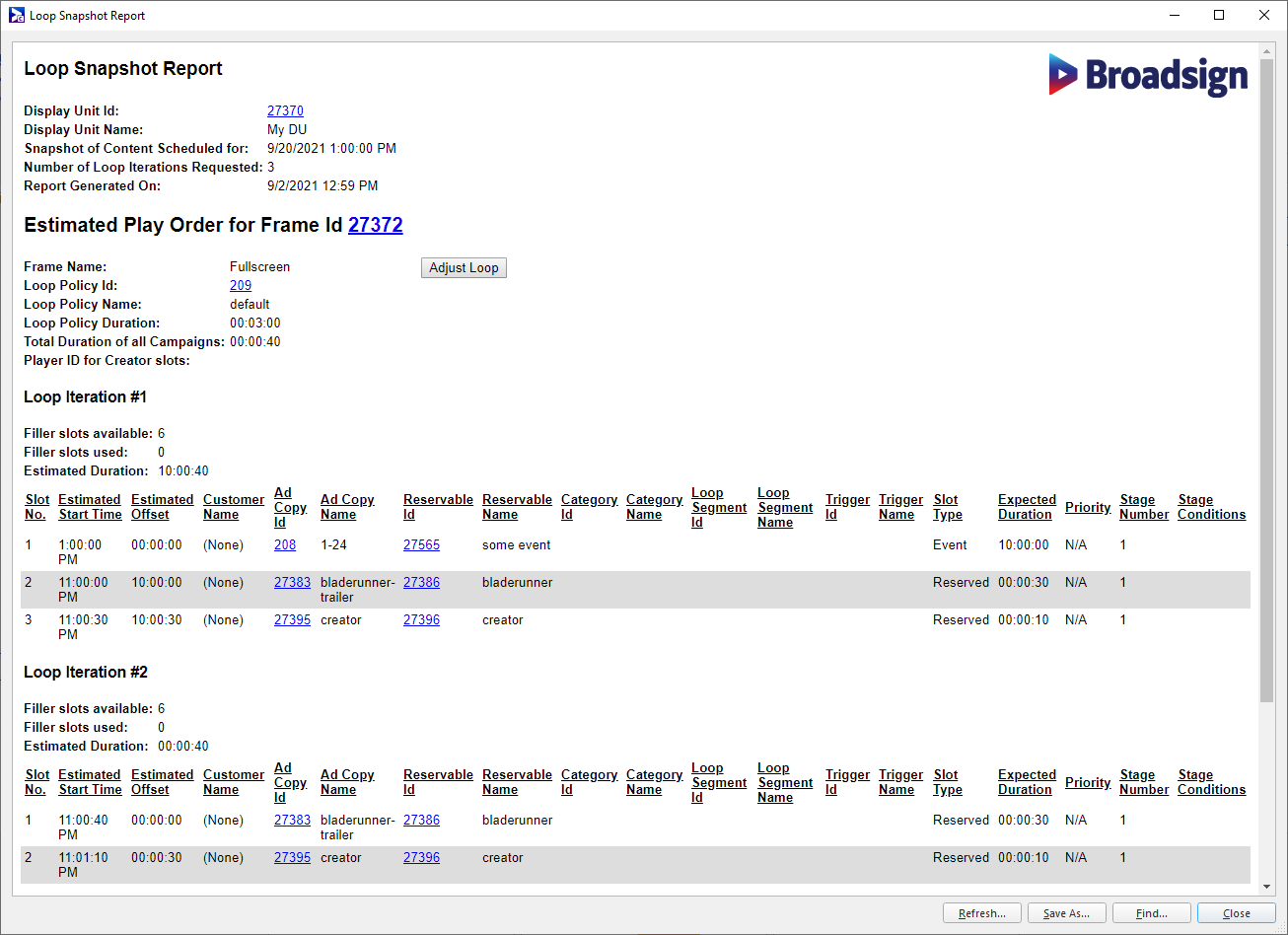
En haut du rapport, vous trouverez des informations de base sur la boucle :
- Display Unit ID – Le numéro d'identification unique de votre unité d'affichage.
- Display Unit Name – Le nom de l'unité d'affichage.
- Snapshot of Content Scheduled for – Date et heure de la capture.
- Number of Loop Iterations Requested – Nombre d'itérations de boucle à afficher.
- Report Generated On – Date et heure de génération du rapport.
Suite à ces informations, Broadsign Control Administrator décompose d'abord le rapport par cadres, puis par itération de boucle.
Ordre de lecture estimé pour l'identifiant de cadre
Si vous cliquez sur Adjust Loop, l’éditeur de boucle s’ouvre, ce qui vous permet d’ajuster manuellement votre boucle.

- Frame ID – Situé en haut de la section, avec un lien hypertexte pointant vers l'unité d'affichage qui contient le cadre.
- Frame Name – Le nom du cadre.
- Loop Policy ID – L’identifiant unique de la politique de boucle.
- Loop Policy Name – Le nom de la politique de boucle.
- Loop Policy Duration – La longueur de la politique de boucle (HH:MM:SS).
- Total Duration of all Campaigns – La durée totale de toutes les campagnes attribuées au cadre pour la période de l’instantané (HH:MM:SS).
- Maximum unique ad copies when adding filler – Le nombre de copies publicitaires uniques que Broadsign Control Administrator peut utiliser comme élément de remplissage, tel que configuré dans les propriétés de la politique de boucle. Voir Onglet «Fillers».
- Player ID for Creator slots – L'identifiant unique du lecteur affecté à la diffusion de contenu Broadsign Publish.
Note : Une estimation de la durée moyenne de la boucle est affichée sous chaque cadre.
Itération de boucle
Fournit des informations pour chaque itération de boucle dans le cadre actuel.
- Filler slots available – Le nombre de créneaux qui pourraient s'insérer dans une boucle complètement vide.
- Filler slots used – Le nombre de créneaux réellement utilisés par Broadsign Control Player dans l'itération de la boucle.
- Estimated Duration – Une estimation de la valeur totale de la boucle, prenant en compte les facteurs externes qui influent sur la durée de la boucle.
- Slot No. – La position du créneau dans la boucle.
- Estimated Start Time – L'heure à laquelle le contenu devrait être diffusé.
- Estimated Offset – Temps écoulé entre le début de la boucle et le moment où le contenu sera lu.
- Ad Copy Id – L'identifiant unique de la copie publicitaire du créneau.
- Ad Copy Name – Le nom de la copie publicitaire du créneau.
- Campaign Id – L'identifiant unique de la campagne du créneau.
- Campaign Name – Le nom de la campagne du créneau.
- Slot Type – Le type de créneau :
- Reserved : Si le bundle figure dans la playlist en raison d'un horaire de campagne.
- Filler : Si le bundle figure dans la playlist en raison de l'horaire de politique de boucle.
- Event: Si le bundle figure dans la playlist en raison de l'horaire d’un événement.
- Expected Duration – Une estimation de la durée prévue du bundle.
Note : Si aucun horaire n'est attribuée à la politique de boucle, ce nombre sera « 0 ».
Si la valeur est « inconnue », cela signifie que la durée de l'emplacement est illimitée.
Note : Ce nombre n'est pas nécessairement absolu pour diverses raisons, par exemple lorsque les copies publicitaires sont plus courtes que les créneaux dans lesquels elles sont programmées ou lorsque des ensembles utilisent la modification de la durée de créneau.
La colonne Customer Name du rapport peut être « (None) ». Cette colonne indique le client associé au bundle (et non à la copie publicitaire) programmé. Si le nom du client est « (None) », cela indique que le bundle n'est associé à aucun client en particulier, comme c'est le cas pour le contenu de remplissage.
Note : Si la boucle contient du contenu provenant de Broadsign Publish, le nom du message sera affiché dans le rapport, ainsi que la durée configurée dans Broadsign Publish.
Pour générer le rapport d'instantané de boucle par lots, accédez à l'onglet Schedules, sélectionnez la petite flèche en bas à droite de l'icône Loop Snapshot, puis sélectionnez Batch Loop Snapshot.

Ensuite, saisissez les informations dans les pages suivantes :
- Display Units – Sélectionnez les unités d'affichage que vous souhaitez dans votre rapport. Sélectionnez-en autant que vous le souhaitez.
- Date and Time – Indiquez la date et l’heure pour lesquelles vous souhaitez générer le rapport.
- Loop Iteration Settings – Spécifiez le nombre d'itérations de boucle à afficher et si vous souhaitez afficher la liste de lecture de déclenchement ou la liste de lecture préemptée.
- Loop Snapshot Report Column Options – Modifiez les informations qui s'afficheront dans le rapport.
- Conditions – Ajoutez des conditions pour voir comment elles affecteraient la lecture.
- Export settings – Spécifiez les paramètres de sortie de votre rapport.
- Sélectionnez le format d'exportation. Vous pouvez exporter le rapport aux formats CSV ou HTML.
- Sélectionnez un rapport par unité d'affichage ou fusionnez-les.
- Spécifiez l'emplacement de sortie.
Note : Le rapport « Loop Snapshot Report » ignore toutes les conditions (y compris les « Condition Schedules ») définies sur l'unité d'affichage. Lors de la génération d'un rapport « Loop Snapshot Report » pour une unité d'affichage, assurez-vous de sélectionner la ou les conditions que vous souhaitez considérer comme actives aux fins du rapport.

Une barre de progression apparaît :

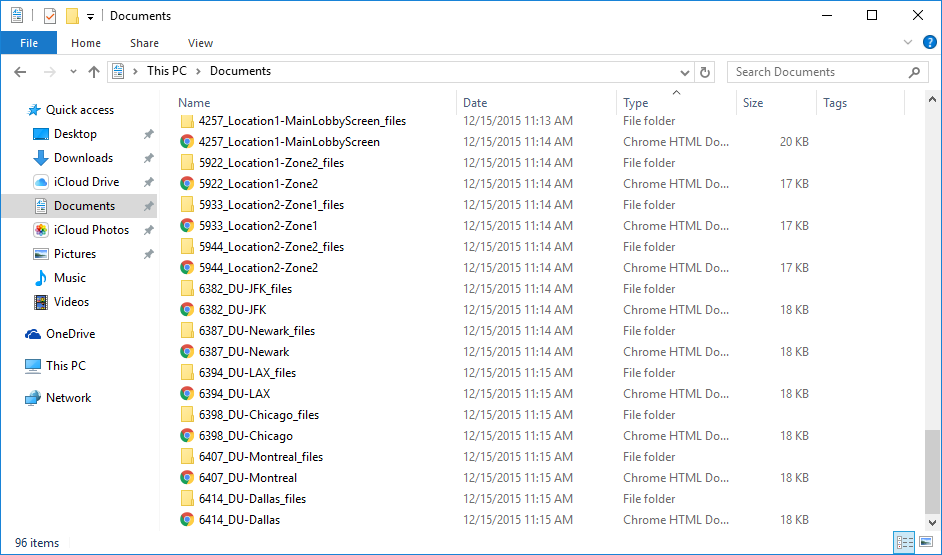
Une fois l'opération terminée, l'explorateur de fichiers de votre système d'exploitation s'ouvrira et affichera la liste de tous les rapports inclus dans le lot :