

Les unités d'affichage dans Broadsign Control sont analogues aux chaînes de programmation d'un réseau de diffusion télévisée.
Leur disposition et leur disponibilité d'horaire sont déterminées par les parties de jour qui leur sont attribuées, et tout lecteur affecté à une unité d'affichage affichera le contenu qui lui est programmé.
Pour continuer avec l’analogie du réseau de diffusion, cela revient à dire que de nombreux téléviseurs affichent la programmation de la chaîne sur laquelle ils sont réglés.
La vidéo de formation « Unités d'affichage » fait partie de la playlist « Configuration réseau » :
- 1 sur 5 : Politique de boucle
- 2 sur 5 : Critères
- 3 sur 5 : Types d'affichage
- 4 sur 5 : Enregistrer un lecteur
- 5 sur 5 : Unités d'affichage (ci-dessous)
Note : Si vous êtes nouveau dans Broadsign Control, nous vous suggérons de commencer par la liste de lecture Configuration du réseau.
Unités d’affichage – Décrit comment créer, configurer et cloner des unités d’affichage.
Unités d'affichage
Si vous sélectionnez Display Units dans les onglets de ressources sur la gauche, puis cliquez avec le bouton droit n'importe où dans la zone de travail, vous verrez ce menu :

- Add Display Unit – Ouvre l’assistant Add Display Unit Wizard.
- Edit Display Unit – Ouvre la boîte de dialogue Display Unit Properties.
- Deactivate Display Units – Désactive toutes les unités d’affichage sélectionnées.
- Clone Display Unit – Clone l’unité d’affichage sélectionnée en copiant tous ses paramètres.
- Add Player to Display Unit – Attribuez un lecteur enregistré de votre réseau à une unité d’affichage.
- Add Display Unit Folder – Ouvre la boîte de dialogue Add a folder.
- Edit Folder – Ouvre la boîte de dialogue Display Unit Folder Properties.
- Deactivate All – Désactive tous les dossiers imbriqués dans le dossier sélectionné.
- Import Addresses – Ouvre l’assistant Import Display Unit Addresses. Vous pouvez importer en masse des données géographiques qui peuvent, à leur tour, apparaître dans Guaranteed Campaigns (Broadsign Direct) ou Broadsign Reach.
- Export Addresses – Ouvre l’assistant Export Display Unit Addresses. Vous pouvez exporter en masse des données géographiques dans un fichier CSV vers un chemin de votre choix.
- Reserve Campaign to Display Unit Folder – Ouvre l'assistant Add Campaign Wizard, qui réservera une campagne dans le dossier d'unité d'affichage sélectionné.
- Reserve Campaign to Display Unit – Ouvre l'assistant Add Campaign Wizard, qui réservera une campagne à l'unité d'affichage sélectionnée.
- Reserve Event to Display Unit Folder – Ouvre l'assistant Add Event Wizard, qui réservera un événement dans le dossier de l'unité d'affichage sélectionné.
- Reserve Event to Display Unit – Ouvre l'assistant Add Event Wizard, qui réservera un événement sur l'unité d'affichage sélectionnée.
- Campaign Calendar – Génère le rapport Calendrier de campagne. Voir Rapport du calendrier de campagne.
- Download Report – Génère le rapport de téléchargement. Voir Rapport de téléchargement.
- Incident Report – Génère le rapport d’incident. Voir Rapport d'incident.
- Loop Snapshot Report – Génère le rapport d'instantané de boucle. Voir Rapport instantané de boucle.
Pour des informations générales sur l'ajout, la modification et la désactivation des ressources, consultezAperçu - Ressources.
Pour ajouter une unité d’affichage, utilisez l’une des méthodes suivantes :
- Accédez au ruban Network Setup, puis sélectionnez l’icône Display.
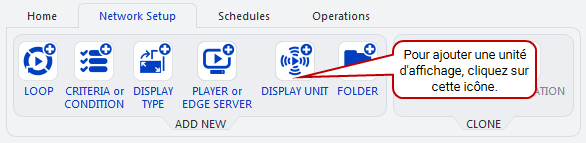
- Dans les onglets de ressources sur la gauche, sélectionnez Display Units. Ensuite, faites un clic droit n’importe où dans la zone de travail. Dans le menu contextuel, sélectionnez Add Display Unit.
Par défaut, l’assistant Add Display Unit Wizard contient les pages suivantes :
- Welcome – Nommez l’unité d’affichage.
- Display Unit Type – Sélectionnez un type d’unité d’affichage. Vous devez sélectionner un type d’affichage avant de pouvoir avancer dans l’assistant. Voir Types d'affichage.
- Criteria Selection – Attribuez des critères à l’unité d’affichage (facultatif). Voir Critères et conditions.
- Loop Policy – Une partie de jour et un cadre par défaut seront créés pour l'unité d'affichage; sélectionnez la politique de boucle à utiliser pour le cadre par défaut. Vous devez sélectionner une stratégie de boucle avant de pouvoir terminer la création de l'unité d'affichage. VoirParties de jour ,Cadres et Politiques de boucle.
- Display Unit Location – Vous permet de localiser et de visualiser l'emplacement exact de votre unité d'affichage. Ensuite, vous pouvez réserver des campagnes en utilisant la vue Carte. Voir Unités d'affichage dans la vue carte.

Pour modifier une unité d’affichage, utilisez l’une des méthodes suivantes :
- Dans le panneau de liste, sélectionnez une unité d’affichage. Ensuite, dans la barre d’affichage, sélectionnez Edit.
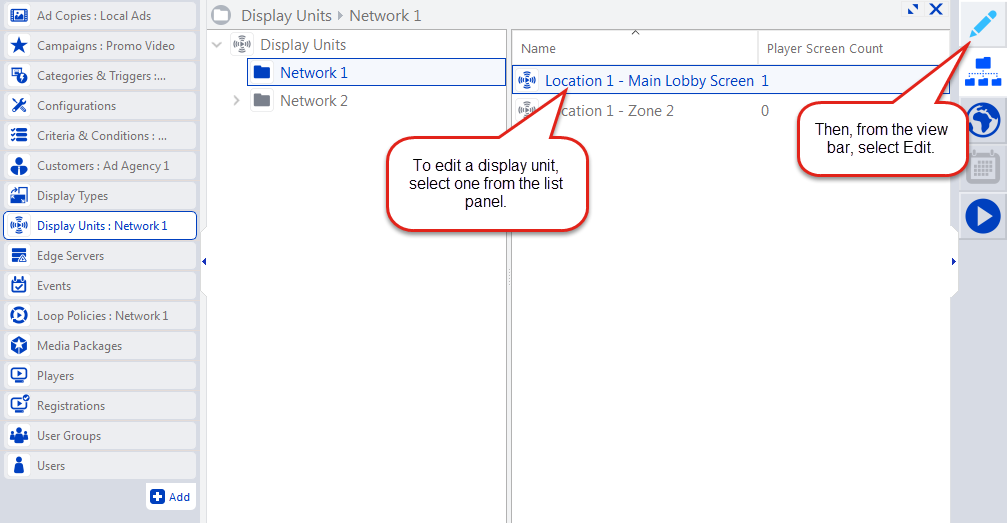
- Dans le panneau de liste, double-cliquez sur une unité d’affichage.
- Depuis la vue carte, cliquez sur un marqueur ou un groupe de marqueurs. Passez la souris sur une unité d’affichage et sélectionnez Edit.

Les propriétés de l'unité d'affichage contiennent les sections suivantes :
- La section «General»
- La section «Day Parts»
- La section «Preview»
- La section «Controls»
- La section «Settings»

External ID
Un identifiant externe arbitraire peut être ajouté à chaque unité d'affichage. L'identifiant externe peut être n'importe quelle chaîne souhaitée. Broadsign Control Player écrira ensuite l'identifiant externe dans le répertoire de partage du lecteur dans un fichier nommé display_unit_external_id.txt. Ce fichier peut ensuite être lu par des applications tierces qui nécessitent une action unique pour chaque lecteur en fonction de cet identifiant. Broadsign Control n'impose aucune validation ou unicité de l'identifiant externe.
Map Integration
Un code postal et une adresse complète peuvent être attribués à une unité d'affichage. Ceci est utile pour activer la logique intelligente côté serveur afin de personnaliser les documents récupérés par le produit HTML du lecteur ou Monitor Sync. De plus, cliquer sur le bouton Geolocate utilisera le champ d'adresse pour définir les coordonnées latitudinales et longitudinales de l'unité d'affichage et présenter son emplacement sur une carte. Voir Barre d'affichage.
Note : Google a abandonné son point de terminaison de cartographie pour la région Chine. Par conséquent, le bouton Geolocate est grisé dans cette région.
Assigned Players
Tous les lecteurs affectés à une unité d'affichage afficheront leur contenu sur les systèmes de lecteurs correspondants. Les lecteurs affectés à une unité d'affichage peuvent être affichés, ajoutés ou supprimés à partir de l'onglet Players de la boîte de dialogue des propriétés de l'unité d'affichage ou à partir de l'option Add Player to Display Unit dans le menu contextuel de l'unité d'affichage.
Gardez à l'esprit que, si un lecteur est déjà associé à une unité d'affichage, il ne peut pas être associé à une autre sans être dissocié de la première unité d'affichage.
Lorsqu'un lecteur est associé à une unité d'affichage, le lecteur ne percevra pas le changement jusqu'à ce qu'il ait interrogé une fois et récupéré le nouveau paramètre du Broadsign Server.
Log

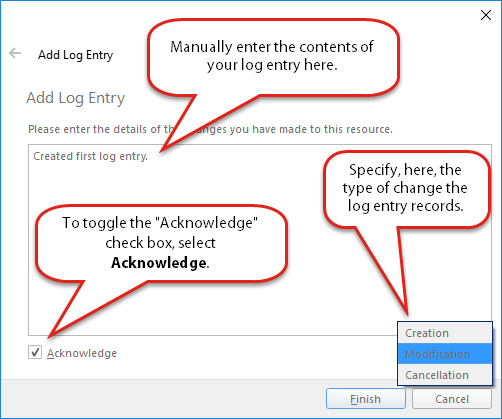
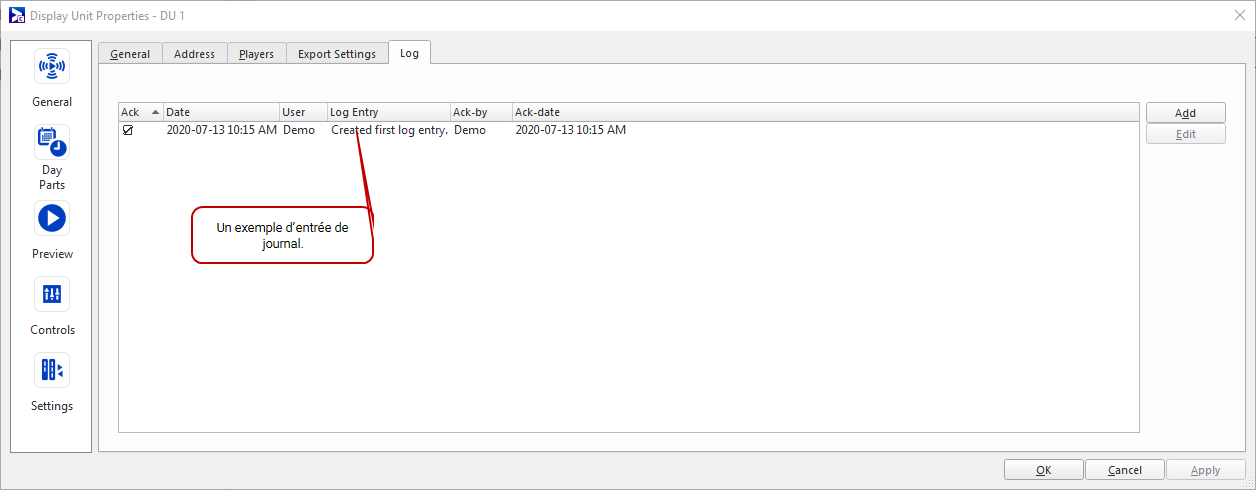
Vous pouvez enregistrer manuellement toutes les modifications apportées à cette ressource d'unité d'affichage particulière. Pour ajouter une entrée de journal, cliquez sur Add. Vous pouvez configurer le type de modification que vous enregistrez et activer ou désactiver l'option Acknowledged.
Assigned Day Parts
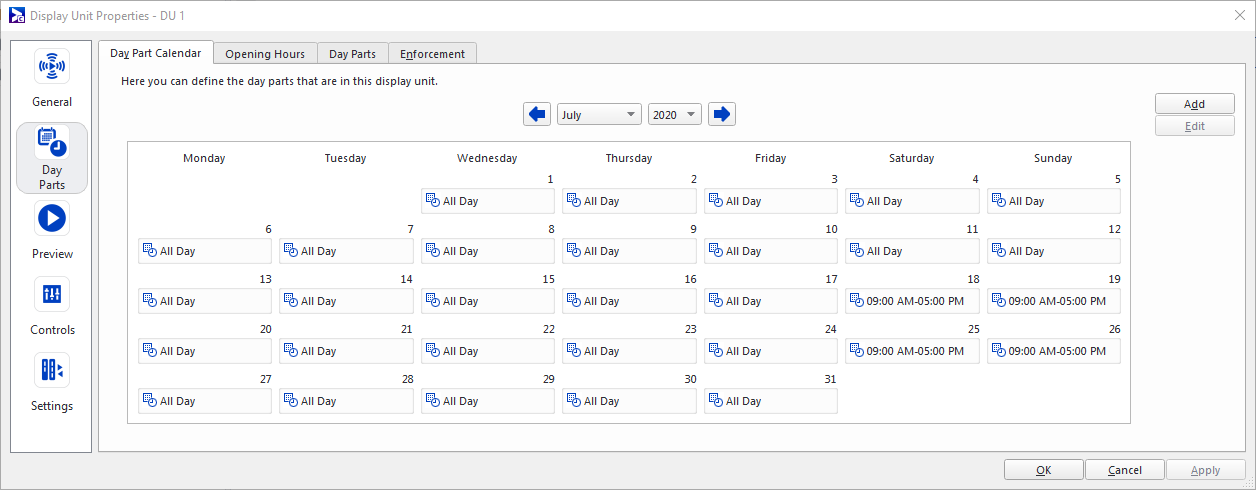
Une unité d'affichage contient une collection de ressources de partie de jour, qui peuvent être visualisées de deux manières.
L'onglet Day Parts dans le groupe Day Parts de la boîte de dialogue Display Unit Properties affiche une liste de chaque partie de jour, ainsi que leurs plages de dates effectives, leurs plages horaires et leur pondération de partie de jour.
L'onglet Day Part Calendar dans le groupe Day Parts de la boîte de dialogue Display Unit Properties affiche une vue de calendrier dans laquelle les parties de jour en vigueur pour chaque jour sont répertoriées. De nouvelles parties de jour peuvent être ajoutées, modifiées ou supprimées dans l'une ou l'autre de ces deux vues.
Pour plus de détails, voir Parties de jour.
Enforcement
Si vous souhaitez vous assurer que vos lecteurs dans une unité d'affichage particulière sont en ligne et interrogent pendant leurs parties de jour définies, vous pouvez cocher la case Enforce Day Parts dans l'onglet Enforcement. Si un lecteur est configuré pour appliquer ses parties de jour, Broadsign Server vous avertira via un incident « Hors ligne pendant les heures ouvrables » et déplacera le statut du réseau du lecteur de Hors ligne à MIA si le lecteur ne se connecte pas quand il le devrait.
En règle générale, l'application de la durée de jour doit être utilisée dans les cas où le lecteur n'est pas constamment en ligne, mais plutôt allumé et éteint par le personnel sur place. S'ils négligent d'allumer le lecteur quand ils le devraient, forcer la partie de jour garantira que Broadsign Server signalera un incident et changera le statut du lecteur en MIA pour vous alerter du problème.
Display Unit Preview
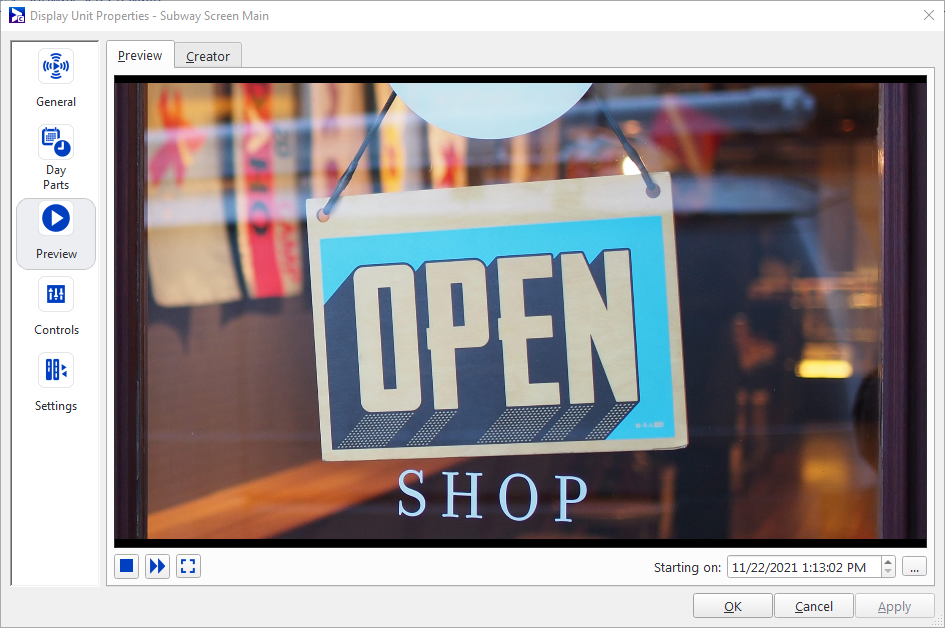
Cela permet à l'utilisateur de voir comment le lecteur affichera toutes les campagnes. Lorsque l'utilisateur clique sur le bouton Play dans la page Preview, Broadsign Control Administrator téléchargera les fichiers depuis Broadsign Server s'il ne les possède pas déjà, puis les affichera. La progression du téléchargement est affichée via une barre de progression dans la zone Preview.
L'aperçu de l'unité d'affichage applique la stratégie de transformation de boucle définie dans la politique de boucle. Voir Onglet «Loop Transformation».
Lors de la prévisualisation du contenu d'une unité d'affichage contenant des Cadres Followeravec l'option BackupLeader activée, le contenu doit être déclenché pour être lu. Si aucun déclencheur n'a atteint un Cadre Follower qui est un Cadre Leader de sauvegarde après une période de 60 secondes, le Cadre Follower commencera à afficher son contenu, comme s'il s'agissait d'un Leader. Vous pouvez ignorer cette période d'attente et promouvoir instantanément des Leaders de sauvegarde comme Leaders dans le menu Change Options. Voir L'onglet «Defaults».

Time Spans
Les Opérations de contrôle des appareils planifiées via Broadsign Control Administrator à une unité d'affichage permettent de communiquer à distance avec les dispositifs d'affichage utilisés par tous les systèmes de lecture qui lui sont assignés. Ces opérations sont programmées à l'aide des intervalles de temps de contrôle des périphériques.
Les périodes de contrôle des périphériques sont des périodes pendant lesquelles les opérations de contrôle des périphériques sont envoyées à un ou plusieurs périphériques d'affichage. Ils peuvent être affectés à une ressource d'unité d'affichage dans l'onglet Device Control du groupe Controls de la boîte de dialogue Display Unit Properties.
Note : Tous les systèmes de lecteur n'exécutent pas nécessairement les commandes de contrôle de périphérique programmées dans la ressource de l'unité d'affichage; elles sont ignorées si le lecteur n'est pas configuré pour effectuer le contrôle de périphérique à distance.
Voir Contrôle des appareils.
Criteria and Conditions
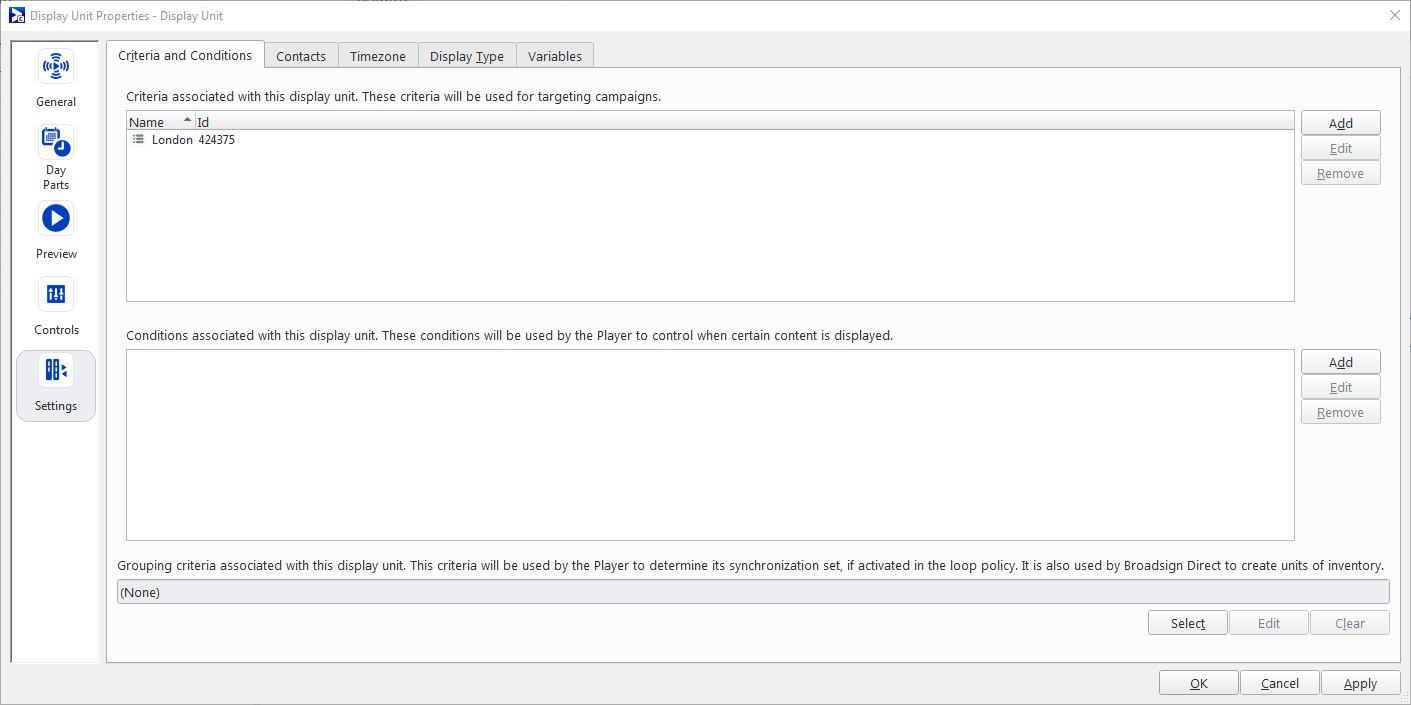
Cet onglet permet d'attribuer des critères, des conditions et des critères de regroupement à cette unité d'affichage.
- Des ressources de critères peuvent être attribuées aux unités d'affichage pour pouvoir les étiqueter à des fins de ciblage pendant le processus de ciblage de la campagne.
- Les conditions peuvent être directement attribuées à une unité d'affichage dans la section inférieure de cet onglet. Une condition est activée et désactivée sur tous les lecteurs associés selon le calendrier de la condition.
- Des critères de regroupement peuvent être associés à une unité d'affichage. Les critères seront utilisés par Broadsign Control Player pour déterminer son ensemble de synchronisation, s'il est activé dans la politique de boucle (voir Politiques de boucle). Les critères de regroupement peuvent également être utilisés par Guaranteed Campaigns (Broadsign Direct) pour créer des unités d'inventaire indivisibles composées de plusieurs unités d'affichage. Par exemple, les centres commerciaux, les bâtiments, les bus ou les trains. L'ensemble de synchronisation est automatiquement récupéré par la politique de boucle. Voir le tutoriel Groupes d'écrans pour un exemple d'utilisation des critères de regroupement.
Pour plus d'informations, voir Critères et conditions.
Note : Les critères de type « All » peuvent être utilisés à la fois comme critère d’unité d’affichage et comme condition; par conséquent, ils peuvent apparaître dans les deux sections.
Si vous ajoutez ou supprimez des critères d'une unité d'affichage, vous pouvez être invité à ajouter ou supprimer l'unité d'affichage de toutes les campagnes affectées par la modification des critères. Cette invite peut être activée et désactivée dans les options de Broadsign Control Administrator sous Campaigns and Events. Voir Options.
Vous pouvez rechercher des unités d'affichage par critères d'unité d'affichage ou par critères de regroupement. Voir Recherche avancée.
Assigned Contacts
Des ressources de contact peuvent être attribuées aux unités d'affichage pour pouvoir recevoir des notifications de tous les lecteurs attribués à l'unité d'affichage.
Timezone
Les fonctionnalités contenues dans l'onglet Timezone de la boîte de dialogue Settings sont particulièrement utiles lors de déploiements complexes de grandes quantités de lecteurs dans un réseau couvrant plusieurs fuseaux horaires. Dans ce genre de cas, cela vous libère de l'obligation d'installer une image de système d'exploitation spécifique à chaque fuseau horaire, de devoir suivre un inventaire distinct pour chaque fuseau horaire et de garantir qu'un lecteur destiné à un fuseau horaire ne soit pas expédié vers un autre par erreur; essentiellement, cela vous permet d'exécuter un réseau entier de lecteurs avec une configuration générique commune couvrant plusieurs fuseaux horaires, ce qui simplifiera considérablement votre installation et votre déploiement par rapport au choix.
En utilisant les fonctionnalités de fuseau horaire du lecteur contenues dans l'onglet Timezone, vous n'avez qu'à installer une image de système d'exploitation sur tous les lecteurs à déployer et à régler leurs horloges sur UTC/GMT. Une fois installés sur site, définir le fuseau horaire du lecteur dans Broadsign Control Administrator fera partie de la procédure d'activation. Une fois le fuseau horaire saisi dans Broadsign Control Administrator, le lecteur l'appliquera à tous les calculs et opérations liés au temps qu'il effectue, qu'ils impliquent la planification, le contrôle du réseau, le contrôle des appareils ou toute opération similaire.
Note : Si vous modifiez le fuseau horaire du système d'exploitation sur lequel vous exécutez Broadsign Control Player, vous devrez redémarrer le lecteur.
Assigned Display Types
Lorsqu'une ressource d'unité d'affichage est créée, un type d'affichage correspondant lui est attribué. Le type d'affichage attribué spécifie la résolution de la zone d'affichage à utiliser lors de la création de la disposition du cadre pour la partie de jour de l'unité d'affichage. Voir Types d'affichage.
Onglet Variables
L'onglet Variables vous permet de définir des variables arbitraires qui seront injectées dans les fichiers HTML5 lorsqu'ils sont lus. Pour plus d'informations, voir Variables de contenu.

Broadsign offre la possibilité de voir les unités d'affichage de votre réseau dans une vue cartographique. Vous pouvez suivre votre réseau visuellement tout en effectuant des ajustements via l'interface. Vous pouvez également utiliser les fonctionnalités de géorepérage pour définir des zones géographiques autour de groupes d'unités d'affichage.
Les unités d'affichage n'apparaîtront sur la carte que si vous les avez géolocalisées. Voir Map Integration.
Note : Les unités d'affichage qui apparaissent dans la vue cartographique dépendent de la ressource que vous sélectionnez dans la vue explorateur. Par exemple, si vous sélectionnez une seule unité d’affichage, c’est tout ce qui apparaîtra sur la carte. Cependant, si vous sélectionnez le dossier racine de l'unité d'affichage, toutes les unités d'affichage de votre réseau apparaîtront.
Les icônes suivantes sont disponibles sur la carte de géorepérage :
| Icône | Description |
|---|---|

|
Zoomez et dézoomez sur la carte. |

|
L'outil de sélection. Utilisé pour naviguer sur la carte et y sélectionner des éléments. Note : Lorsque vous sélectionnez un élément, sa couleur passe du gris au bleu. |

|
Crée un objet de géorepérage circulaire. |

|
Crée un objet de géorepérage polygonal. |

|
Crée un objet de géorepérage carré/rectangulaire. |

|
Supprime tous les objets sélectionnés. |

|
Supprime tous les objets de géorepérage pour la condition. |

|
Effectue un zoom avant ou arrière sur la carte, selon les besoins, pour inclure tous les objets de géorepérage dans la vue. |
Les icônes supplémentaires incluent :
| Icône | Description |
|---|---|

|
Ouvre l'assistant Add Campaign Wizard. Voir Réservation de campagne. Nous vous montrons également comment réserver une campagne à partir de la vue cartographique dans la vidéo « Introduction aux campagnes ». |

|
Ouvre l'assistant Add Event Wizard. Voir Événements. |

|
Affiche le nombre total d'unités d'affichage restantes après l'application des critères. Voir Critères et conditions. |

|
Ouvre l'interface Critères de filtrage (voir Filtrage par critères). |
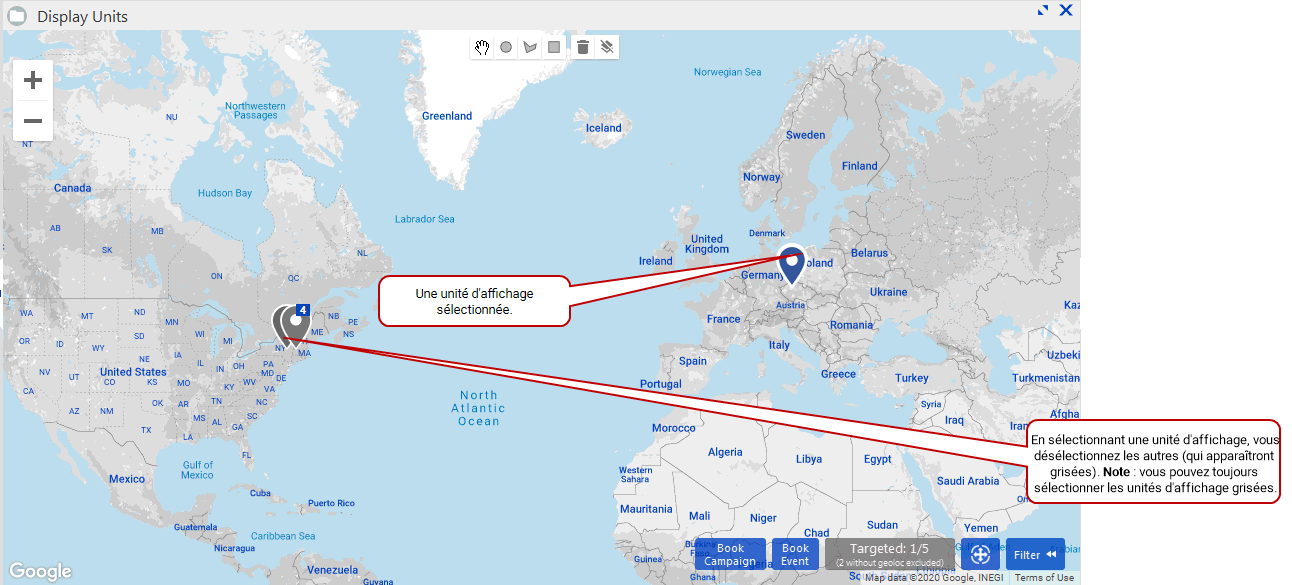
Note : Par défaut, toutes les unités d'affichage dans la vue cartographique sont sélectionnées. Une fois que vous avez sélectionné une ou plusieurs unités spécifiques, vous désélectionnez automatiquement les autres.
Broadsign fournit deux fonctionnalités pour vous aider à sélectionner les unités d'affichage dans la vue cartographique :
- Option de sélection/désélection
- Géorepérage
Sélection/Désélection
Lorsque vous cliquez sur une unité d'affichage ou un groupe d'unités d'affichage, vous pouvez sélectionner des unités spécifiques.

Géorepérage
Si vous sélectionnez l'un des outils de géorepérage, vous pouvez entourer des groupes d'unités d'affichage pour les sélectionner.

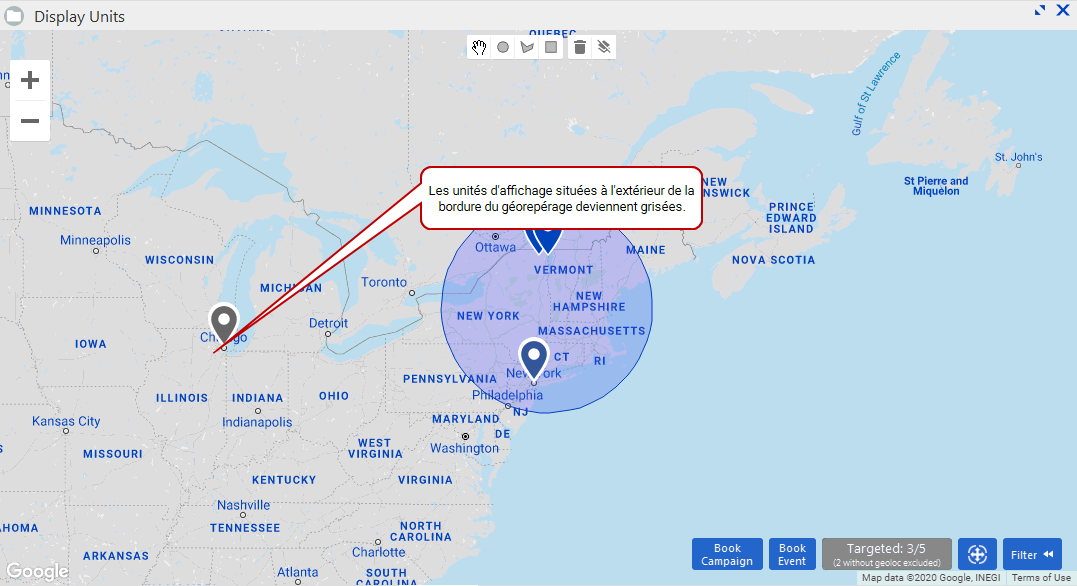
Broadsign utilise également le géorepérage pour activer sa fonction de ciblage géographique. Pour plus d'informations, voir Ciblage géographique.

Broadsign tire parti de la fonctionnalité de regroupement de marqueurs de Google. Si vous affichez de nombreux marqueurs d'unité dans une zone restreinte, en fonction du niveau de zoom, la carte regroupera les marqueurs.
Vous pouvez cliquer sur un cluster pour voir une liste complète de ses unités d'affichage. Ensuite, en survolant une unité d'affichage particulière, vous pouvez sélectionner Show (qui affiche l'unité d'affichage dans la vue de l'explorateur ) ou Edit (qui ouvre les propriétés de l'unité d'affichage).
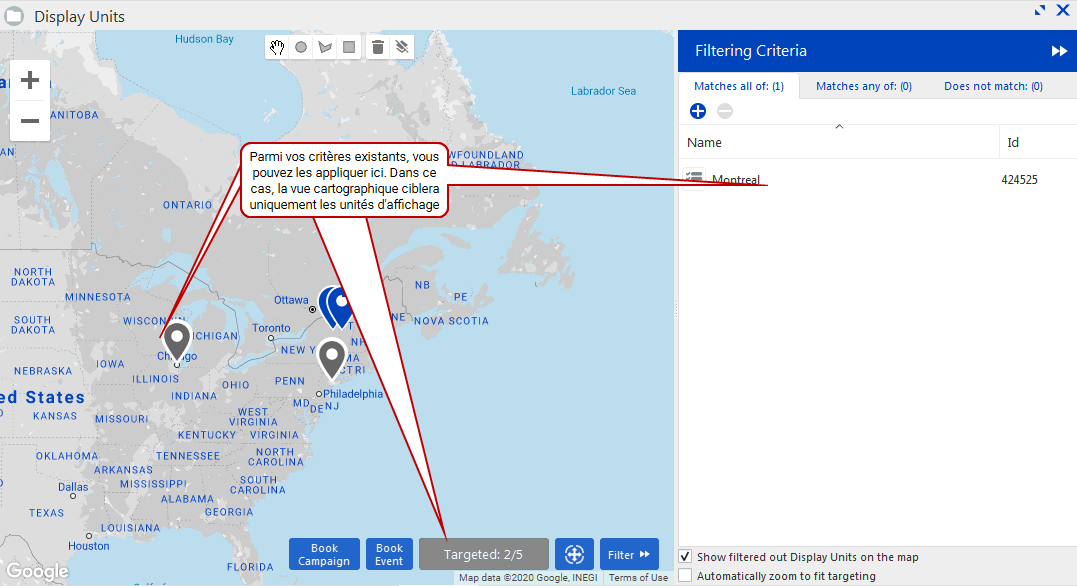
Si vous cliquez sur l’icône Filter, l’interface Filtering Criteria apparaît. Vous pouvez appliquer des critères à toutes les unités d'affichage que vous avez sélectionnées pour la vue. Les critères disponibles sont ceux que vous avez déjà créés pour votre réseau. Voir Ajouter des critères.
- Matching All Of – Les unités d'affichage sélectionnées doivent contenir tous les critères sélectionnés (correspond à l'opérateur logique « ET »).
- Matching Any Of – Les unités d'affichage sélectionnées doivent contenir au moins un des critères sélectionnés (correspond à l'opérateur logique « OU »).
- Doesn't Match – Si les unités d’affichage correspondent à l’un des critères de cette colonne, Broadsign Control Administrator ne les sélectionnera pas (correspond à l'opérateur logique "NON").
Si vous filtrez une unité d'affichage à l'aide de critères, elle apparaîtra grisée.
Note : Lors de la réservation d'une campagne ou d'un événement, Broadsign Control Administrator attribuera automatiquement tous les critères utilisés sur la vue cartographique. Voir Réservation de campagne ou Événements.
Pour plus d'informations, voir Critères et conditions.
Broadsign vous permet d'importer ou d'exporter en masse des adresses d'unités d'affichage dans Broadsign Control Administrator.
Vous devrez importer des fichiers .csv contenant les informations suivantes :
- Display Unit ID
- Display Unit Name
- Folder Name
- External ID
- Location Code
- Address (en format Google)
- Latitude
- Longitude
Assurez-vous que vos fichiers .csv sont au format suivant :
[Display Unit ID#], [Display Unit Name], [Folder Name], [External ID#], [Location Code], [Address], [Latitude], [Longitude]Voici un exemple de fichier .csv :
4527458, JFK Terminal 1, Folder Name?, 6080, Location Code?, "705 Rue Sainte-Catherine, Montreal, QC H3B 4G5", 45.5027544, -73.5714715Pour importer en masse les adresses des unités d'affichage :
Note : Le processus d’exportation des adresses des unités d’affichage est fondamentalement le même. Dans le menu contextuel, sélectionnez Export Addresses.
- Sélectionnez une unité d’affichage de votre domaine.
-
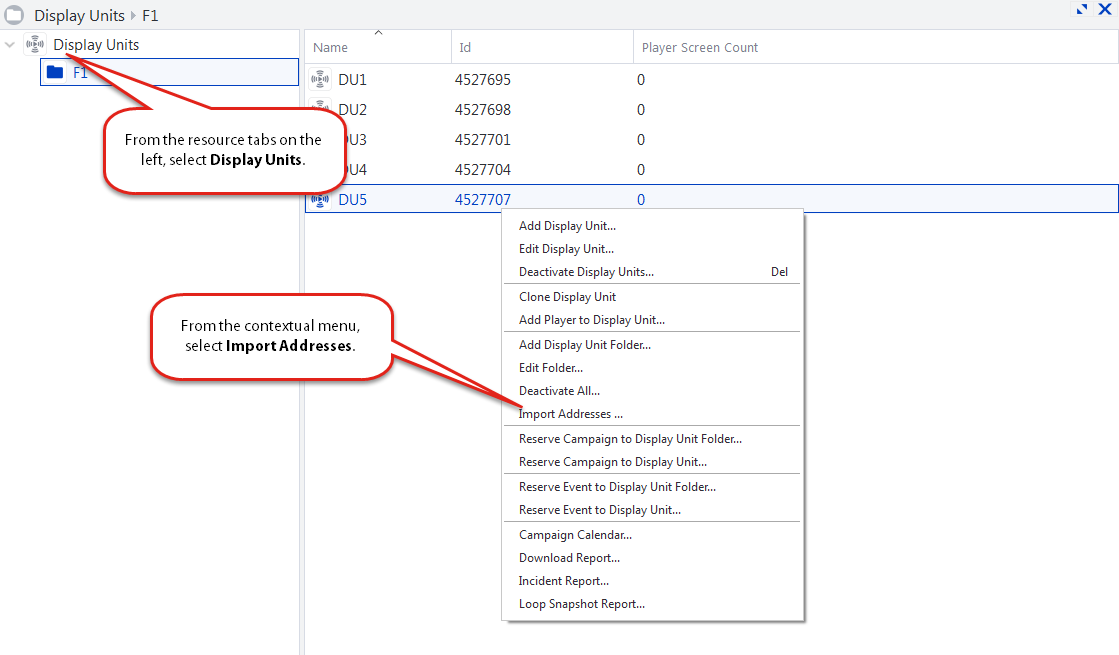
Dans le Espace de travail, faites un clic droit n'importe où. Le menu contextuel apparaît. Dans le menu, sélectionnez Import Addresses.
-
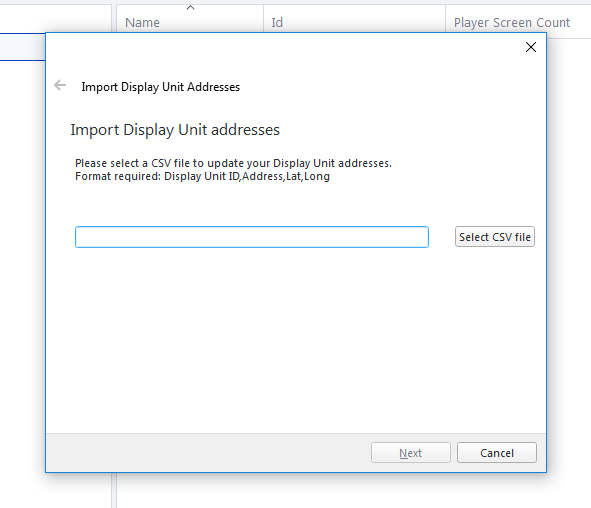
L'assistant Import Display Unit Addresses s'ouvre. Pour importer votre fichier .csv, cliquez sur Select CSV File.
- L'Explorateur de fichiers Windows s'ouvre.
- Cliquez sur Open. Sur la page Import Display Unit Addresses, cliquez sur Next.
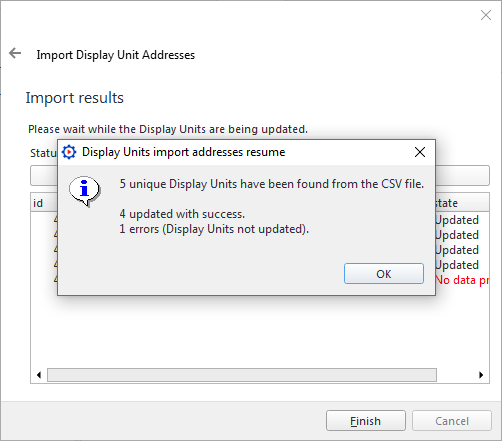
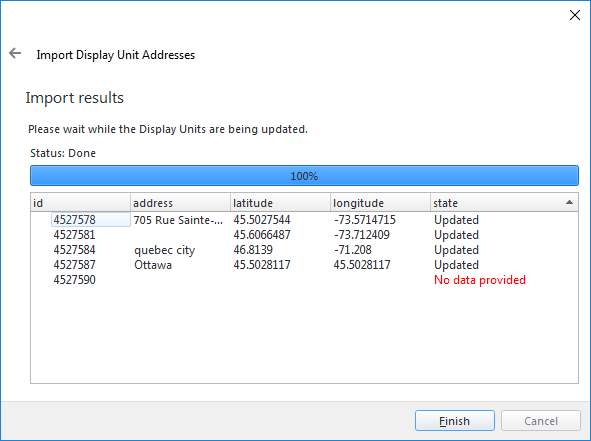
- Dans cet exemple, sur les cinq unités d’affichage que nous avons essayé de mettre à jour, toutes sauf une ont réussi. Pour plus de détails, cliquez sur OK .
Accédez à l’emplacement de votre fichier .csv.

La page Import Results s'affiche, ainsi que l'état de l'importation.
Note : Si vous êtes client de Guaranteed Campaigns (Broadsign Direct) ou Broadsign Reach, les unités d'affichage avec les détails d'adresse complets (c'est-à-dire l'identifiant de l'unité d'affichage, l'adresse, la latitude et la longitude) apparaîtront dans votre domaine.
Pour modifier un dossier d'unité d'affichage, dans le menu contextuel, sélectionnez Edit Folder.
L'onglet General

- Resource ID – Le numéro d’identification de la ressource.
- Name – Le nom de la ressource. Vous pouvez modifier le nom.
- Active – Désélectionnez Active pour désactiver la ressource.
L'onglet Contacts

Spécifiez les informations de contact pour votre dossier d'unité d'affichage. Si vous sélectionnez des types de notification d'unité d'affichage pour le contact, il recevra des notifications par e-mail.
L'onglet Settings

Lorsqu'une unité d'affichage contient un lecteur sans campagne active (pendant les heures d'ouverture), vous pouvez choisir de recevoir une notification par e-mail.
Deux notifications par e-mail sont disponibles :
- No Scheduled Campaigns on Primary Share – Lorsqu'une unité d'affichage contient un lecteur qui n'a pas de campagne active dans le partage principal pendant les heures d'ouverture.
- No Scheduled Campaigns on Any Share – Lorsqu'une unité d'affichage contient un lecteur qui n'a pas de campagne active (y compris les campagnes préemptives) dans le partage principal et tous les partages secondaires pendant les heures d'ouverture.
L'adresse e-mail que vous fournissez sous « Contacts » recevra une notification (voirL'onglet Contacts).
Note : Pour recevoir la notification, il faut la cocher dans l'onglet Notifications du contact qui doit recevoir les notifications. Si les notifications sont configurées ici et dans les paramètres de contact, la configuration du dossier est prioritaire, sauf si l'option Override default settings est cochée dans les paramètres de contact. Voir Notifications par e-mail.
Pour configurer les notifications « Aucune campagne planifiée » :
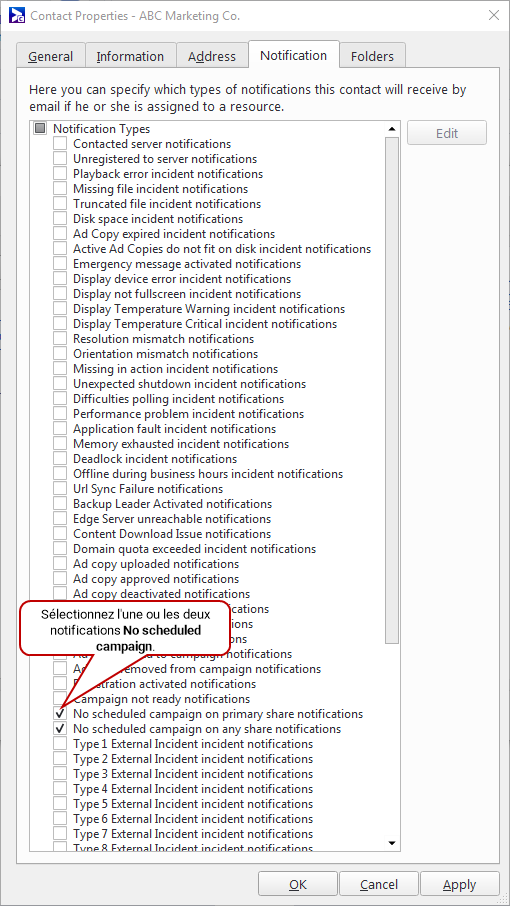
- Configurez un contact avec la notification « No Scheduled Campaign on any share » et/ou « No Scheduled Campaign on primary share ». Voir Modifier un contact.
- Ouvrez les propriétés du dossier de l’unité d’affichage et ajoutez le contact.
- Configurer les paramètres de notification.
- Enable – Lorsque cette option est sélectionnée, elle active la notification.
- Start – Définit quand l'alerte commence, avant la date de début de la campagne. Le maximum est 10 jours, 23 heures, 59 minutes.
- Remind every – Définit la période de rappel en heures/minutes. La valeur doit être supérieure à 20 minutes.
Note : Vous devrez faire défiler la liste des notifications jusqu'en bas pour trouver les notifications « No Scheduled Campaign on any share » et « No Scheduled Campaign on primary share ».
Voici quelques caractéristiques propres aux unités d’affichage :
Clonage d'unité d'affichage
Dans les cas où un réseau nécessite une partie de jour complexe ou une disposition de cadre complexe, le clonage d'unités d'affichage est une fonctionnalité qui permet à un utilisateur de créer des unités d'affichage modèles pour gagner du temps. Ces modèles peuvent être facilement copiés pour créer de nouvelles unités d'affichage prêtes à l'emploi. Pour cloner une unité d'affichage, un utilisateur doit cliquer avec le bouton droit sur une unité d'affichage existante et sélectionner Clone Display Unit. L'utilisateur doit ensuite saisir un nom pour la nouvelle unité d'affichage, le nombre de fois qu'il souhaite cloner et s'il souhaite ou non cloner également toute la planification.
Désactivation de plusieurs unités d'affichage
Pour supprimer plusieurs unités d'affichage à la fois, vous devez créer un dossier dans le volet de contenu des unités d'affichage et y faire glisser toutes les unités d'affichage indésirables. Cliquez avec le bouton droit sur le dossier dans le panneau des dossiers de Broadsign Control Administrator et sélectionnez Deactivate All.
Note : Lors de la désactivation d'une unité d'affichage, vous devez rassembler et désactiver toutes les parts de jour actives liées à l'unité d'affichage, puis désactiver l'unité d'affichage. Sinon, l’appel API ne réussira pas.
Avertissement : L'action « Deactivate All » désactivera également toutes les associations entre les ressources ciblées et les autres ressources de votre réseau.
Dans le panneau de liste de la vue explorateur, chaque ressource possède un menu de sélection de colonne. Ce menu vous permet de configurer le panneau de liste pour afficher les informations souhaitées.
Pour accéder au menu de sélection des colonnes d'une ressource :
- Dans la barre d'affichage, sélectionnez Explorer view.
- Dans le panneau de liste, placez votre curseur sur l'en-tête du panneau.
- Faites un clic droit, et le menu de sélection des colonnes apparaîtra.
-
Sélectionnez autant d'options de colonnes que vous le souhaitez.


-
Id – Indique le numéro d’identification unique de la ressource. Voir Aperçu - Ressources.
-
Active – Indique si la ressource est dans un état « actif » ou « inactif ». Voir Aperçu - Ressources.
-
Folder Id – Indique le numéro d’identification unique du dossier de ressources.
-
Domain Id – Indique le numéro d’identification unique du domaine. Voir La section «General».
- Display Type Id – Indique l’identifiant unique du type d’affichage associé à cette unité d’affichage. Voir Types d'affichage.
- Timezone – Le fuseau horaire dans lequel se trouve l’unité d’affichage.
- Player Screen Count – Le nombre de lecteurs associés à cette unité d'affichage. Voir Lecteurs (Ressource).
- Enforce Day Parts – Indique si l'application des parties de jour est activée sur cette unité d'affichage. Voir La section «Day Parts».
- Zip/Postal Code – Le code postal dans lequel se trouve l’unité d’affichage.
- Address – L’adresse physique à laquelle réside l’unité d’affichage.
- External Id – Indique l’identifiant externe attribué à l’unité d’affichage, le cas échéant. Vous pouvez utiliser des identifiants externes dans un système de gestion de contenu externe (CMS).
- Simple Screen Controls – Indique les commandes d'écran associées à l'unité d'affichage, le cas échéant. Voir Contrôle des appareils.
- Latitude/Longitude Coordinates – Les coordonnées de latitude et de longitude auxquelles se trouve l'unité d'affichage.
Après avoir créé une unité d’affichage pour votre réseau, vous pouvez passer à d’autres étapes de base :


