

Les modifications apportées à ces options ont un impact sur votre installation spécifique de Broadsign Control Administrator. Autrement dit, modifier ces options affecte votre application locale.
Tout utilisateur de votre domaine qui se connecte à Broadsign Control Administrator sur votre machine héritera de vos options. Une fois de retour à leur propre machine, ils retrouvent leurs options locales.
Pour accéder aux options, allez dans : Menu utilisateur > Change Options.

Dans l'onglet Connections des options, vous trouverez les éléments suivants :

- Timeout Period – Configurez le délai d'expiration de votre application. Vous pouvez choisir que Broadsign Control Administrator affiche un avertissement avant la déconnexion. Vous pouvez également configurer votre application sans délai d'expiration.
- Server Port – Spécifiez le port TCP/IP sur lequel votre serveur Broadsign Control Edge Server écoute. Voir Broadsign Control Edge Server.
- Single Sign-On Server – Indiquez si vous souhaitez vous connecter à un serveur SSO personnalisé. Voir Authentification d'entreprise.
Dans l'onglet Proxy des options, vous trouverez les éléments suivants :

- Type de proxy
- Nom d'hôte
- Port
- Nom d'utilisateur
- Mot de passe
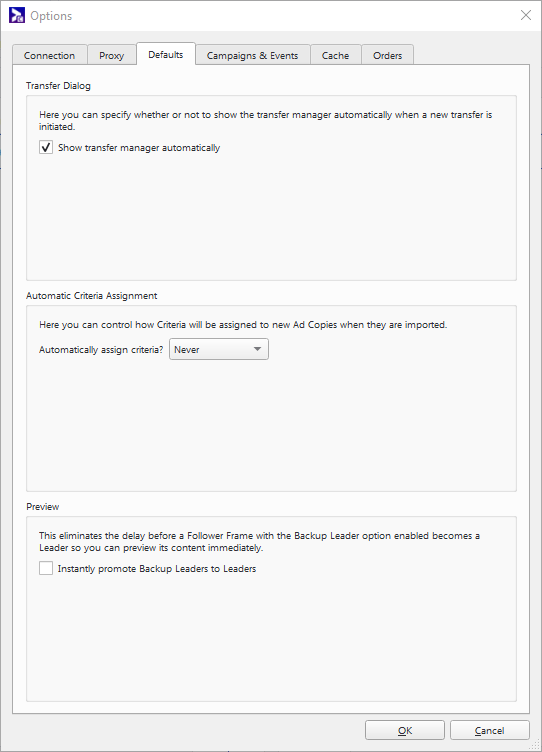
Les options de l'onglet Defaults influent sur le processus d'importation des copies publicitaires (voirCopies publicitaires).
-
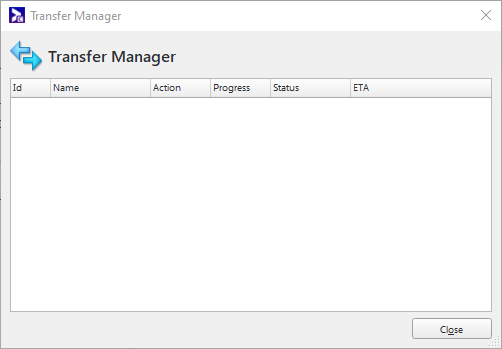
Transfer Dialog – Configurez le gestionnaire de transfert pour qu'il s'affiche automatiquement lors du chargement de contenu (voir Gestionnaire de transfert). Vous pouvez également configurer l'application pour qu'elle affiche une notification lorsque vous atteignez votre quota de domaine (voir Rapport sur les quotas de domaine).
- Automatic Criteria Assignment – Définissez comment les critères seront attribués aux nouveaux Copies publicitaires lorsqu'ils sont importés :
- Never - Broadsign Control Administrator n'affiche pas l'attribution des critères de copie publicitaire ni dans l'assistant ni lors du chargement du contenu (glisser-déposer).
- Ask - Broadsign Control Administrator vous demande si vous souhaitez attribuer des critères à chaque fois que vous créez une nouvelle copie publicitaire dans l'assistant. Lors du chargement de contenu (glisser-déposer), une fenêtre contextuelle s'affiche vous demandant si vous souhaitez attribuer des critères à la copie publicitaire.
- Always - Broadsign Control Administrator affiche l'attribution des critères de copie publicitaire à la fois dans l'assistant et lors du chargement du contenu (glisser-déposer).
- Preview – Sélectionnez l'option Instantly promote Backup Leaders to Leaders permettant de sauter le délai d'attente de 60 secondes avant qu'un Cadre Follower avec l'option Backup Leader activée devienne un Leader, vous pouvez donc en prévisualiser immédiatement le contenu.
L'onglet Campaigns and Events vous permet de configurer les options automatiques des campagnes. Vous pouvez également configurer l'assistant Add Campaign Wizard.
Les campagnes sont au cœur de Broadsign Control, nous avons une page distincte pour les options de campagne. Voir Options de campagne.
Pour fonctionner efficacement, Broadsign Control Administrator met en cache des ressources, par exemple des copies publicitaires. Vous pouvez configurer les paramètres de cache par défaut.

- Content cache – Lorsque vous prévisualisez les copies publicitaires, Broadsign Control Administrator télécharge les fichiers et les conserve dans un cache sur votre disque dur. Ici, vous pouvez contrôler la taille maximale de ce cache. Lorsque le cache atteint sa limite, Broadsign supprime automatiquement les fichiers les moins fréquemment utilisés.
- In memory cache options – Spécifiez le nombre de ressources, par exemple les copies publicitaires, les unités d'affichage, qui peuvent être conservées en mémoire simultanément. Augmenter cette limite permettra un accès plus rapide aux ressources, au prix d'une consommation de mémoire accrue. Diminuer cette limite réduira l'utilisation de la mémoire, mais ralentira l'accès aux ressources. Lorsque le cache atteint sa limite, Broadsign transfère les ressources de la mémoire vers le disque dur.
- Resource cache – Si Broadsign Control Administrator récupère des ressources à partir de Broadsign Server, il les met en cache dans une base de données locale afin d'améliorer les performances. Vous pouvez vider ce cache en cliquant sur le bouton Clear.
Similaire à l'onglet Campaigns & Events (voir Onglet «Campaigns and Events»), l'onglet Orders vous permet de configurer les options de l'assistant Add Order Wizard (voirCommandes).


