

Les commandes des clients servent à suivre les achats d'espaces publicitaires sur le réseau d'affichage numérique.
Une commande peut enregistrer les contacts et les éléments de ligne provenant des packages multimédias. Un gestionnaire de compte peut extraire une insertion de commande ou une déclaration sous serment de commande de la commande à envoyer aux clients.
Commencez par sélectionner Customers dans les onglets de ressources à gauche, puis développez un client dans le panneau des dossiers. Faites un clic droit sur Orders et vous verrez ce menu :
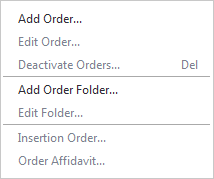
- Add Order – Ouvre l’assistant Add Order Wizard.
- Edit Order – Ouvre la boîte de dialogue Order Properties.
- Deactivate Orders – Désactive les commandes sélectionnées.
- Add Order Folder – Ouvre l’assistant Add Folder Wizard.
- Edit Folder – Ouvre la boîte de dialogue Order Folder Properties.
- Insertion Order – Génère une insertion de commande.
- Order Affidavit – Génère une déclaration sous serment relative à la commande.
Pour des informations générales sur l'ajout, la modification et la désactivation des ressources, consultezAperçu - Ressources.
Avant d'ajouter une commande, vous pouvez configurer l'assistant Add Order Wizard.
Accédez au menu Options > Change Options > Orders.

Cette boîte de dialogue vous permettra de choisir d'inclure les éléments suivants dans l'assistant Add Order Wizard:
- Description des rapports
- Pied de page du rapport d'insertion de commande
- Pied de page du rapport d'affidavit de commande
- Identifiant du contrat externe des rapports
La désactivation de l'une de ces options l'exclura de l'assistant Add Order Wizard.
Pour créer une commande, sélectionnez Add Order dans le menu contextuel.
Sauf modification dans le menu des options, l'assistant Add Order Wizard contient par défaut les pages suivantes :
- Welcome – Donnez un nom à votre commande.
-
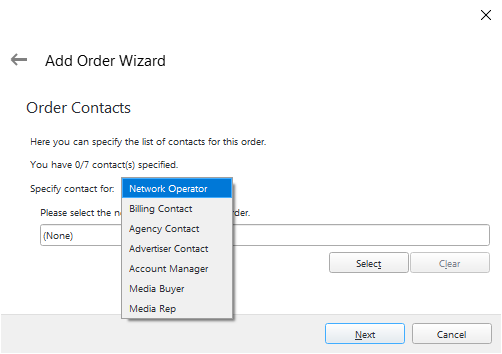
Order Contacts – Indiquez la liste des contacts pour la commande.
- Description – Saisissez une description pour la commande, si vous le souhaitez.
- Insertion Report Footer – Saisissez un pied de page pour le rapport d'insertion, si vous le souhaitez.
- Affidavit Report Footer – Saisissez un pied de page pour votre rapport d'affidavit, si vous le souhaitez.
-
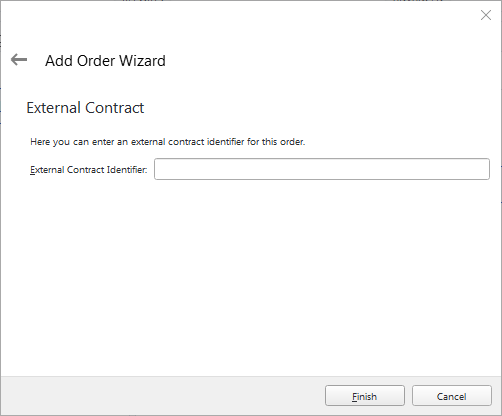
External Contract – Vous pouvez, si vous le souhaitez, conclure un contrat externe pour cette commande.
Pour modifier les propriétés d'une commande, utilisez l'une des méthodes suivantes :
- Dans le panneau de liste, sélectionnez un client, puis une commande. Dans la barre d'affichage, sélectionnez Edit.
- Dans le menu contextuel, sélectionnez Edit Order.
- Dans le panneau de liste, double-cliquez sur une commande.
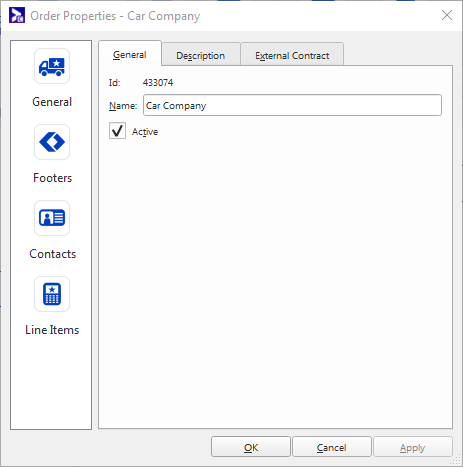
L'onglet General
Onglet Description
Cet onglet vous permet de saisir une description textuelle de la commande. Cette description sera incluse à la fois dans l'affidavit de commande et dans l'ordre d'insertion.
Onglet «External Contract»
Cet onglet contient un champ qui apparaîtra à côté du champ Contract ID dans l'affidavit de commande et l'ordre d'insertion.
La section Footers des propriétés d'une commande contient deux onglets qui représentent les pieds de page textuels qui apparaîtront au bas de l'ordre d'insertion et de l'affidavit de commande.
Le texte suggéré pour ces zones peut inclure les mentions légales, les lignes de signature, les conditions de paiement, etc.
La section Contacts vous permet d'associer et/ou de lister toutes les personnes liées à une commande. N'importe lequel des types de contacts suivants peut être associé à une commande :
- Opérateurs de réseau
- Facturation
- Agence
- Annonceur
- Gestionnaire de compte
- Acheteur média
- Représentant des médias
Tous les contacts apparaîtront après les lignes de commande sur l'ordre d'insertion et le rapport d'affidavit, à l'exception de l'opérateur de réseau qui figure dans le coin supérieur droit.
Si vous ne souhaitez pas que le nom d'un type de contact spécifique apparaisse sur l'ordre d'insertion et le rapport d'affidavit, effacez ce champ dans les propriétés de la commande.
Chaque ligne de facturation représente un achat média (ou une campagne) individuel que vous facturez à votre client. Tous les éléments de ligne apparaissent dans le rapport d'ordre d'insertion. Le rapport d'attestation de commande n'affichera que les lignes de commande basées sur une tarification variable, comme les campagnes, et non les éléments à coût fixe.
Création d'un élément de ligne
Pour accéder aux options des éléments d'une commande, vous devez modifier la commande en cliquant dessus avec le bouton droit et en sélectionnant Edit Order / Line Items. Cliquez sur Add dans la section Line Items pour ajouter un nouvel achat média ou un nouveau produit à la commande. Un assistant apparaîtra et vous demandera de choisir si l'élément de ligne est basé sur une campagne, le nom de l'élément de ligne et enfin, les options de tarification relatives à l'élément de ligne.
Si votre élément de ligne n'est pas basé sur une campagne, vous serez invité à saisir manuellement la quantité dans la fenêtre des options de tarification.
Mettre à jour un élément de ligne
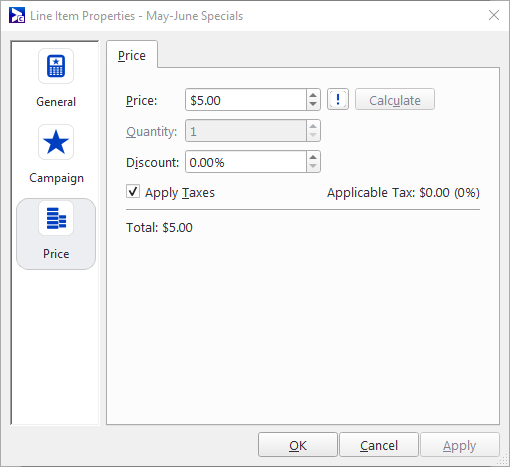
Si votre élément de ligne est basé sur un paramètre variable tel que les impressions ou les répétitions, il est recommandé de calculer les valeurs les plus récentes en modifiant l'élément de ligne et en cliquant sur Calculate dans les paramètres Price. Vous afficherez ainsi les informations les plus récentes concernant l'ordre d'insertion ou l'affidavit de commande.
Options tarifaires
Lors de la création d'un élément de ligne, les options de tarification suivantes apparaissent :
| Option d'élément de ligne | Description |
|---|---|
| Apply Taxes | Une surtaxe sera appliquée selon le pourcentage spécifié dans les propriétés du client. Pour modifier le taux de taxe, cliquez avec le bouton droit sur l'icône Customer et sélectionnez Edit Customer. |
| Quantity | Disponible uniquement pour les postes de coûts fixes. |
| Discount | Permet de diminuer, en option, le sous-total d'une facture selon un pourcentage donné. Ce champ peut être utilisé pour appliquer toute compensation relative à un achat d'espace publicitaire qui n'a pas atteint le niveau de diffusion estimé. |
Associer une campagne à un élément de ligne
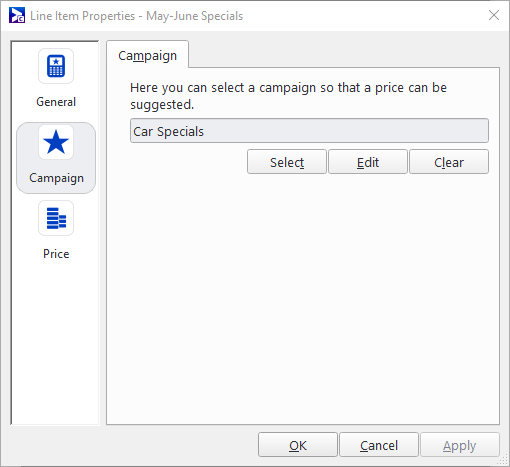
La fenêtre Line Item Properties contient une section Campaigns qui vous permet de sélectionner la campagne utilisée pour calculer le prix. Toutes les impressions et répétitions de l'élément de ligne seront héritées de cette campagne.
Options tarifaires
Lors de la création d'un package média dans Broadsign Control Administrator, vous êtes invité à sélectionner le Pricing Type. Les valeurs tarifaires figurent à la fois dans l'ordre d'insertion et dans l'attestation de commande à soumettre à votre client.
Coût par répétition
Ce type de paiement calculera chaque répétition estimée et la multipliera par le prix unitaire afin de fournir une estimation de prix à un acheteur média au début des négociations contractuelles. Tout écart entre le nombre de répétitions estimé et le nombre de répétitions réalisées pourra alors faire l'objet d'une négociation séparée à la fin de la campagne.
Coût par écran
Chaque écran individuel des unités d'affichage ciblées de votre campagne sera calculé et multiplié par le prix unitaire.
Coût pour mille impressions (CPM)
Toutes les impressions cumulées pour la durée de la campagne sont utilisées et multipliées par le prix unitaire.
Coût fixe
Broadsign Control Administrator vous permettra de saisir un tarif de gros qui ne dépend d'aucune des variables de votre réseau.
Impressions
La valeur d'impression mentionnée dans l'ordre d'insertion et l'attestation de commande représente le nombre de personnes regardant un écran à un emplacement précis. Ce nombre est une mesure qui peut être utilisée pour quantifier la valeur d'un écran. Les zones à fort trafic, comme Times Square, génèrent un nombre d'impressions plus élevé qu'un écran situé en zone rurale.
Impressions du domaine
Cette valeur représente une valeur d'impression qui sera utilisée sur chacun des écrans de votre réseau. Si votre identifiant utilisateur dispose des privilèges suffisants, vous pouvez y accéder en sélectionnant Edit dans l'interface d'administration, puis Edit Domain, dans la section Settings / onglet Impressions. Voir Propriétés du domaine.
Valeurs d'impression uniques
Pour définir une valeur d'impression spécifique pour une unité d'affichage ou une partie de jour donnée au sein d'une unité d'affichage, modifiez l'unité d'affichage, sélectionnez la partie de jour et modifiez-la pour accéder à l'onglet Impression. Cette valeur remplacera toute configuration précédente d'impressions de domaine. Voir Impressions.
Pour connaître la procédure détaillée d'ajout d'un contact, consultez Créer un contact.
Pour des informations générales sur les contacts, voir Contacts.
Enfin, nous proposons une vidéo de formation expliquant comment ajouter et modifier des contacts, et comment configurer les notifications.
Contacts
Options d'insertion de commande
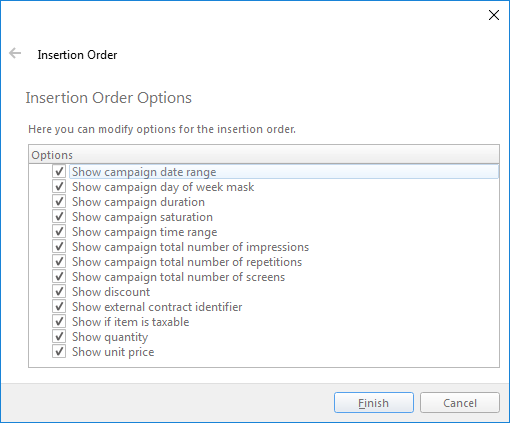
Les propriétés de la commande contiennent les champs permettant de modifier les pieds de page, les contacts et les descriptions. Vous pouvez également sélectionner manuellement les champs d'information qui apparaissent dans votre rapport d'ordre d'insertion dans la boîte de dialogue suivante qui s'affiche lors de la création d'un ordre d'insertion.
Rapport d'ordre d'insertion
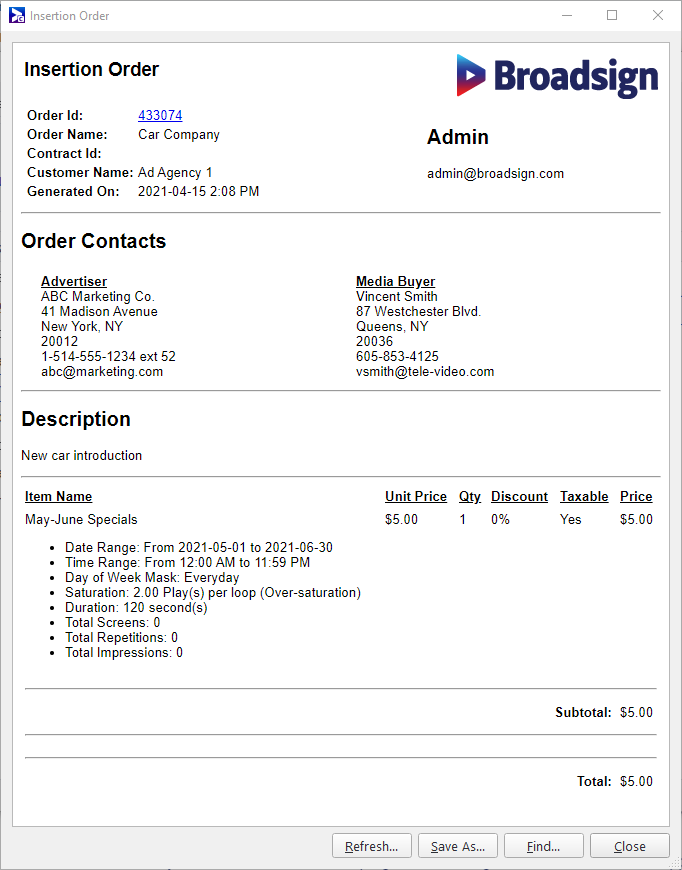
L'ordre d'insertion est le document qui représente une facture pour vos clients. Il contient tous les éléments facturables d'une commande, avec leurs détails de prix. Pour générer un ordre d'insertion, cliquez avec le bouton droit sur la commande associée à un client donné et sélectionnez Insertion Order dans le menu contextuel.
Options de déclaration sous serment
Les propriétés de la commande contiennent les champs permettant de modifier les pieds de page, les contacts et les descriptions. Vous pouvez également sélectionner manuellement les champs d'information qui apparaissent dans votre rapport d'attestation de commande dans la boîte de dialogue suivante qui apparaît lors de la création d'une attestation de commande.
Rapport d'affidavit de commande
L’affidavit de commande, comme son nom l’indique, est le rapport qui fournira à votre client les preuves d’affichage nécessaires pour ses achats médias basés sur une campagne.
Seuls les éléments de ligne qui sont basés sur les campagnes dans Broadsign Control Administrator apparaissent dans l'affidavit de commande, car ils contiennent les estimations de répétition mesurées par Broadsign.


